

Apparence
Comment consulter le tableau de bord RH
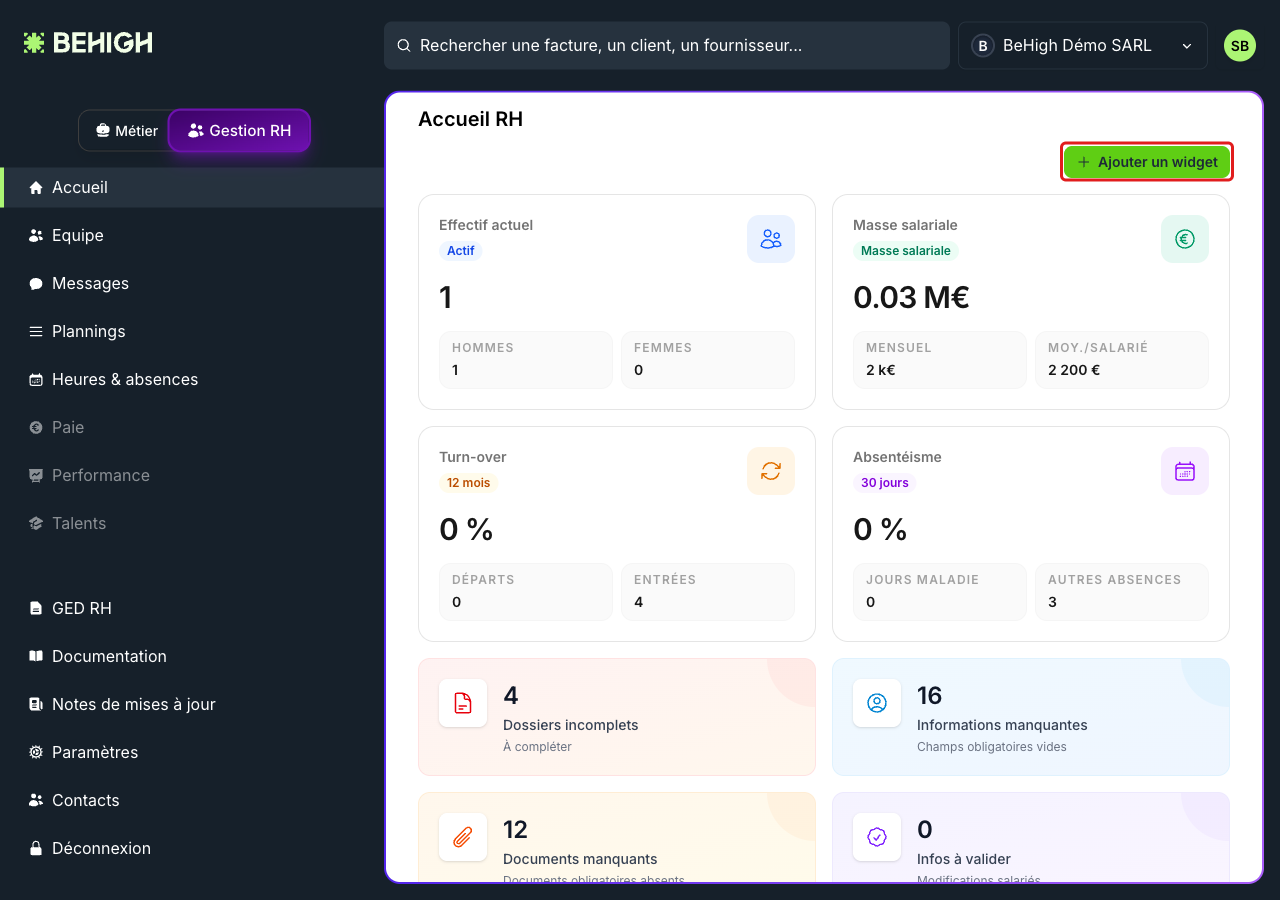
Ce guide vous explique comment utiliser le tableau de bord RH, la page d'accueil de l'univers RH : un hub de KPI et d'alertes (effectif, masse salariale, absentéisme, dossiers à compléter, éléments à valider) depuis lequel vous rebondissez vers le module concerné.
Prérequis : un compte Opérationnel (ou Dirigeant) avec accès à l'univers RH.
Lire et piloter depuis le tableau de bord
1. Ouvrir le tableau de bord RH
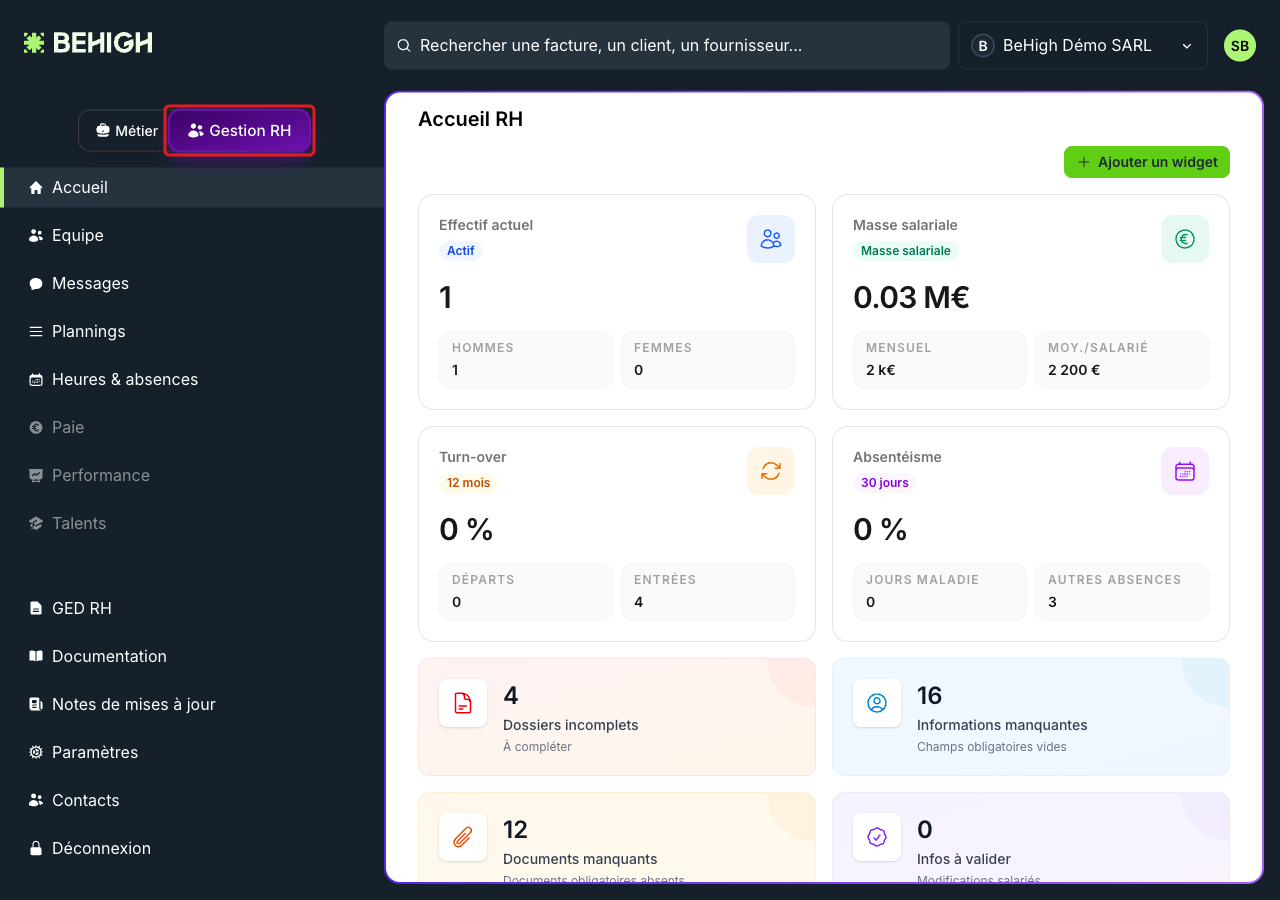
Depuis le menu, ouvrez l'univers RH. Le tableau de bord s'affiche à l'adresse /dashboard/rh.
2. Lire les indicateurs clés
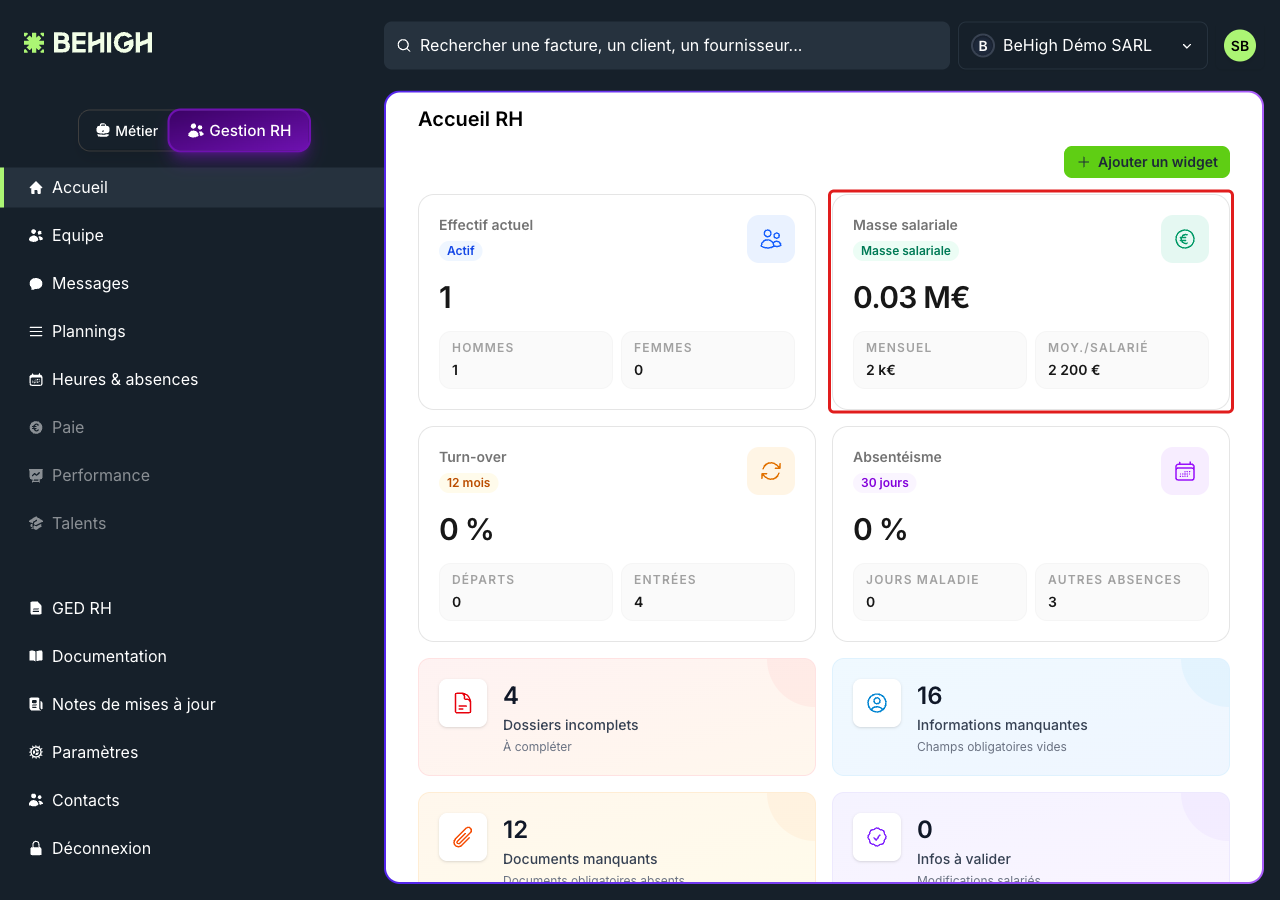
La page présente une grille de widgets. Les widgets informatifs donnent une photo de l'effectif : Effectif actuel, Masse salariale, Turn-over, Absentéisme, et les répartitions par genre et par contrat.
3. Repérer un élément à traiter
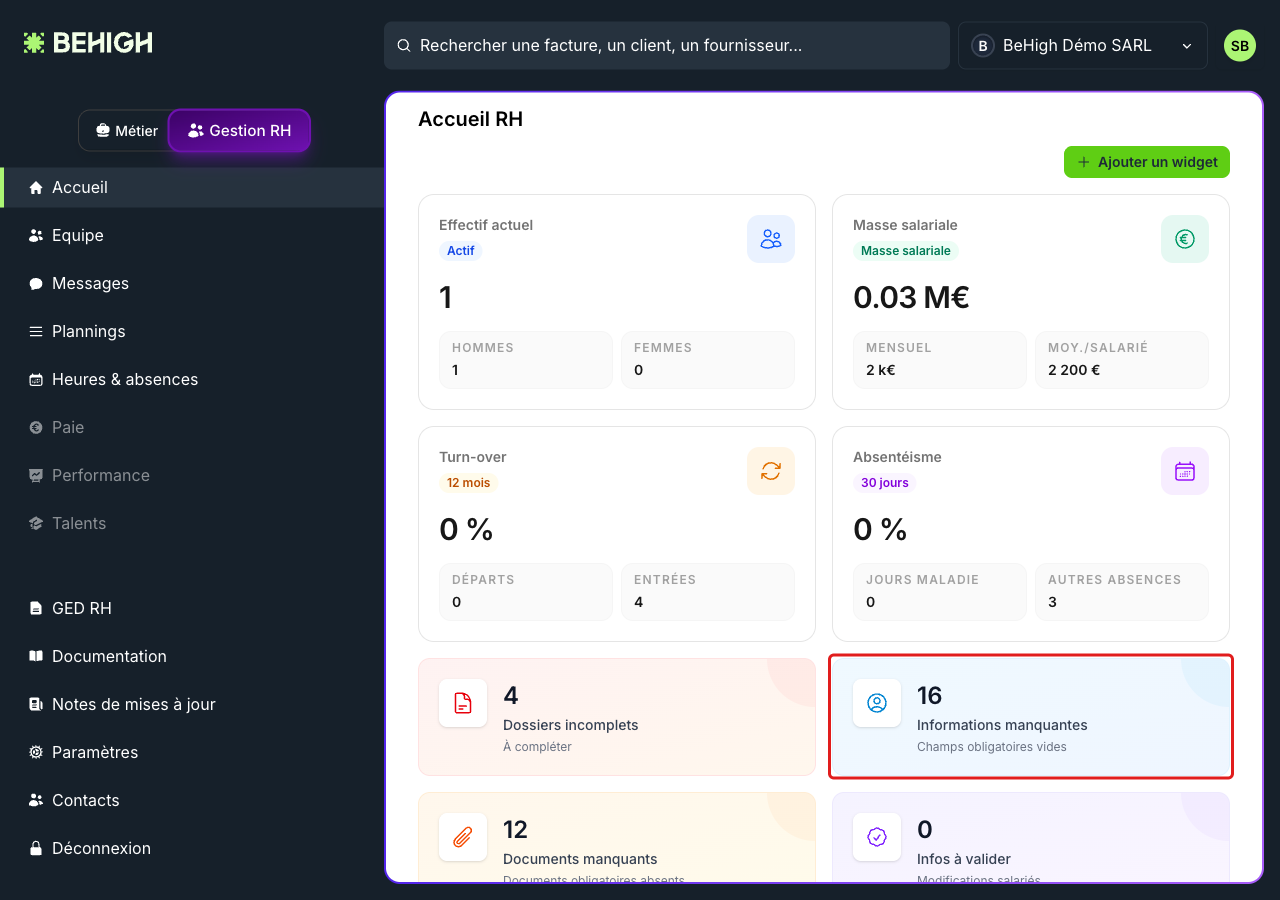
Certains widgets sont des compteurs actionnables : Dossiers incomplets, Informations manquantes, Documents manquants, Infos / Documents / Congés à valider, Invitations en attente, ainsi que le bloc Alertes RH. Un compteur non nul signale un élément qui vous attend.
4. Rebondir vers le module concerné
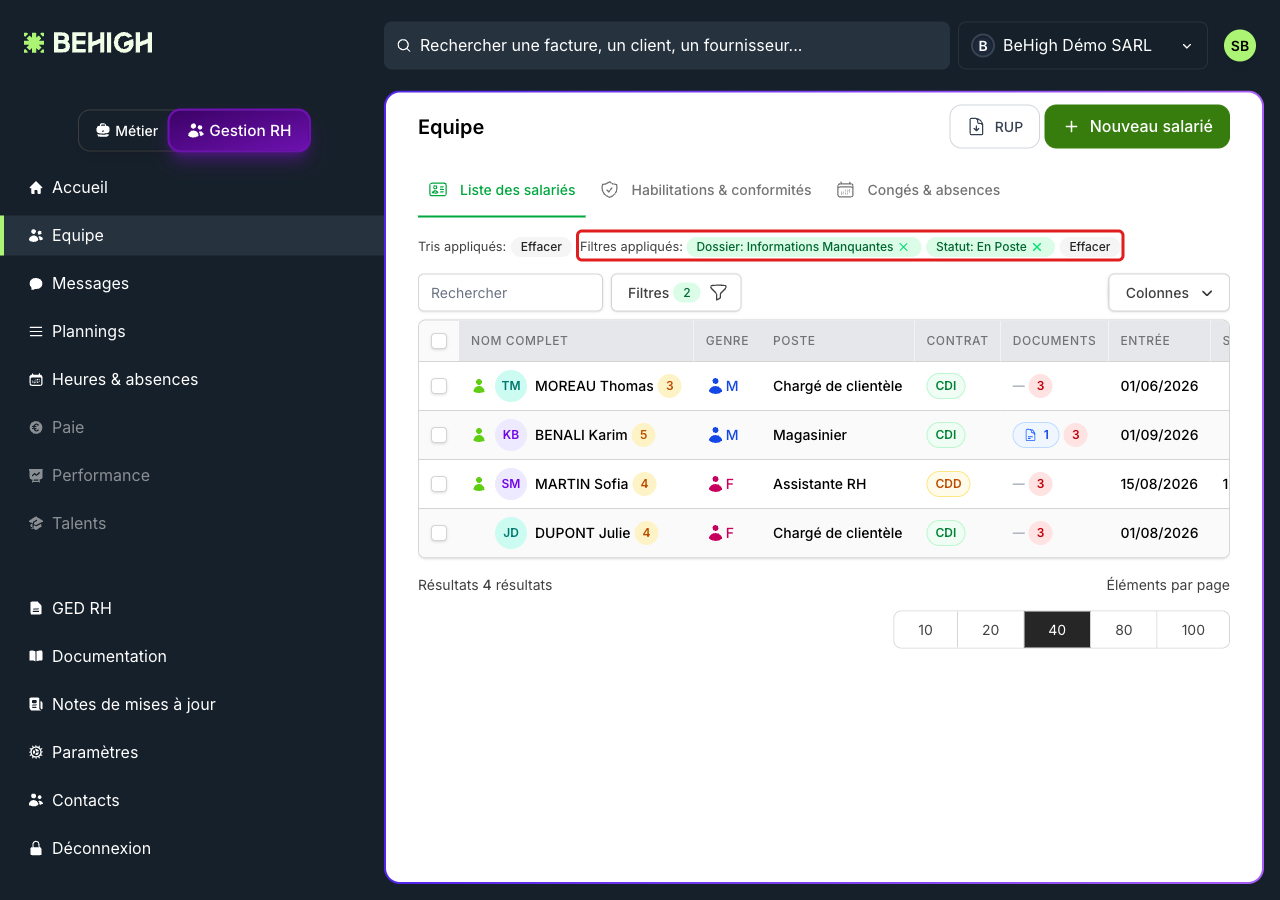
Cliquez un widget actionnable : le tableau de bord vous redirige vers le module concerné, pré-filtré (registre, congés, documents, invitations). Vous y traitez l'élément, puis le compteur se met à jour au retour.
5. Personnaliser le tableau de bord
La grille est configurable : « Ajouter un widget » en pose un nouveau (15 disponibles), chaque widget se redimensionne (« Pleine largeur » / « Quart de largeur ») et se retire (« Supprimer »). Composez la vue de pilotage qui vous sert.
Notes
- Un hub, pas un module : le tableau de bord affiche et redirige. Le traitement d'un élément (valider un congé, compléter un dossier, relancer une invitation) se fait dans le module cible, pas sur le tableau de bord.
- Widget actionnable vs informatif : un compteur / une alerte ouvre le module pré-filtré ; un widget informatif seul (par exemple l'absentéisme) ne navigue pas.
- Configurable : votre composition de widgets est propre à votre vue ; ajoutez ceux qui servent votre pilotage, retirez le reste.