

Apparence
Comment importer une commande
Ce guide vous explique comment créer rapidement une commande (un devis déjà accepté, d'origine externe) en tant que gestionnaire, sans repasser par la création détaillée d'un devis.
Prérequis : un compte Opérationnel (ou Dirigeant) avec accès à l'univers Métier, et un client dans l'organisation.
Importer la commande
1. Ouvrir l'onglet Commande
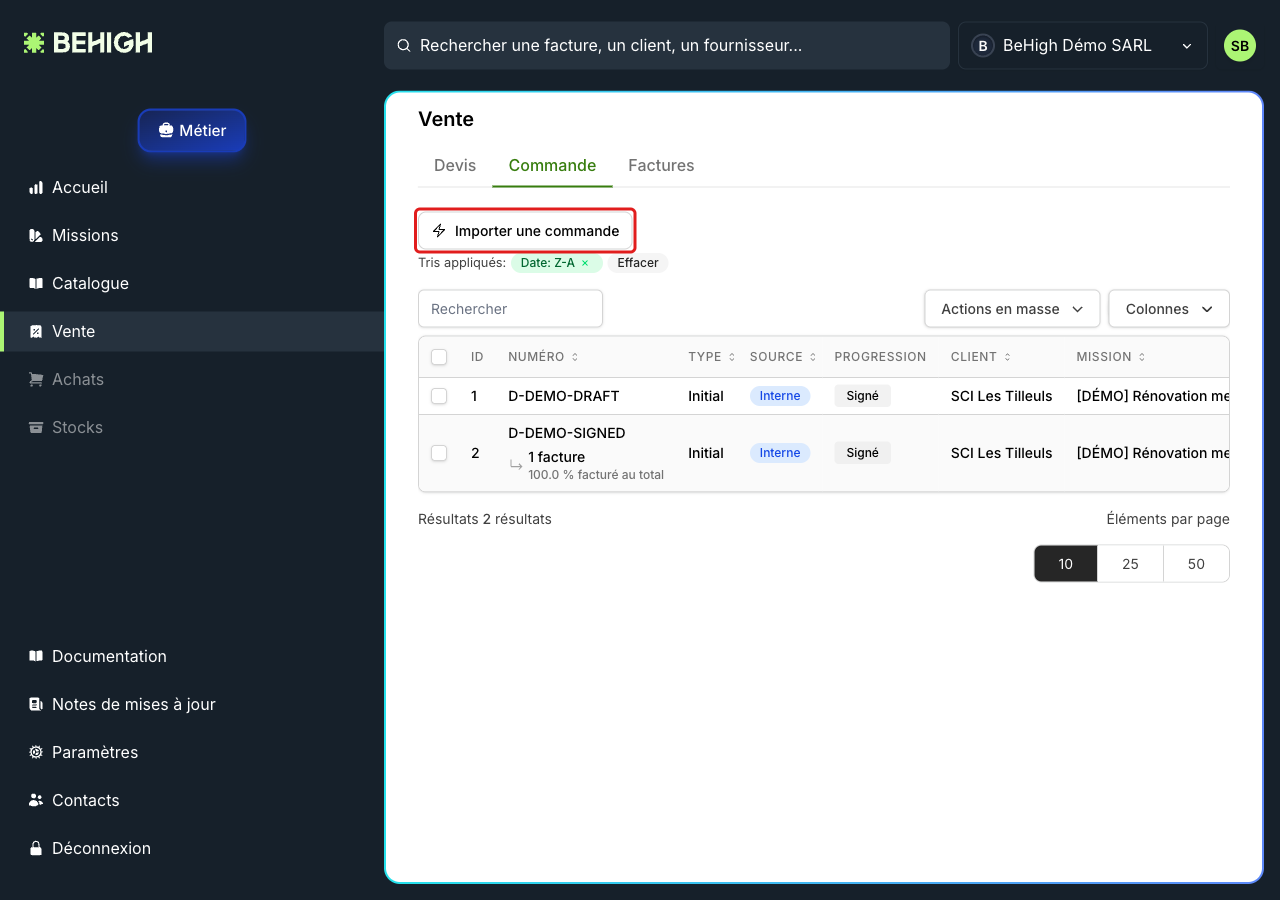
Depuis l'accueil de l'univers Métier, ouvrez « Vente », puis le sous-onglet « Commande ».
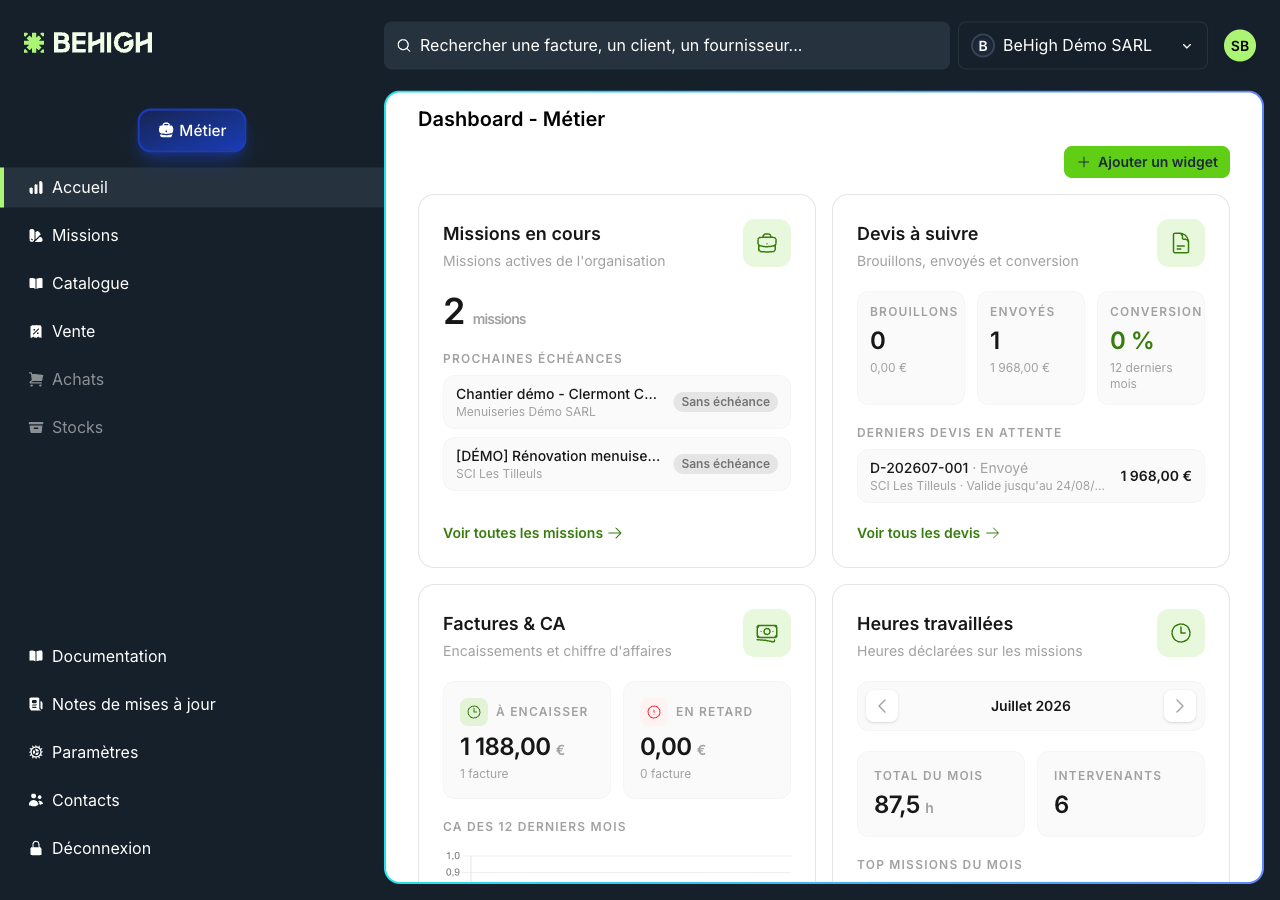
Cliquez sur « Importer une commande ».
2. Renseigner la commande
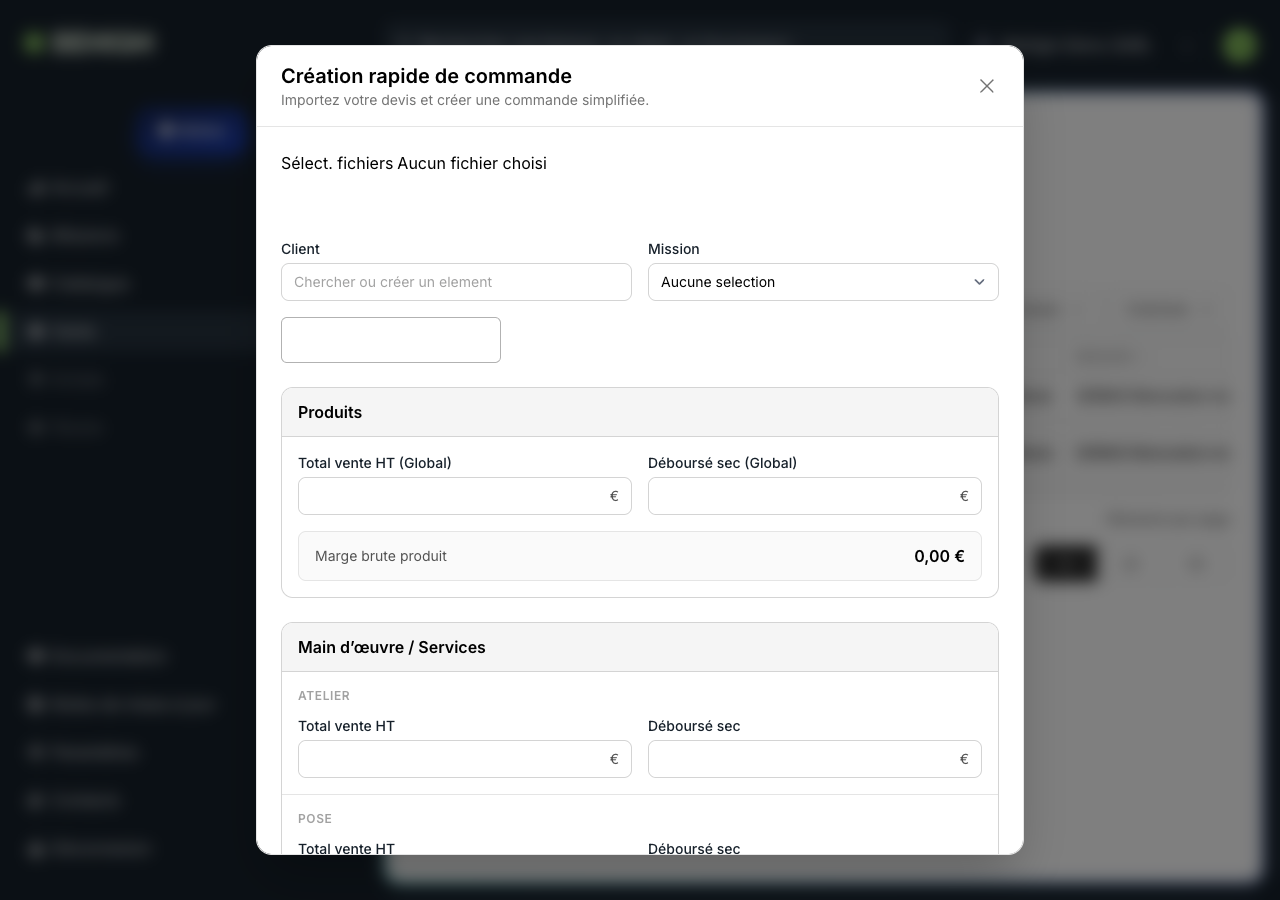
La fenêtre « Création rapide de commande » s'ouvre. Renseignez :
- Sélection de fichiers : vous pouvez joindre le devis PDF d'origine (facultatif).
- Client : à rechercher dans la liste.
- Mission : proposée d'après le client.
- Le numéro de commande (le champ juste sous le client).
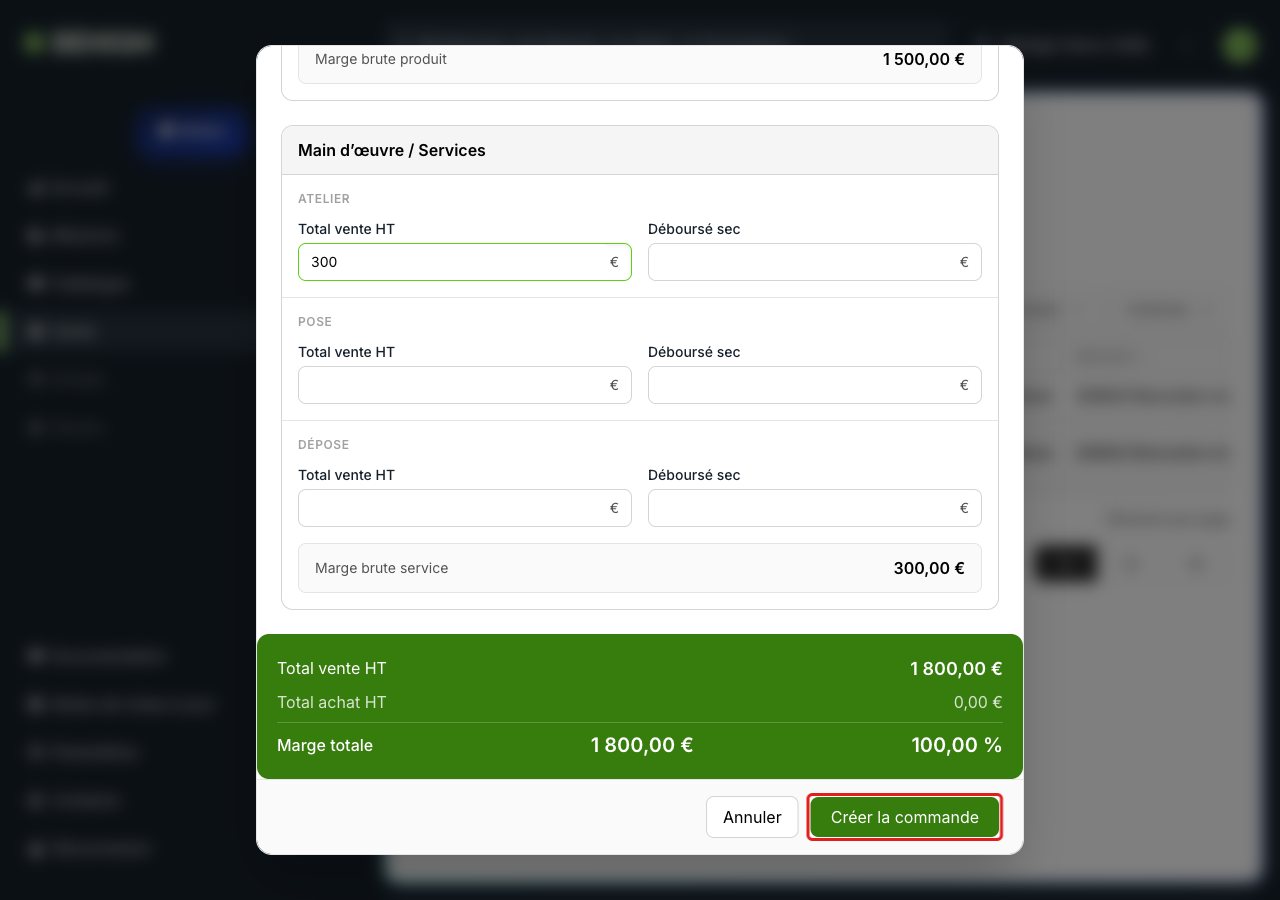
- Les montants : un Total vente HT (et un déboursé sec) pour les Produits et pour la Main d'oeuvre / Services (par catégorie). La marge se calcule automatiquement.
3. Créer la commande
Une fois les montants saisis, cliquez sur « Créer la commande ».
4. Vérifier
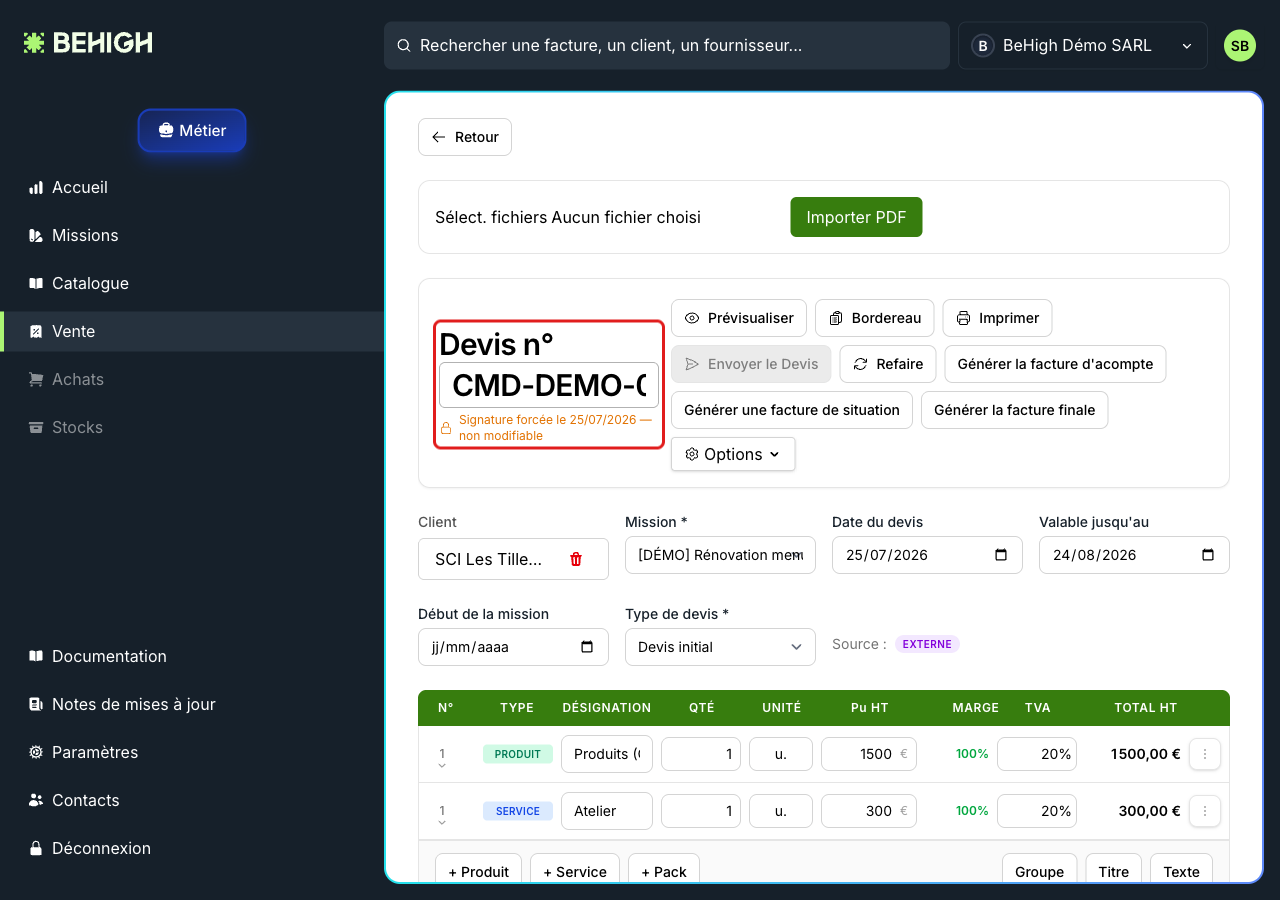
La commande est créée en tant que devis déjà signé (origine externe) et son éditeur s'ouvre. Vous pouvez ensuite générer les factures (voir le guide « Générer les factures »).
Notes
- La commande est créée déjà signée : elle correspond à un accord client existant, d'où la mention de signature et l'accès direct à la génération de factures.
- Les montants sont saisis par catégorie (un total par bloc Produits / par type de Service), pas ligne par ligne : c'est une saisie simplifiée volontairement rapide.
- Le PDF joint est conservé avec la commande pour référence.
- Pour créer un devis détaillé (ligne par ligne, à envoyer au client pour signature), utilisez plutôt le guide « Créer un devis ».