

Apparence
Comment planifier un shift (planning de l'équipe)
Ce guide vous explique comment planifier un shift (créneau de travail) pour un salarié sur la grille du planning, en tant que gestionnaire.
Prérequis : un compte Opérationnel (ou Dirigeant) avec accès à l'univers RH, et des salariés avec un contrat actif (seuls ceux-là apparaissent dans le planning).
Ajouter un shift
1. Ouvrir le planning
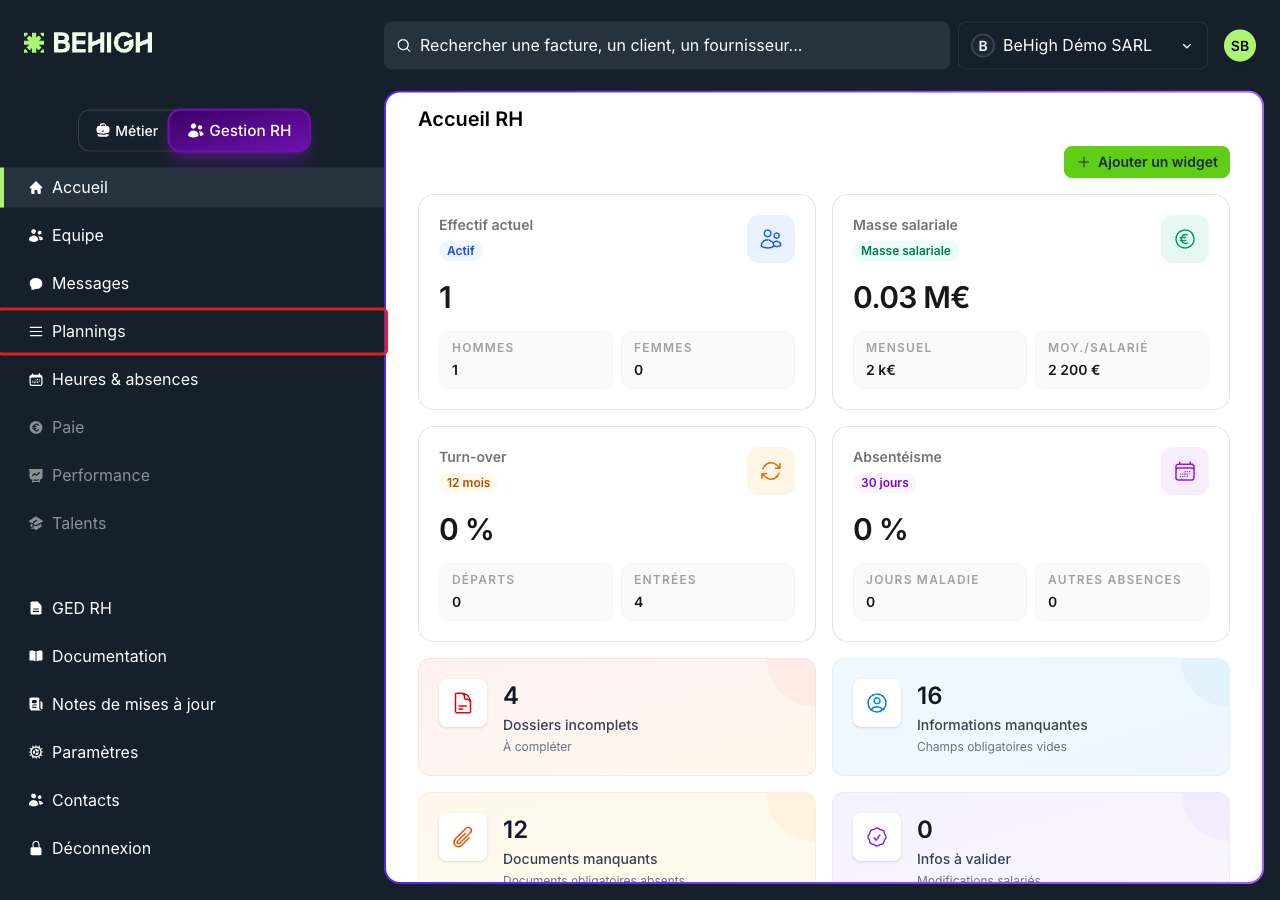
Depuis l'univers RH, cliquez sur « Plannings » dans le menu de gauche.
2. Ajouter un créneau
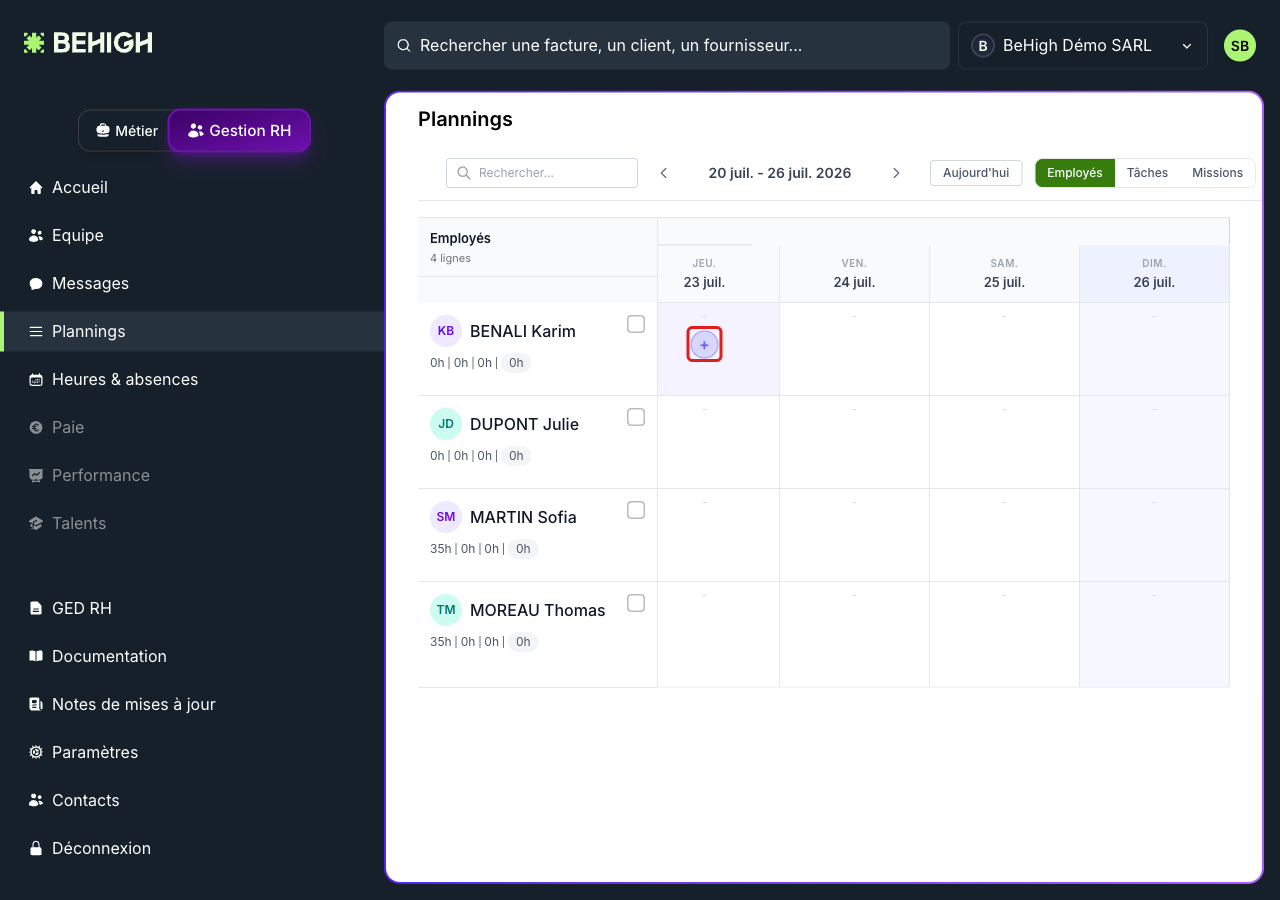
La grille affiche les salariés en lignes et les jours de la semaine en colonnes. Survolez la case du salarié et du jour voulus, puis cliquez sur le bouton « + » qui apparaît.
3. Renseigner le shift
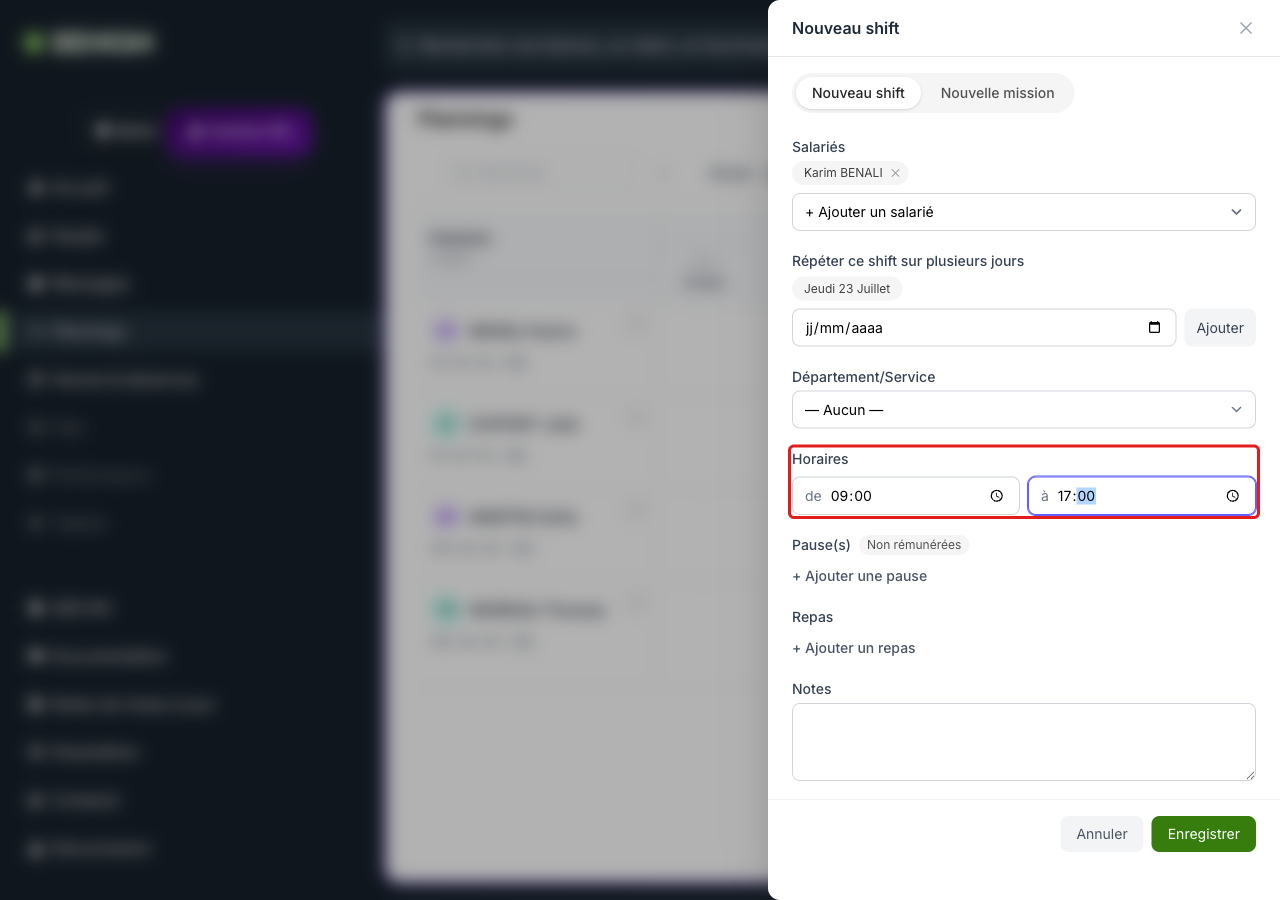
Un panneau « Nouveau shift » s'ouvre. Vérifiez le salarié et le jour, renseignez les horaires (de / à), et au besoin le département, les pauses et une note. Vous pouvez répéter le shift sur plusieurs jours.
4. Enregistrer
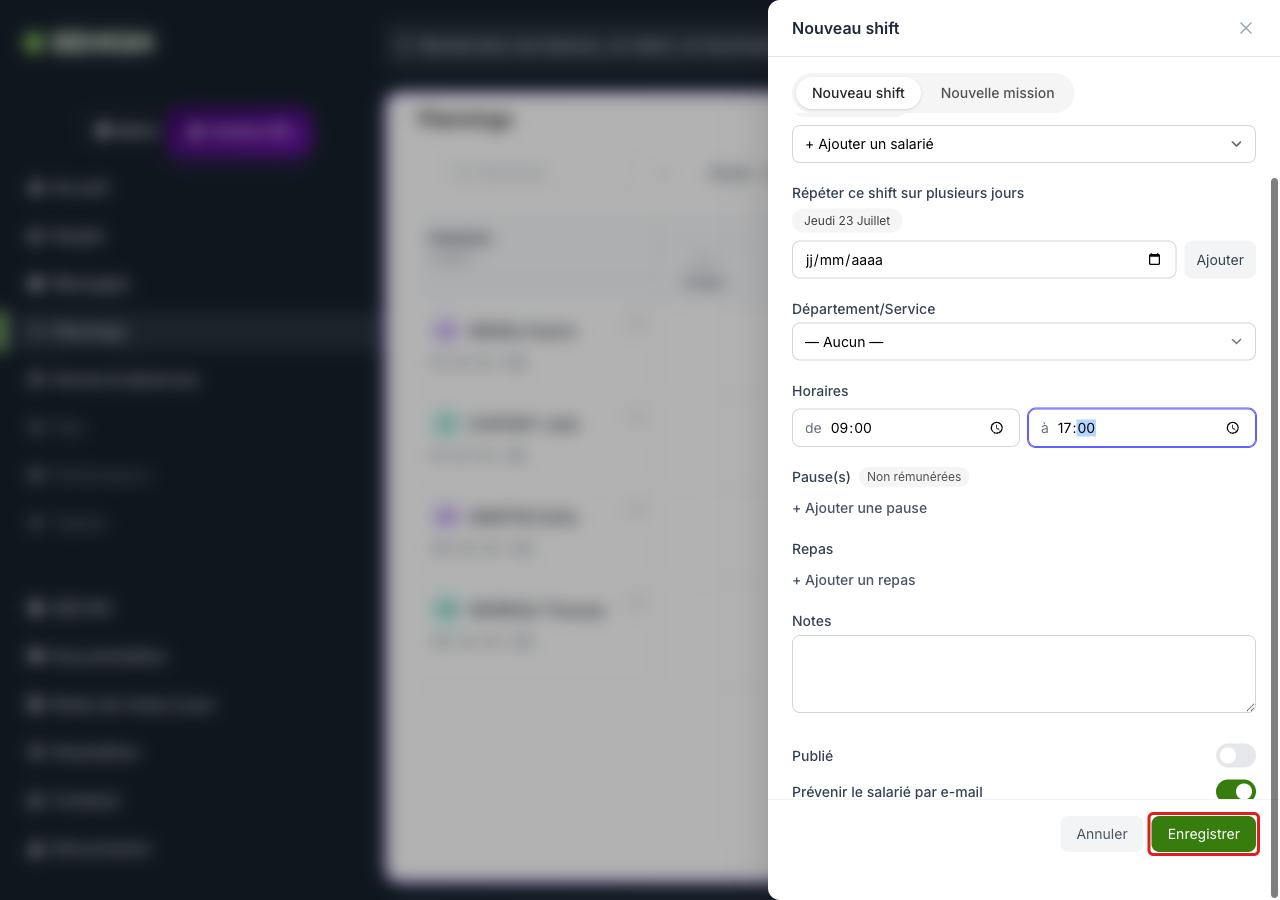
Le shift est « Brouillon » par défaut (non visible par le salarié). Laissez le toggle « Publié » désactivé pour préparer le planning, ou activez-le pour le publier tout de suite. L'option « Prévenir le salarié par e-mail » est activée par défaut. Cliquez sur « Enregistrer ».
5. Vérifier
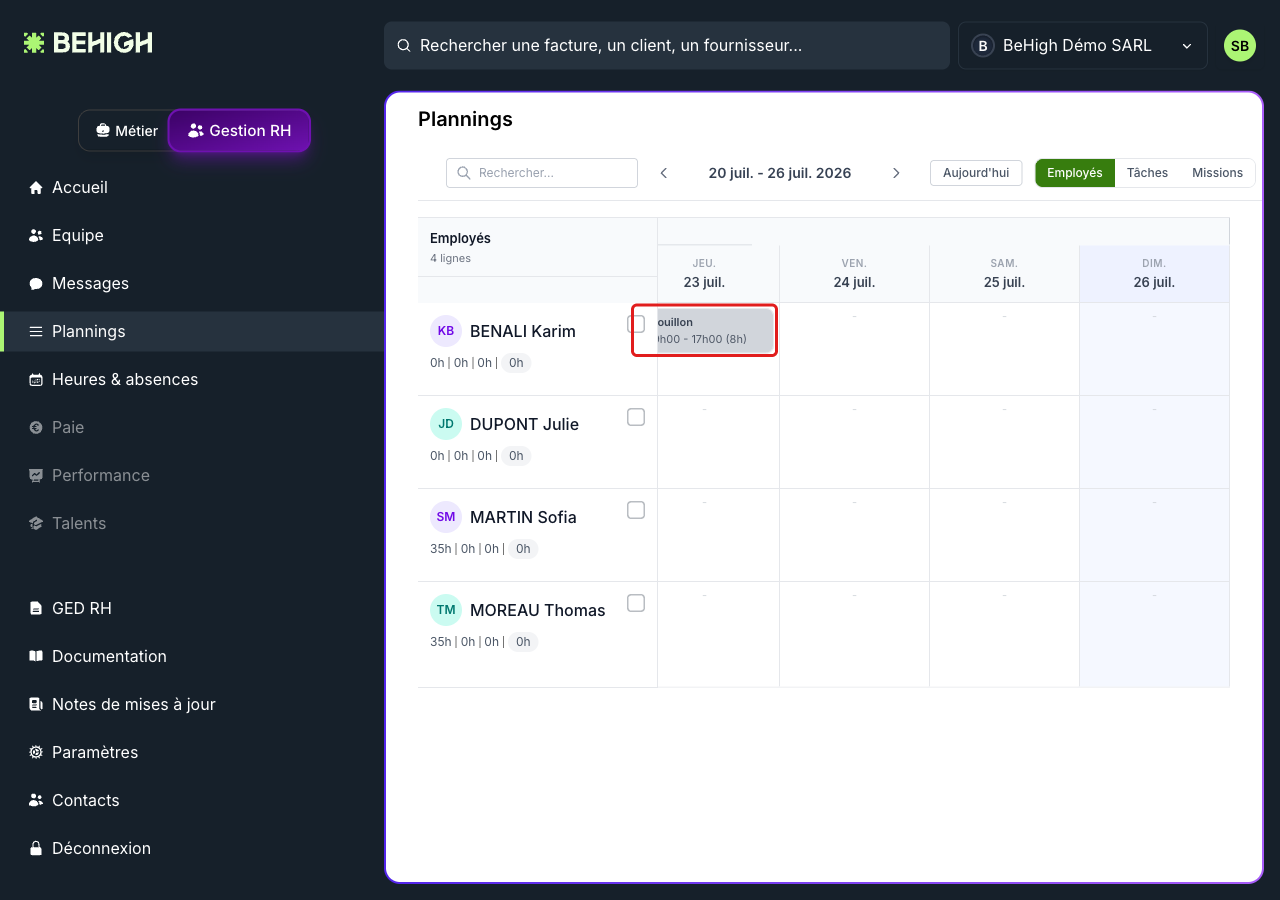
Le shift apparaît dans la grille au bon jour, au statut « Brouillon ».
Publier le planning
6. Publier les shifts
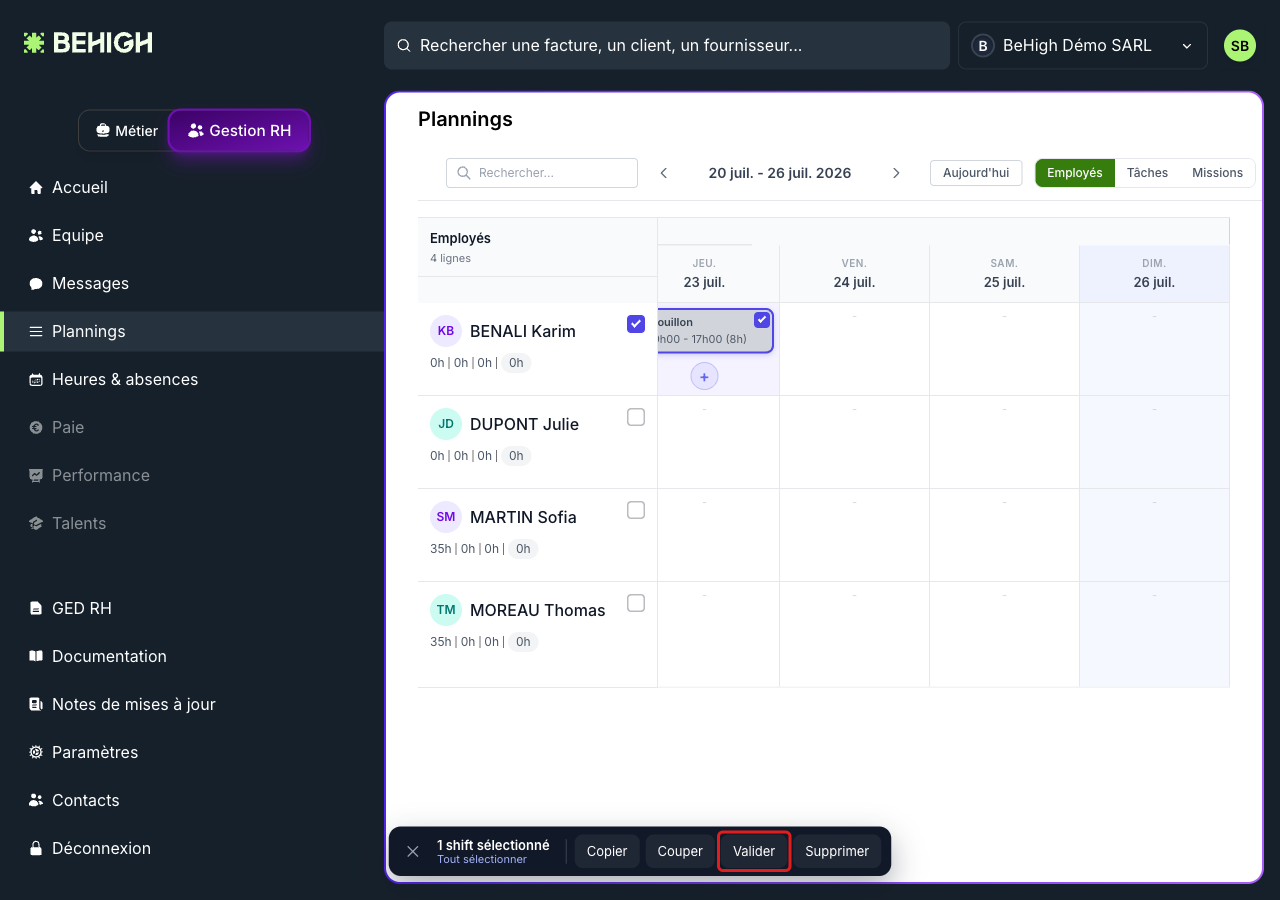
Cochez un ou plusieurs shifts : une barre d'actions apparaît en bas. Cliquez sur « Valider » pour les publier (les salariés en sont alors informés). Vous pouvez aussi Copier, Couper ou Supprimer la sélection.
Notes
- Brouillon puis publié : préparez le planning en brouillon, puis publiez-le en une fois (action « Valider »). Un shift publié est visible par le salarié.
- Conflit de congé : impossible de planifier un shift sur une période où le salarié a un congé (approuvé ou en attente) ; l'enregistrement est alors bloqué.
- Copier / couper : dupliquez (Copier) ou déplacez (Couper) des shifts vers d'autres cases pour aller plus vite.
- Export : la barre d'outils du planning permet aussi de gérer les catégories de tâches et d'exporter le planning (Excel / CSV).