

Apparence
Comment approuver une facture
Ce guide vous explique comment approuver (ou refuser) une facture soumise à validation, en tant que gestionnaire.
Prérequis : un accès à l'univers Finance et être valideur de la facture. Une facture arrive « à valider » lorsqu'un circuit d'approbation est configuré et qu'elle a été soumise (ce circuit se configure côté administration). Vous ne pouvez approuver que les factures dont vous êtes le valideur désigné ; le propriétaire de la société et un dirigeant, eux, peuvent valider toutes les factures.
Ouvrir les factures à valider
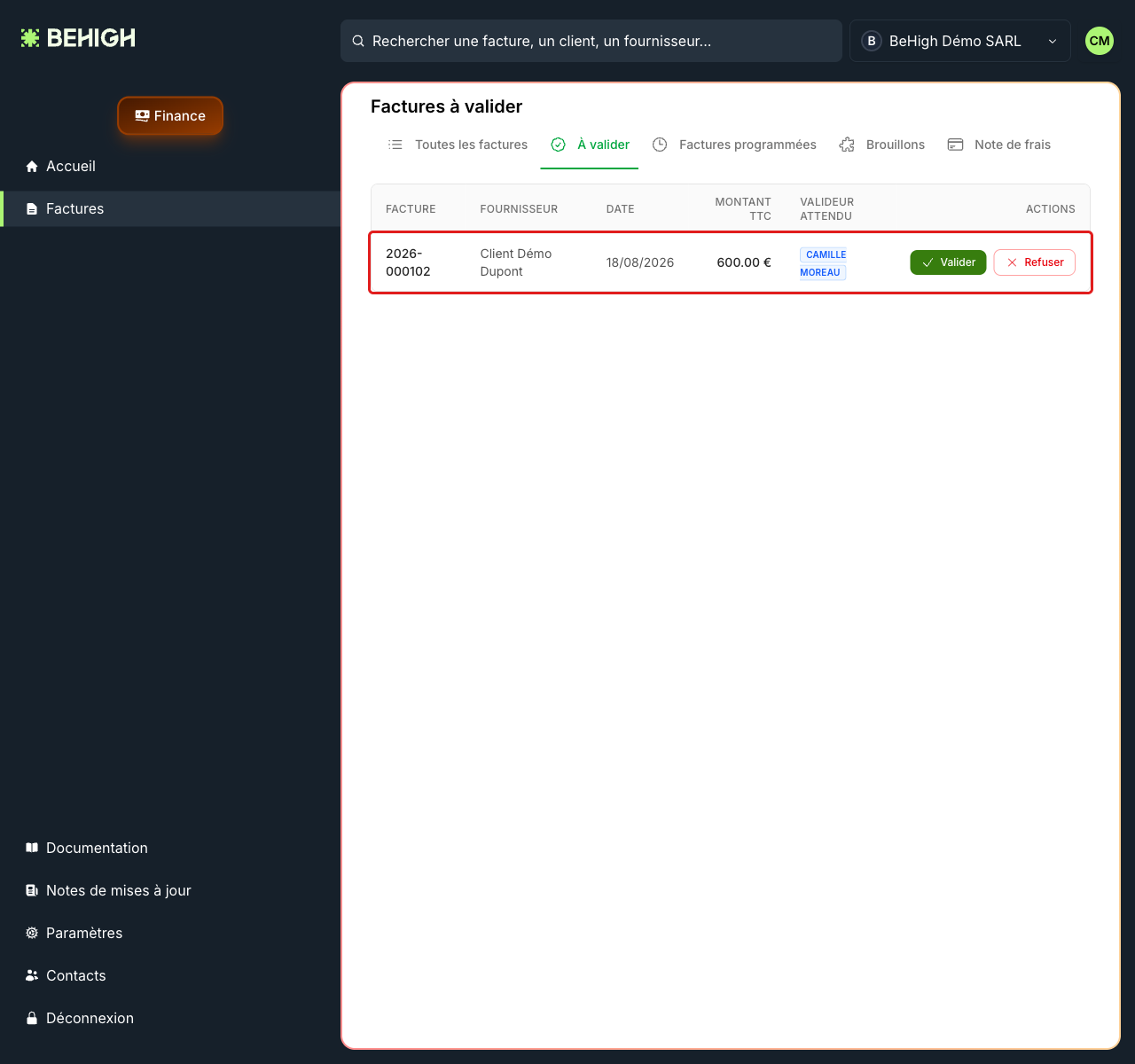
1. L'onglet « À valider »
Depuis « Factures », ouvrez l'onglet « À valider ». Les factures en attente d'approbation y figurent, avec la colonne « Valideur attendu ».
Approuver ou refuser
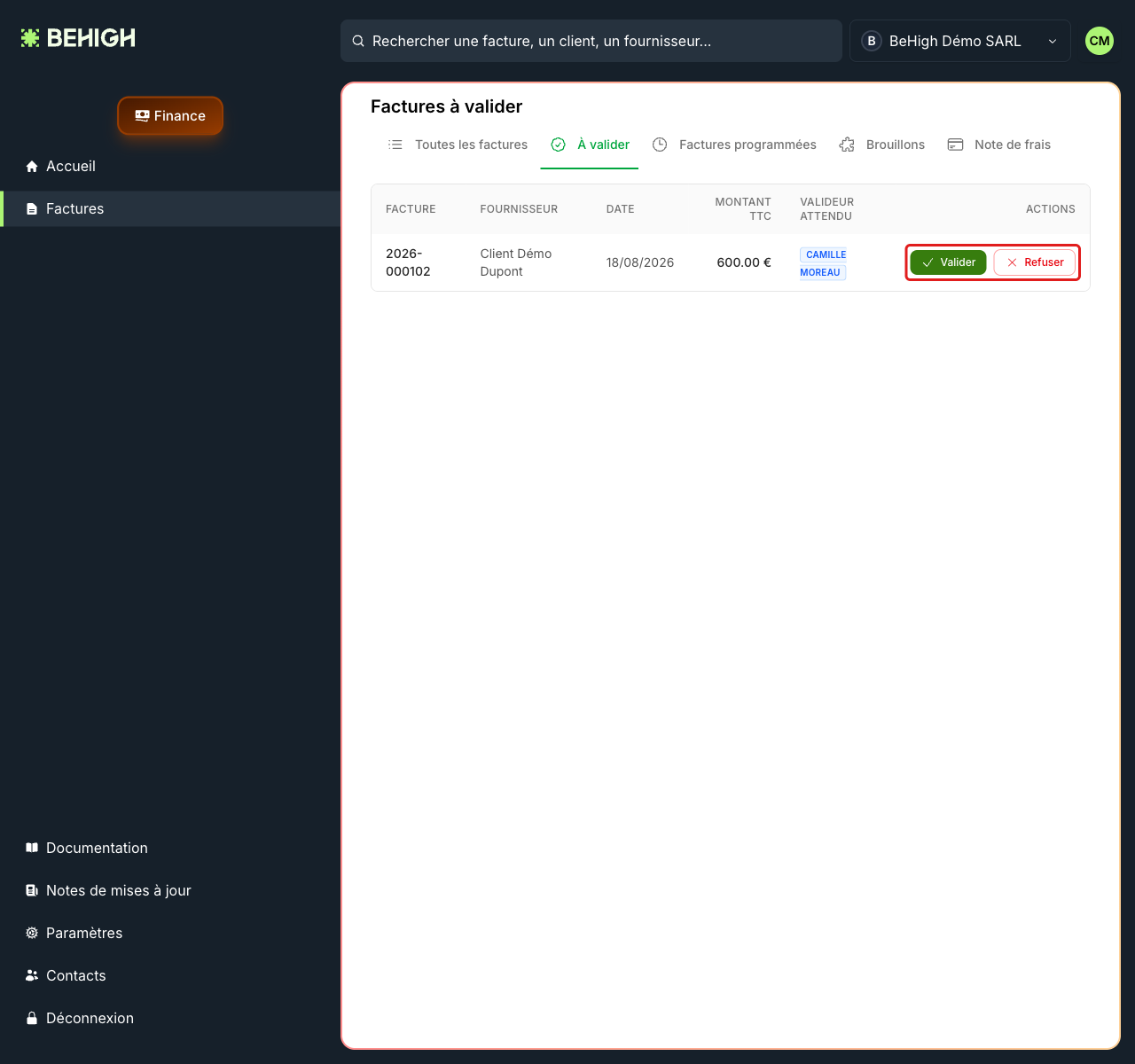
2. Les deux actions
Sur la ligne de la facture, deux actions sont disponibles : « Valider » (coche verte) et « Refuser » (croix rouge).
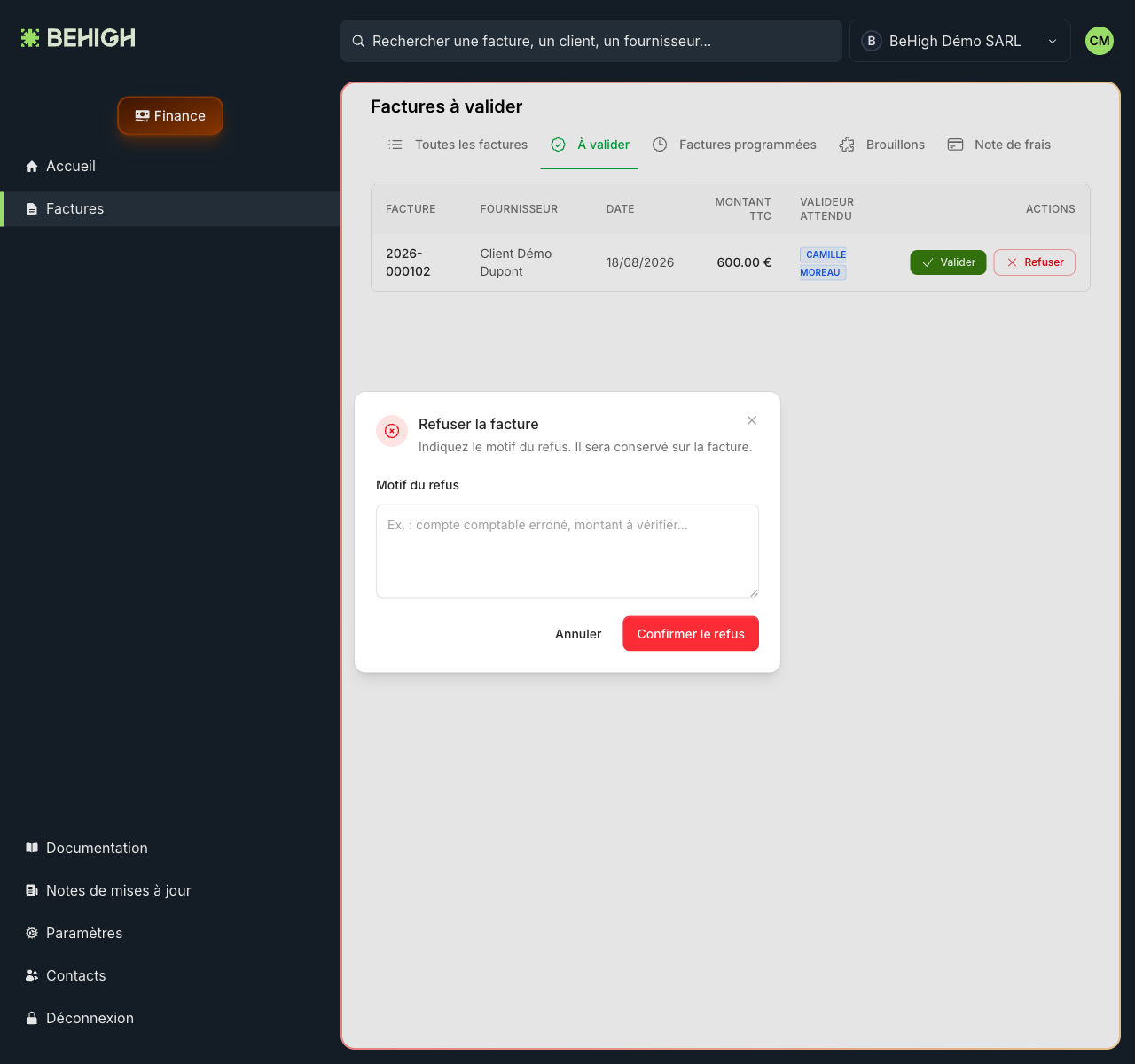
3. Refuser (avec motif)
Si vous cliquez sur « Refuser », une fenêtre « Refuser la facture » demande un motif du refus (obligatoire) : il sera conservé sur la facture. Validez par le bouton de refus, ou « Annuler » pour revenir en arrière.
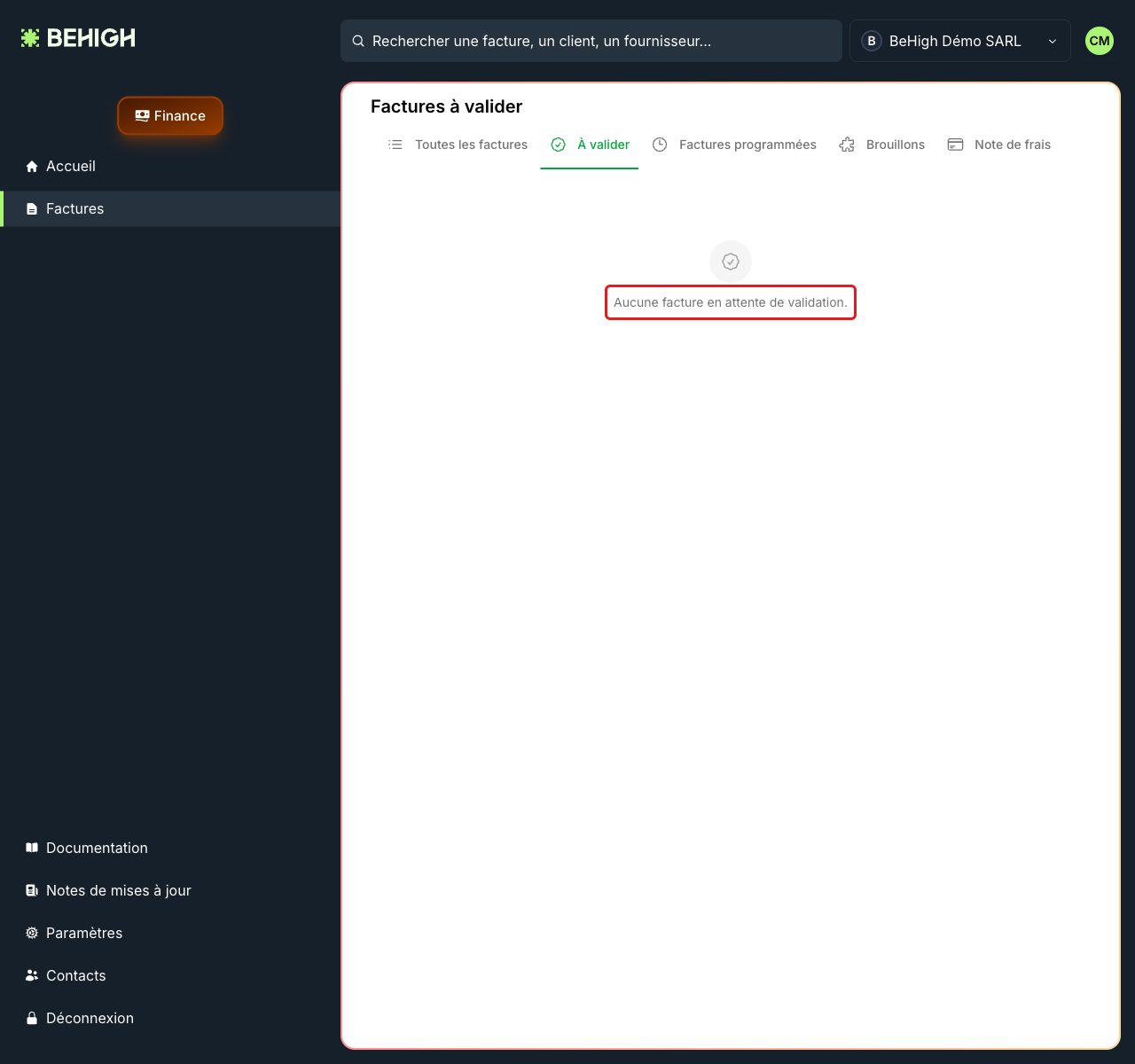
4. Valider
Pour approuver, cliquez sur « Valider ». La facture passe au statut « Validée », un message le confirme, et elle disparaît de « À valider ».
Notes
- Refuser exige un motif : le champ est obligatoire, le refus conserve ce motif sur la facture.
- Qu'elle soit validée ou refusée, la facture quitte la file « À valider » (une facture refusée est marquée comme refusée, avec son motif conservé).
- Dans la liste « À valider », la colonne « Fournisseur » affiche aussi les clients (c'est un libellé générique) : ne soyez pas surpris d'y voir un client.
- Le circuit d'approbation (qui doit valider, selon quels critères de montant, de fournisseur ou de catégorie) se configure dans le paramétrage du workflow d'approbation, côté administration.