

Apparence
Comment suivre les pointages de l'équipe
Ce guide vous explique comment suivre les pointages de vos salariés (arrivées et départs enregistrés via la pointeuse), en tant que gestionnaire : voir les heures pointées, la méthode utilisée et repérer les anomalies.
Prérequis : un compte Opérationnel (ou Dirigeant) avec accès à l'univers RH, et des pointages enregistrés (via le kiosque / la pointeuse).
Consulter les pointages
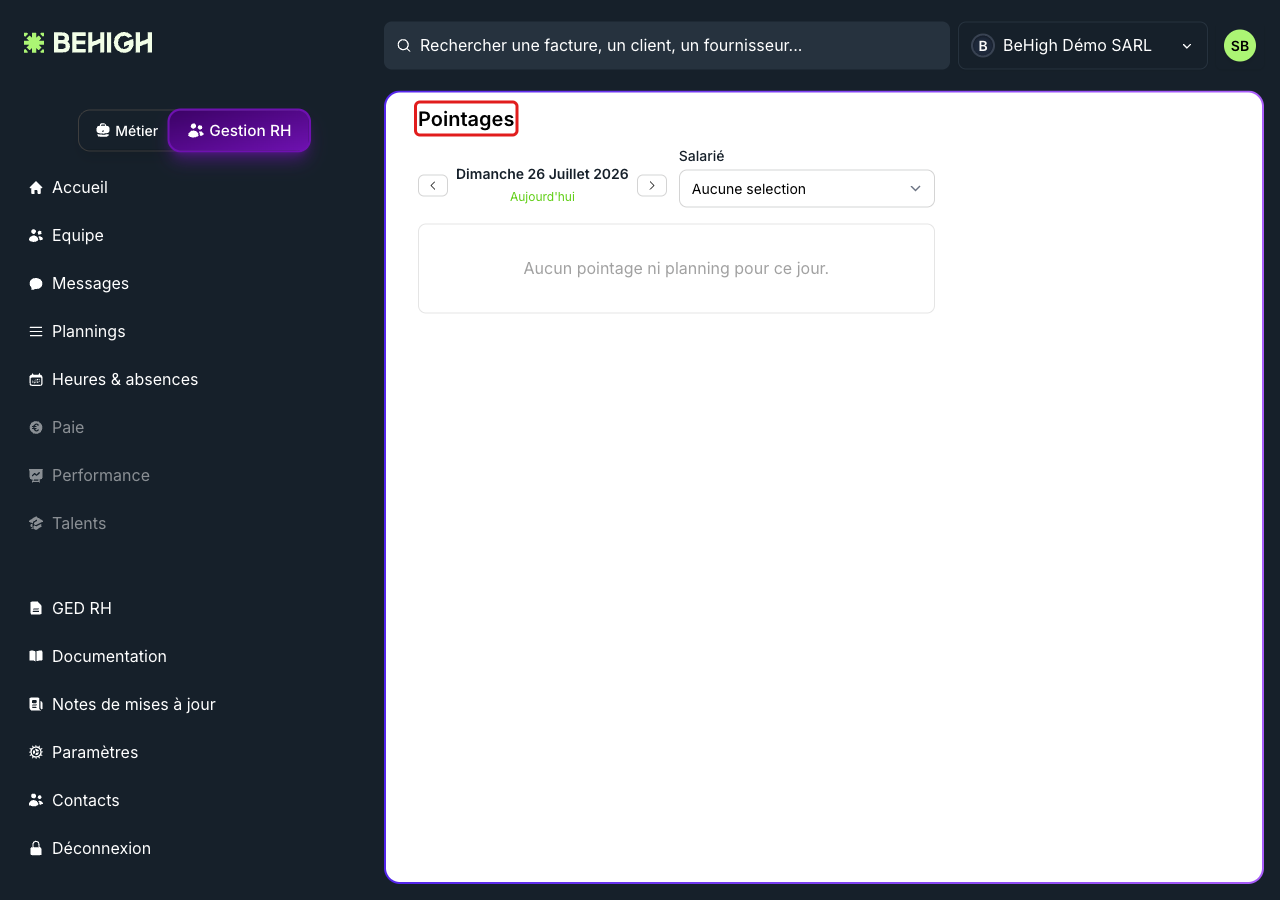
1. Ouvrir les pointages
Ouvrez la page des pointages à l'adresse /dashboard/rh/pointages.
2. Lire les pointages d'une journée
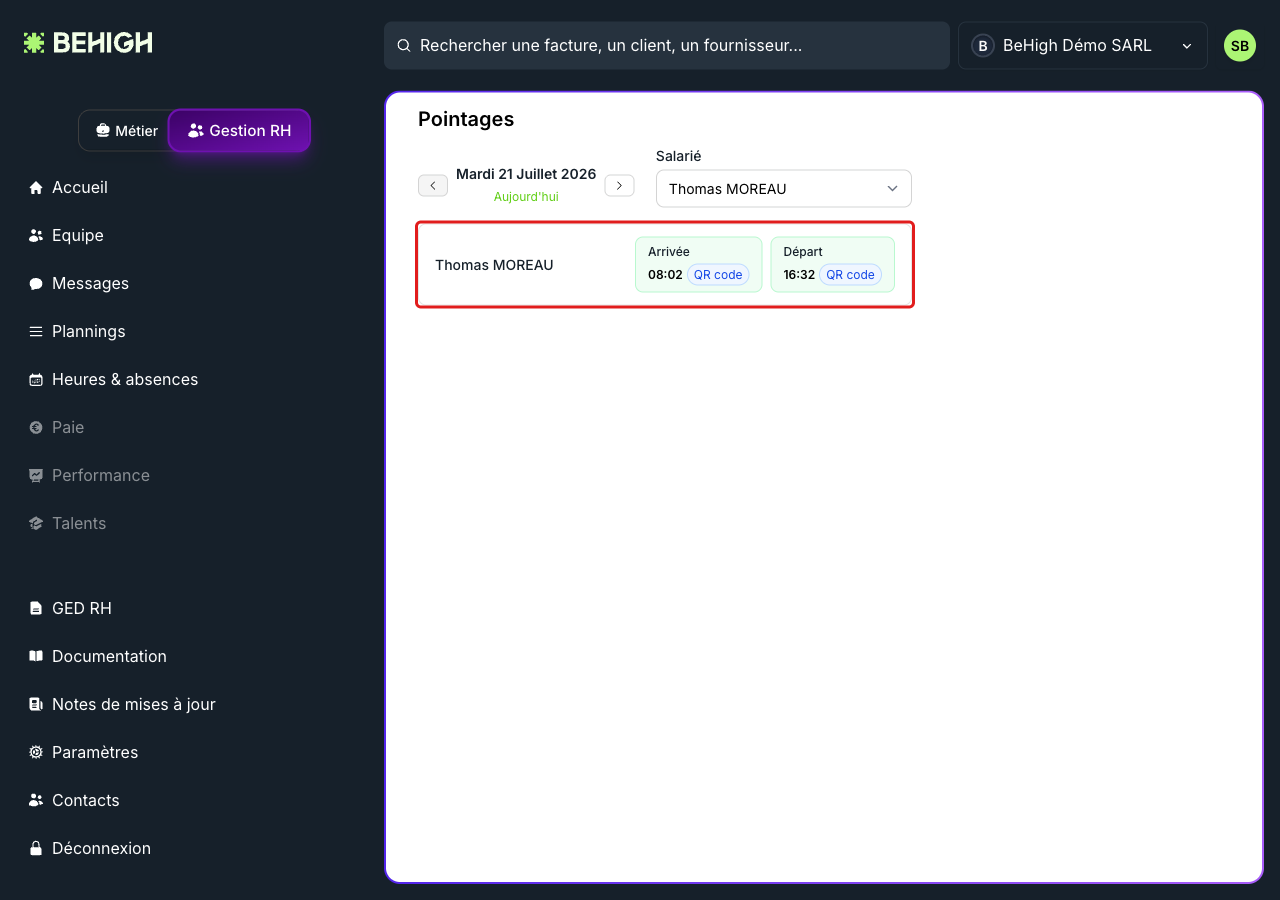
Choisissez le jour (flèches / « Aujourd'hui ») et, au besoin, un salarié. Chaque créneau pointé s'affiche en vert (Arrivée / Départ) avec un badge de méthode (par exemple « QR code »).
3. Repérer les anomalies
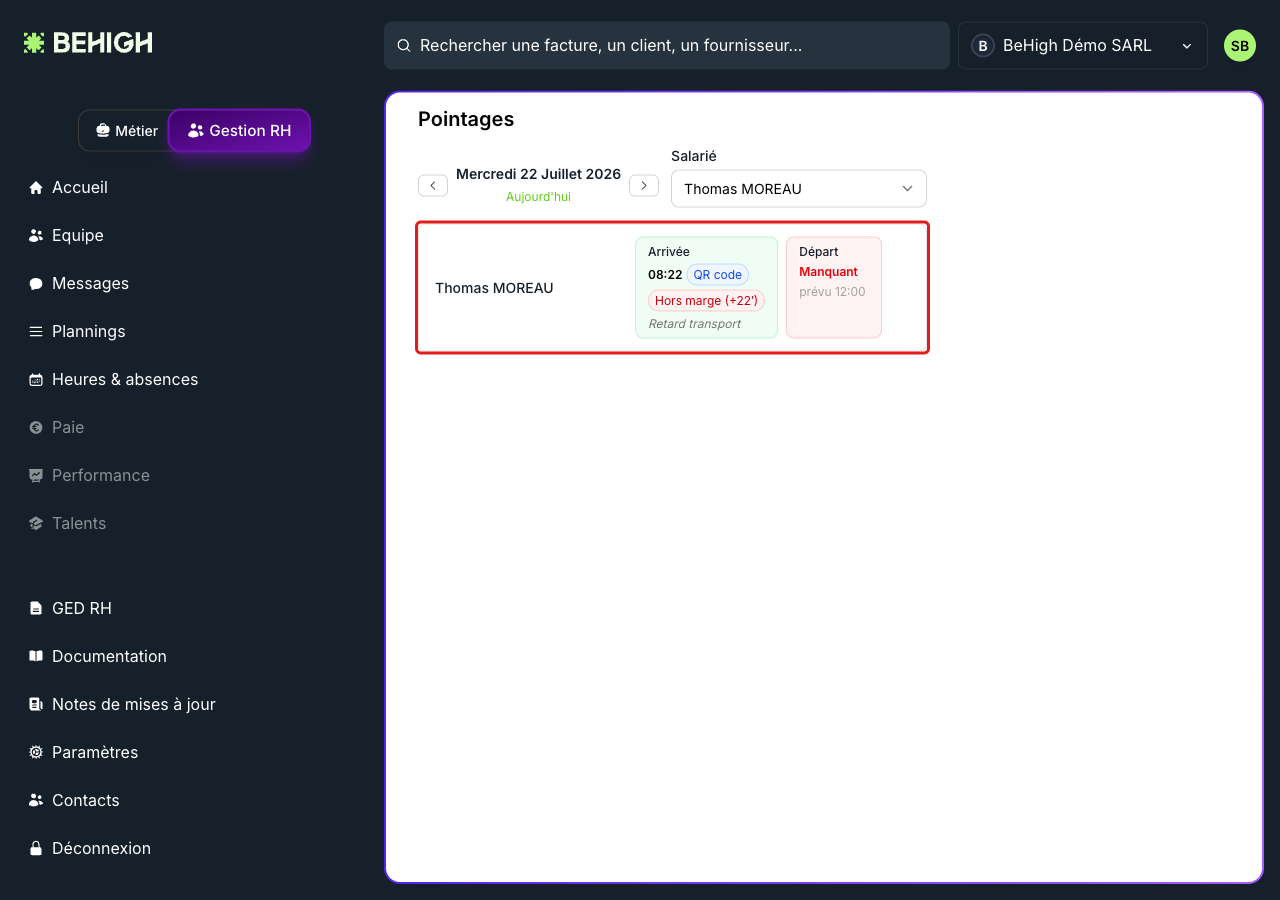
Un pointage hors des horaires prévus s'affiche en rouge avec un badge « Hors marge » (l'écart en minutes) et le motif saisi (par exemple « Retard transport »). Un créneau non pointé apparaît aussi en rouge, marqué « Manquant » avec l'heure prévue.
4. Naviguer
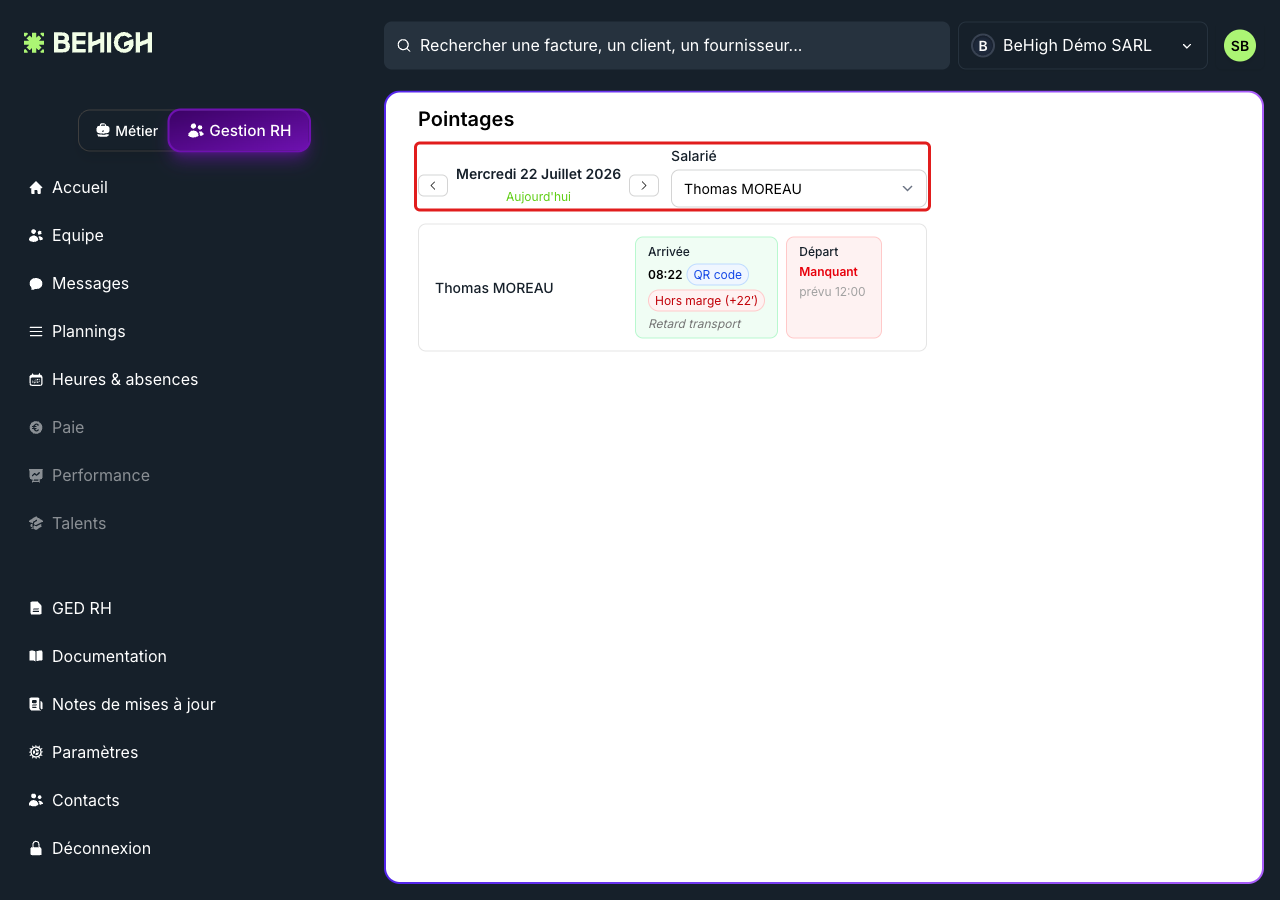
Utilisez la barre du haut pour changer de jour (jour précédent / suivant / « Aujourd'hui ») et filtrer par salarié.
Notes
- Lecture seule : cette page suit les pointages, elle ne les crée pas (les pointages sont faits par les salariés sur la pointeuse / le kiosque).
- Code couleur : vert = pointage enregistré ; rouge = anomalie (« Hors marge ») ou créneau « Manquant ». Le badge de méthode indique QR code ou Identifiants.
- Accès : la page est aujourd'hui accessible par son adresse (
/dashboard/rh/pointages) ; un lien de menu dédié est à venir.