

Apparence
Comment forcer la signature d'un devis
Ce guide vous explique comment forcer la signature d'un devis en tant que gestionnaire : marquer un devis comme signé manuellement, sans passer par le lien de signature envoyé au client (utile quand le client a donné son accord par un autre moyen).
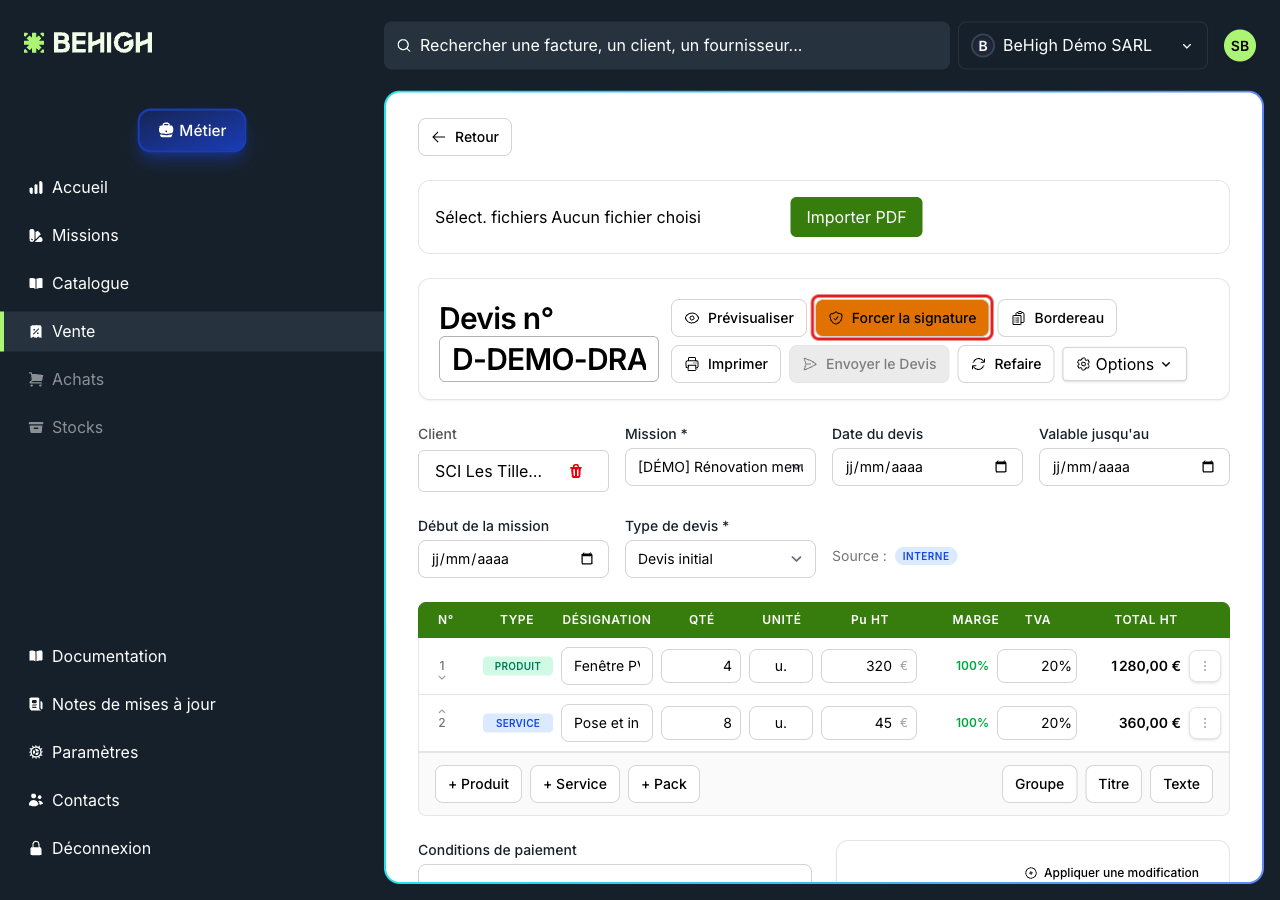
Prérequis : un devis au statut « Brouillon » rattaché à une mission (le bouton reste grisé tant qu'aucune mission n'est associée), et un compte Opérationnel (ou Dirigeant) avec accès à l'univers Métier.
Forcer la signature
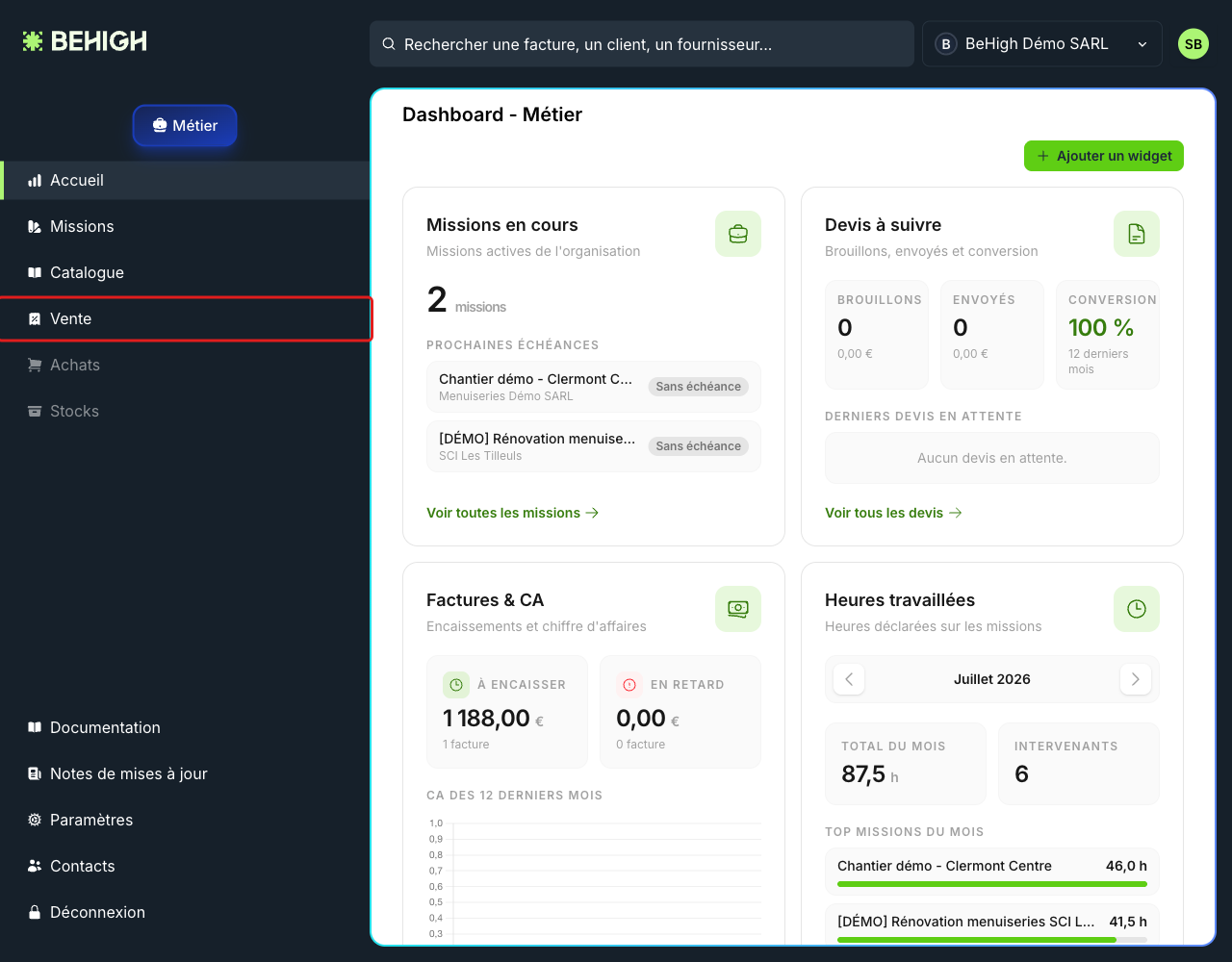
1. Ouvrir le devis
Depuis Vente > onglet Devis, ouvrez le devis concerné.
2. Cliquer sur « Forcer la signature »
Dans l'éditeur, cliquez sur « Forcer la signature » (le bouton est actif car une mission est rattachée au devis).
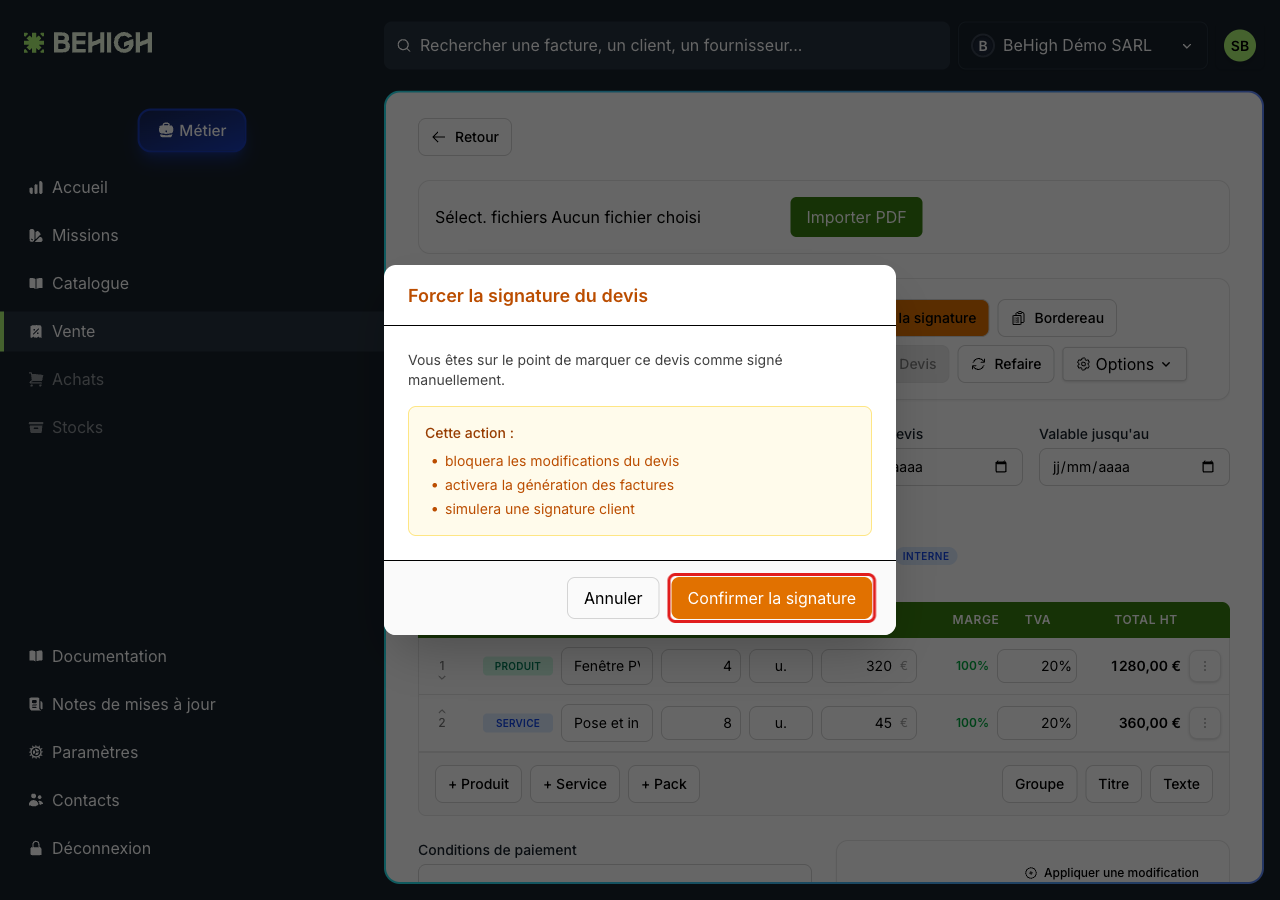
3. Confirmer
Une fenêtre rappelle que cette action bloquera les modifications du devis, activera la génération des factures et simulera une signature client. Cliquez sur « Confirmer la signature ».
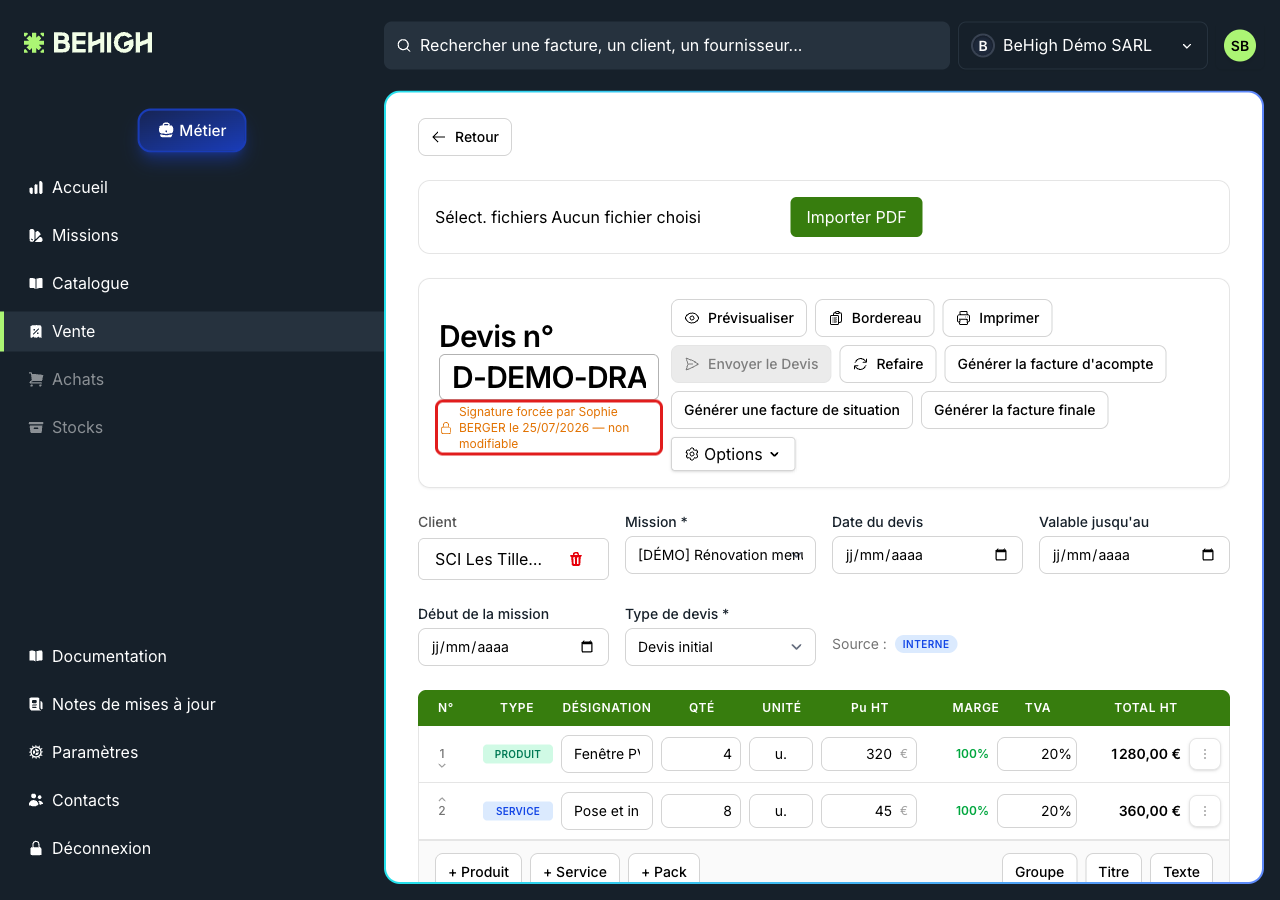
4. Vérifier
Le devis est désormais signé : la mention « Signature forcée par … le … » (non modifiable) s'affiche, et les boutons de génération de facture apparaissent.
Notes
- Le devis doit être rattaché à une mission : sans mission, le bouton « Forcer la signature » reste grisé.
- Forcer la signature équivaut à une signature client : le devis devient non modifiable et vous pouvez générer les factures (voir le guide « Générer les factures »).
- Utilisez plutôt le lien de signature envoyé au client (voir « Envoyer le devis au client ») quand vous voulez une signature en ligne du client lui-même ; la signature forcée est réservée aux accords obtenus par un autre canal.