

Apparence
Comment créer un salarié au registre RH
Ce guide vous explique comment inscrire un salarié au registre du personnel, en tant que gestionnaire. La création se fait dans un assistant en plusieurs onglets : vous renseignez l'état civil (obligatoire) et, dans la foulée, son contrat pour que le salarié soit directement « En poste ».
Prérequis : vous devez être connecté avec un compte Opérationnel (ou Dirigeant) ayant accès à l'univers RH.
Ouvrir l'assistant de création
1. Aller dans l'équipe
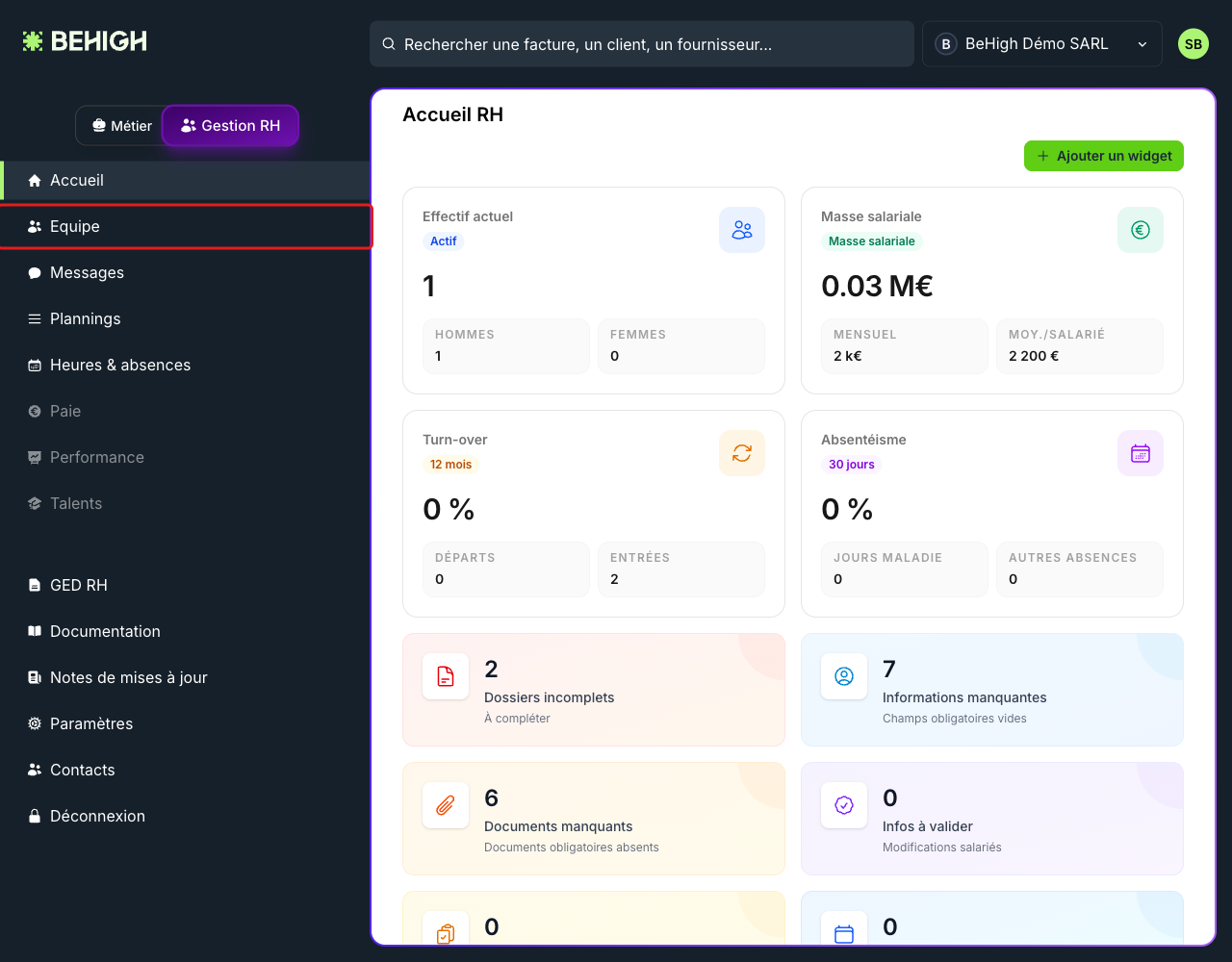
Depuis l'accueil de l'univers RH (Gestion RH), cliquez sur « Equipe » dans le menu de gauche.
2. Créer un nouveau salarié
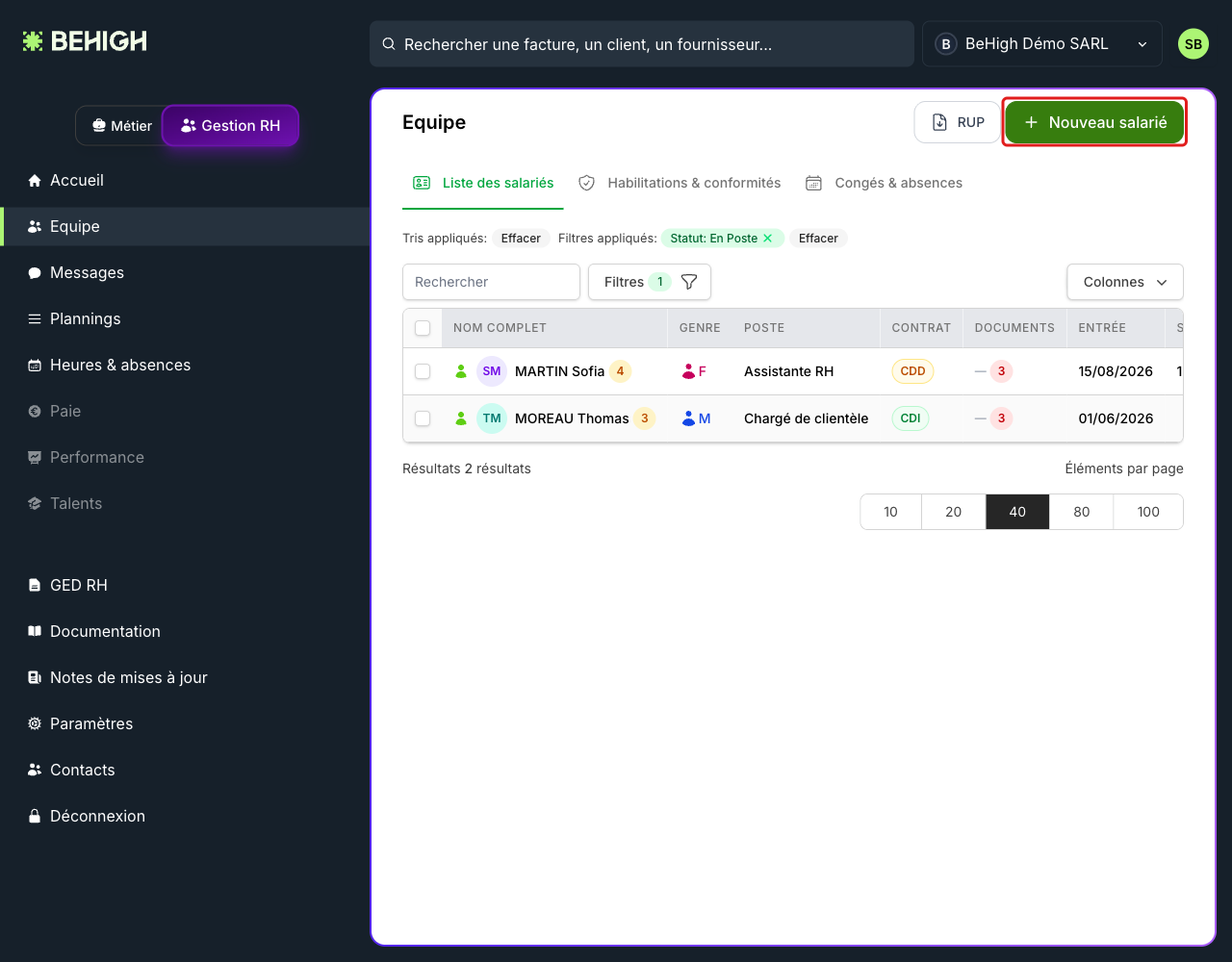
La liste du registre du personnel s'affiche. En haut, cliquez sur « + Nouveau salarié ».
3. Choisir la saisie manuelle
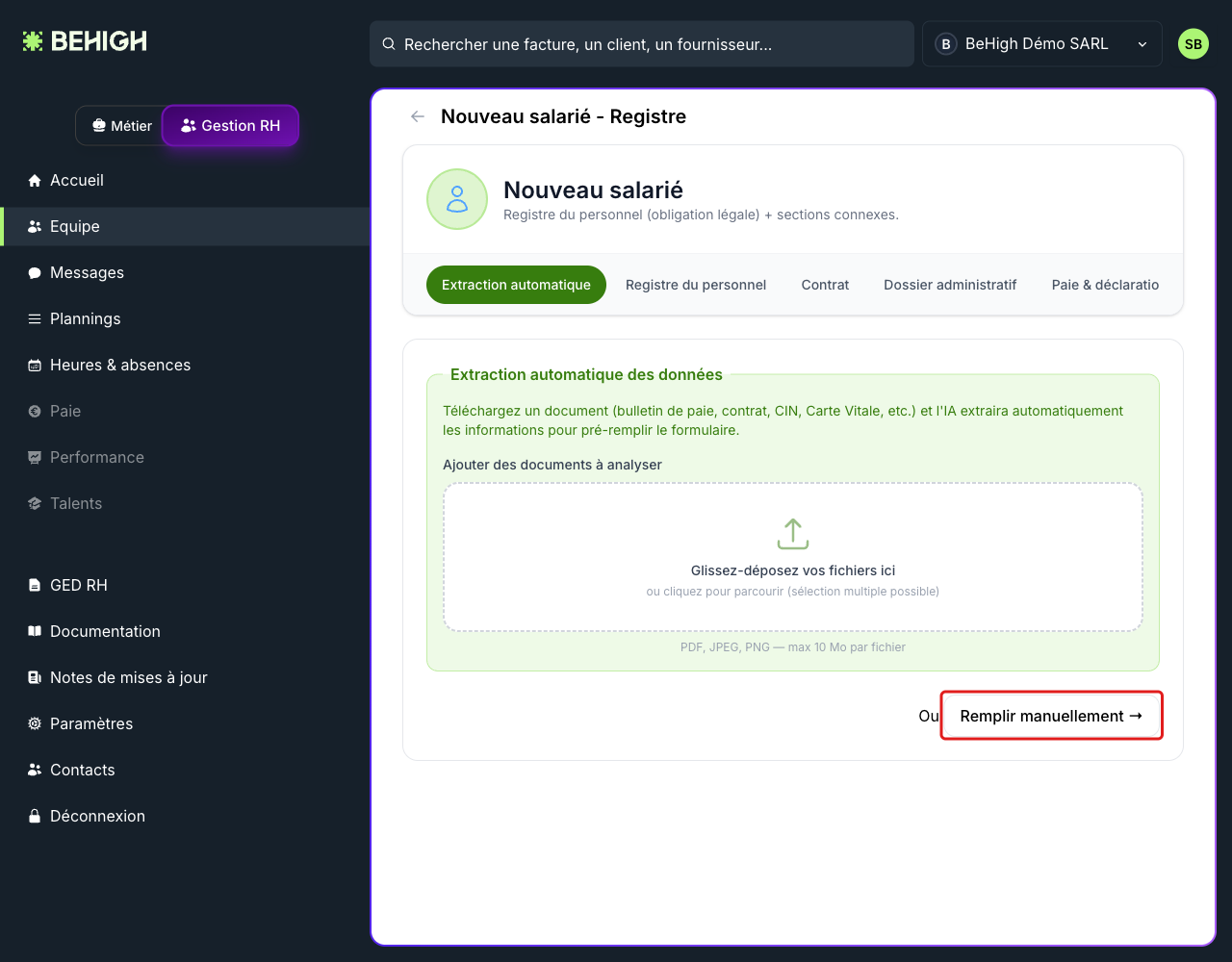
L'assistant s'ouvre sur l'onglet « Extraction automatique » : vous pouvez y déposer un document (contrat, pièce d'identité) pour que l'IA pré-remplisse la fiche. Pour saisir vous-même, cliquez sur « Remplir manuellement ».
Renseigner la fiche
4. Compléter le registre du personnel
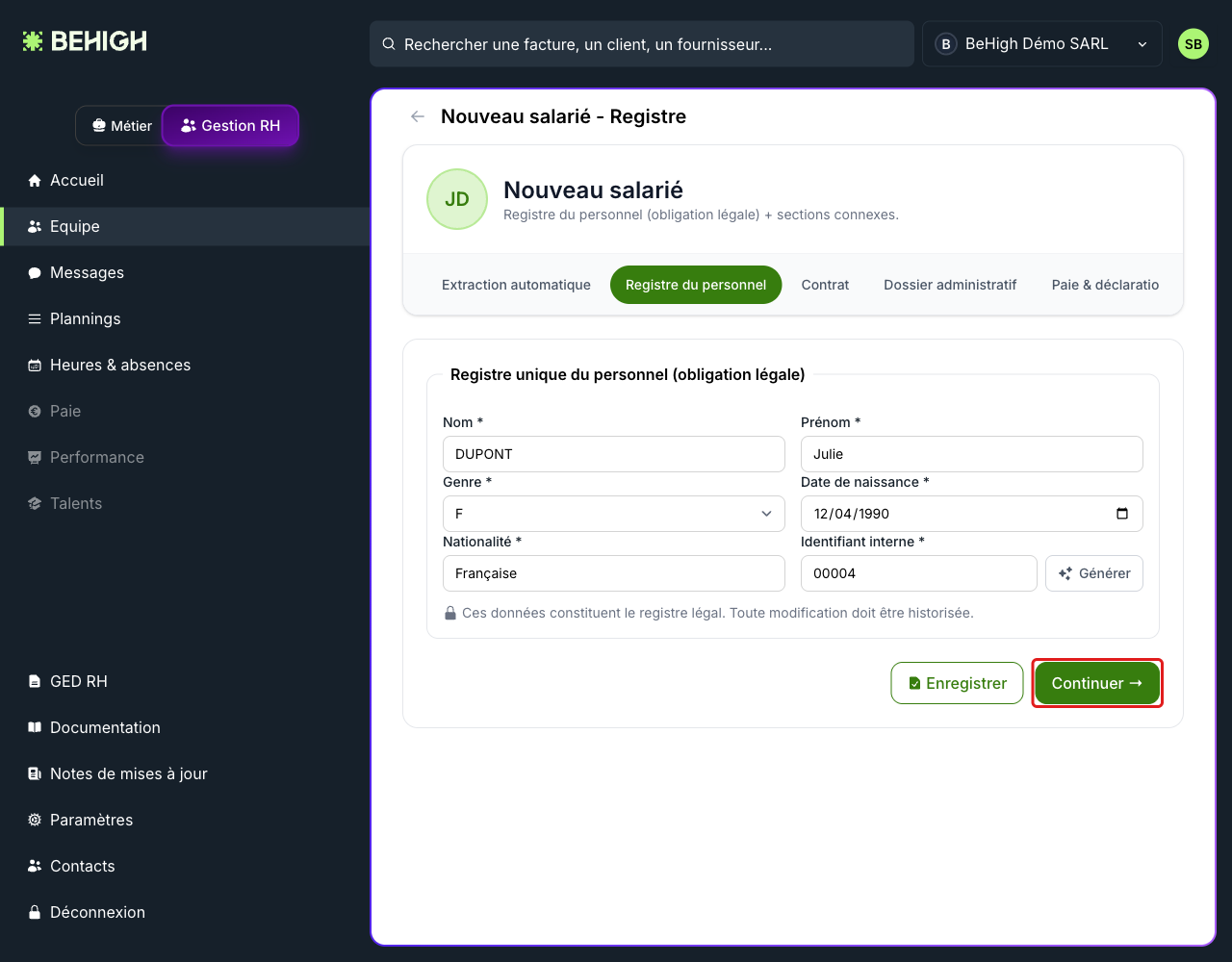
Sur l'onglet « Registre du personnel », renseignez les champs obligatoires : Nom, Prénom, Genre, Date de naissance et Nationalité. Cliquez sur « Générer » pour attribuer un identifiant interne automatique. Puis cliquez sur « Continuer ».
5. Renseigner le contrat
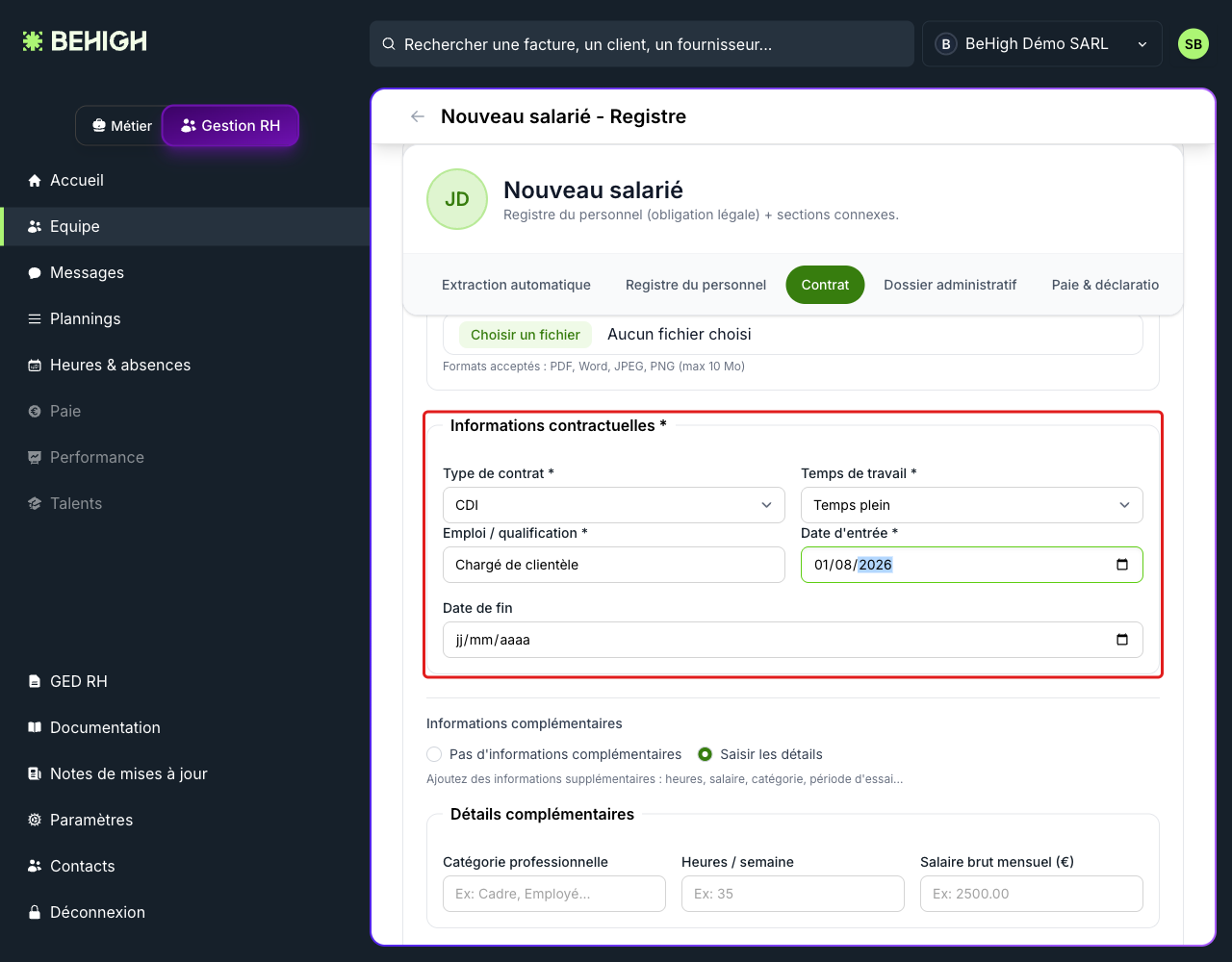
Vous arrivez sur l'onglet « Contrat ». Renseignez au moins le Type de contrat (par exemple CDI), l'Emploi / qualification et la Date d'entrée : ce sont ces champs qui rendent le salarié « En poste ». Vous pouvez aussi préciser le temps de travail, le salaire et la période d'essai.
6. Enregistrer
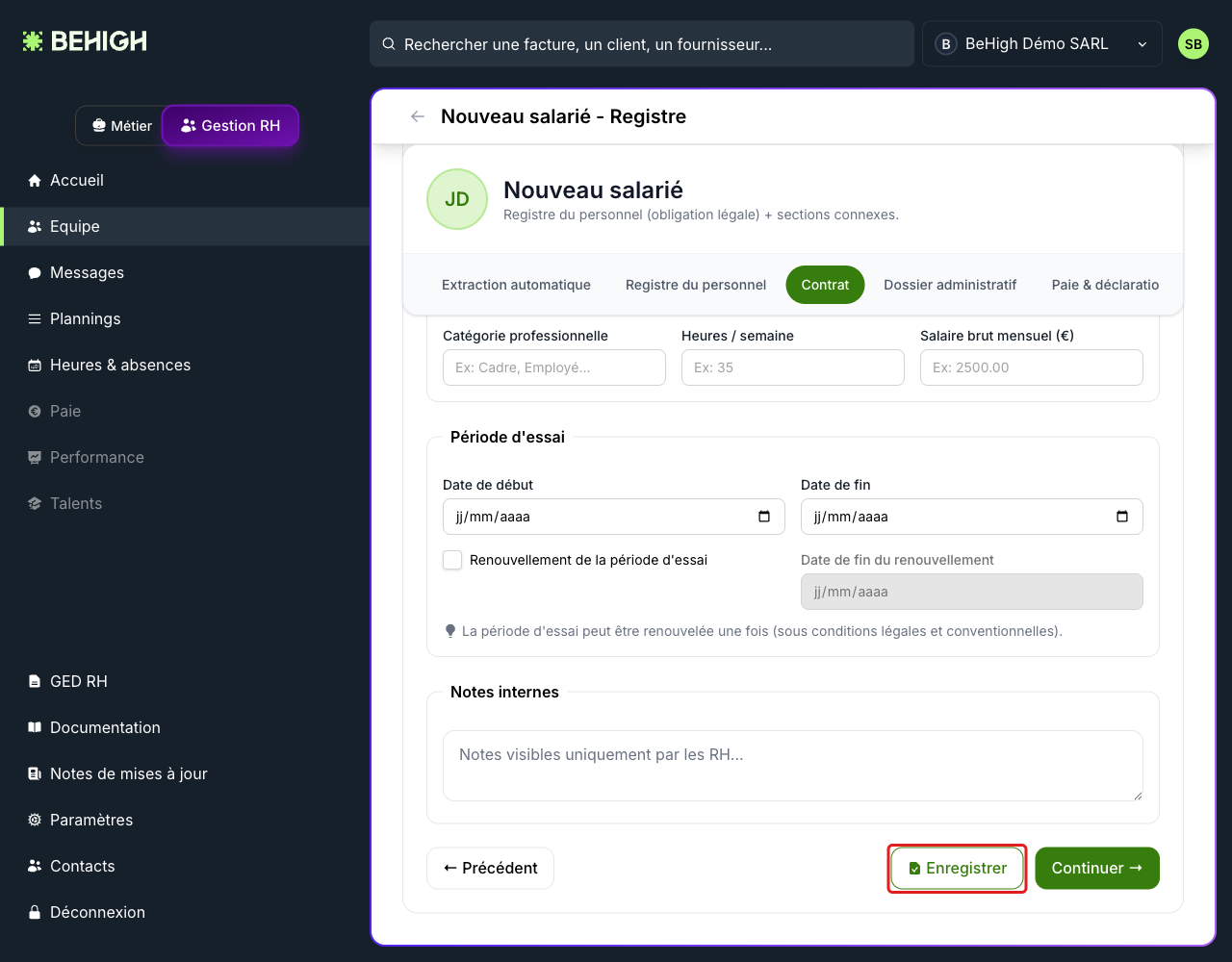
Les onglets suivants (Dossier administratif, Paie & déclarations, Documents) sont facultatifs : vous pouvez les compléter plus tard. Cliquez sur « Enregistrer » (le bouton est disponible sur chaque onglet dès que le registre est valide).
7. Vérifier la fiche
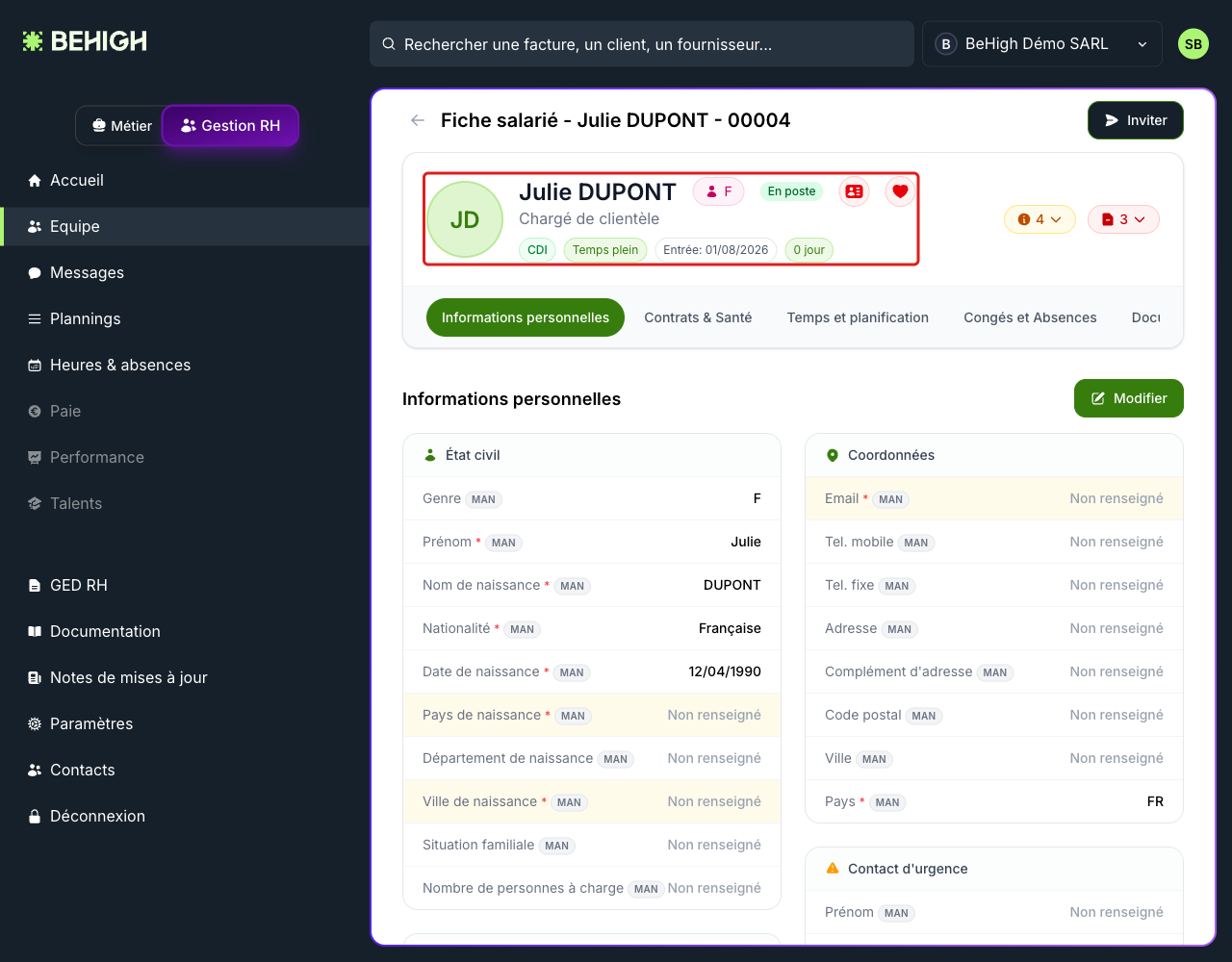
La fiche du salarié s'ouvre. Le badge de statut affiche « En poste », avec le type de contrat et la date d'entrée renseignés.
Notes
- Deux modes de saisie : dépôt d'un document pour un pré-remplissage par l'IA, ou saisie manuelle. Vous pouvez déposer un document puis corriger les champs proposés.
- Seul l'état civil est obligatoire pour enregistrer : Nom, Prénom, Genre, Date de naissance, Nationalité. Les autres onglets peuvent être complétés ultérieurement.
- Sans contrat, le salarié apparaît « Sorti(e) » : pour qu'il soit « En poste », renseignez au moins le Type de contrat et la Date d'entrée (dans l'onglet Contrat à la création, ou plus tard via l'onglet « Contrats & Santé » de sa fiche, voir le guide « Établir un contrat de travail »).
- Donner l'accès à l'espace salarié (application mobile) est une étape distincte, depuis la fiche, via le bouton « Inviter » (voir le guide « Inviter un salarié »).