

Apparence
Comment créer une facture programmée (récurrente)
Ce guide vous explique comment créer un modèle de facture récurrente, en tant que gestionnaire : une facture qui se régénère automatiquement à une fréquence choisie (par exemple tous les mois). Vous décidez si chaque échéance est envoyée automatiquement ou générée en brouillon à valider.
Prérequis : un accès à l'univers Finance et le droit de créer des factures (comme pour une facture classique).
Créer le modèle
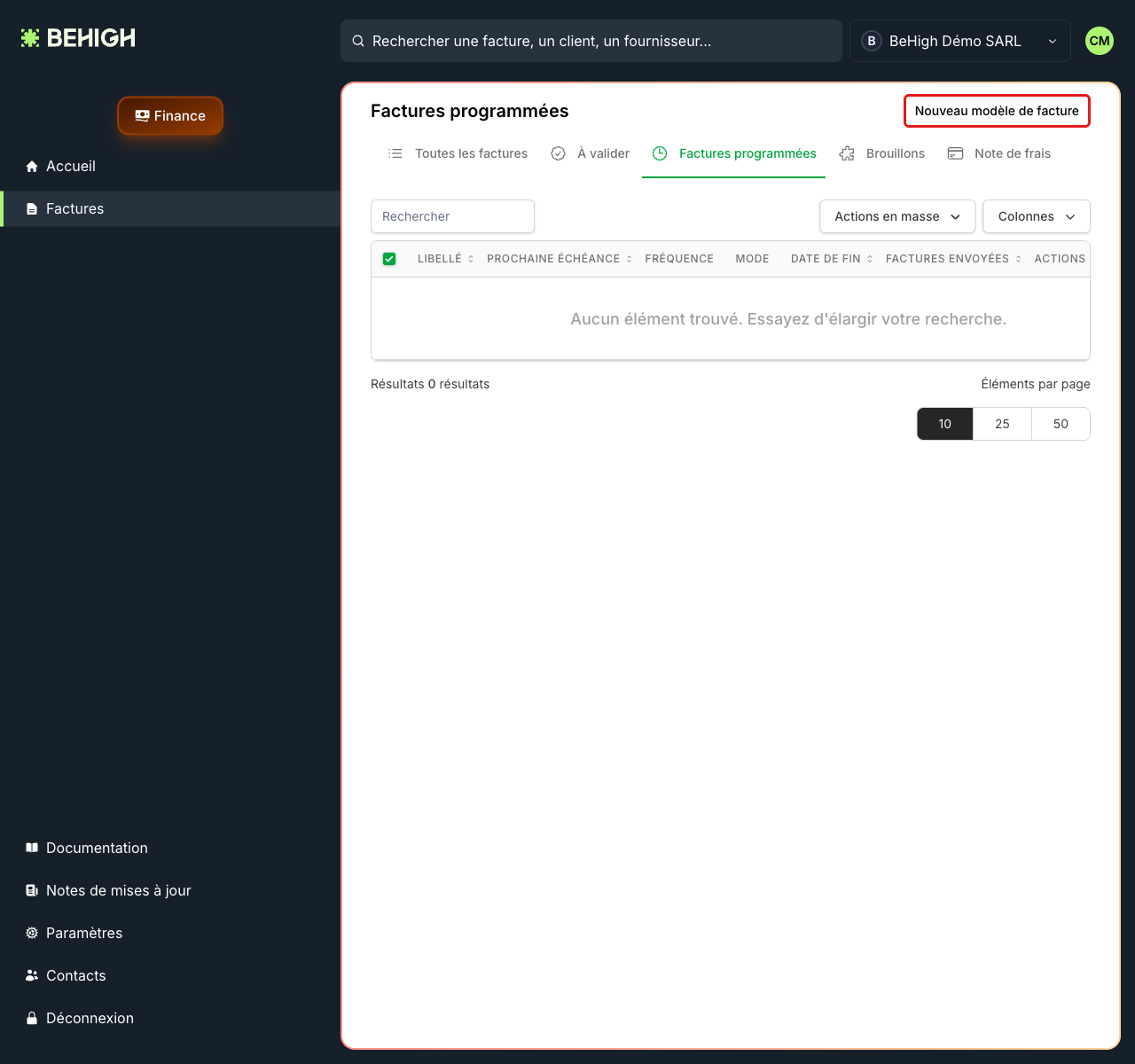
1. Ouvrir les factures programmées
Depuis l'univers Finance, ouvrez « Factures » puis l'onglet « Factures programmées ». Cliquez sur « Nouveau modèle de facture ».
2. Régler la récurrence
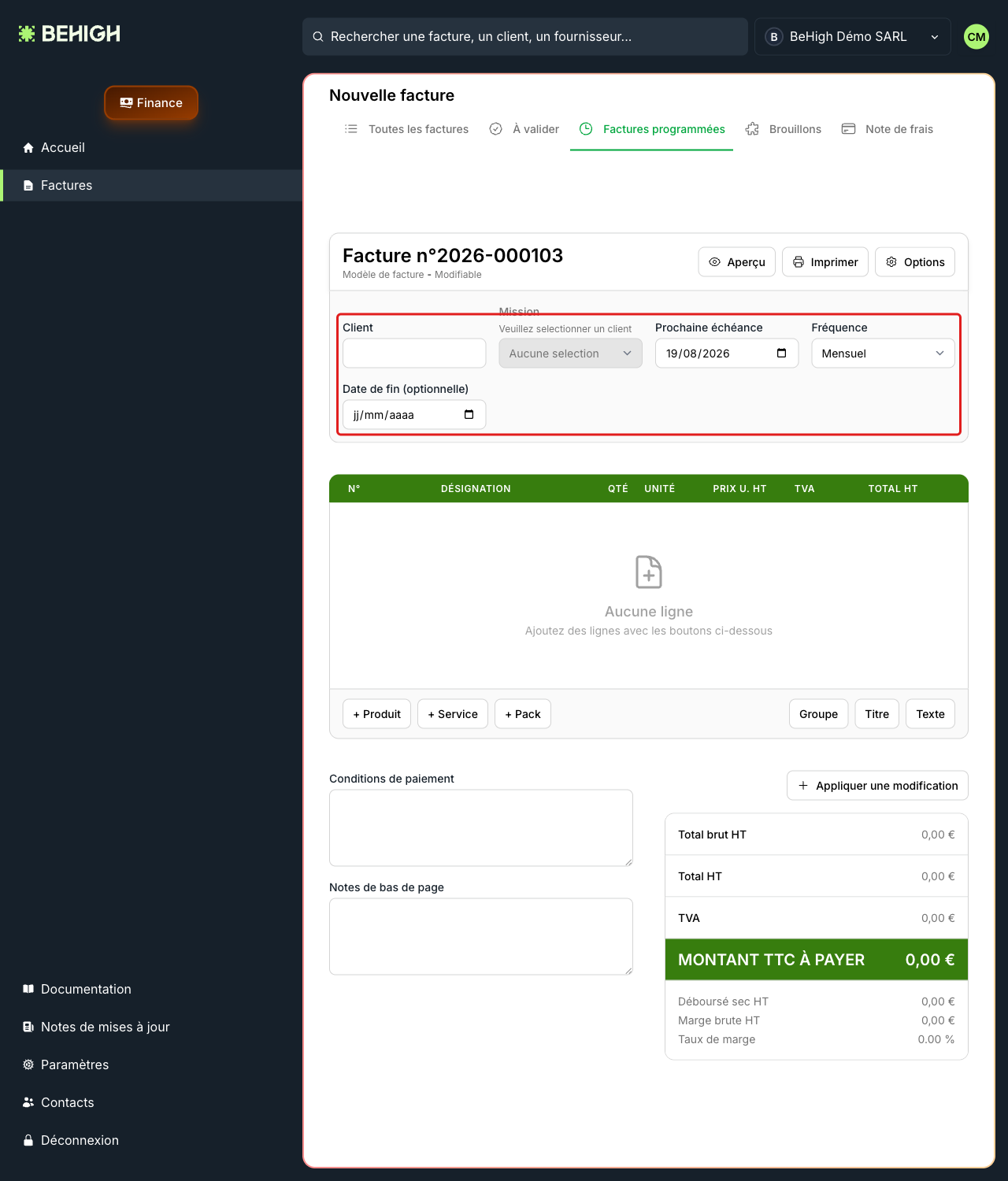
L'éditeur s'ouvre sur un modèle déjà créé (comme pour une facture, il n'y a pas de bouton « Enregistrer » : chaque champ est sauvegardé automatiquement). En en-tête, trois champs pilotent la récurrence :
- « Prochaine échéance » : la date de la première génération. Ensuite, elle avance toute seule après chaque génération automatique (selon la fréquence) : vous n'avez pas à la remettre à jour ;
- « Fréquence » : Hebdomadaire, Mensuel, Trimestriel ou Annuel ;
- « Date de fin (optionnelle) » : quand la prochaine échéance calculée dépasse cette date, la récurrence s'arrête d'elle-même. Laissez vide pour une récurrence sans fin.
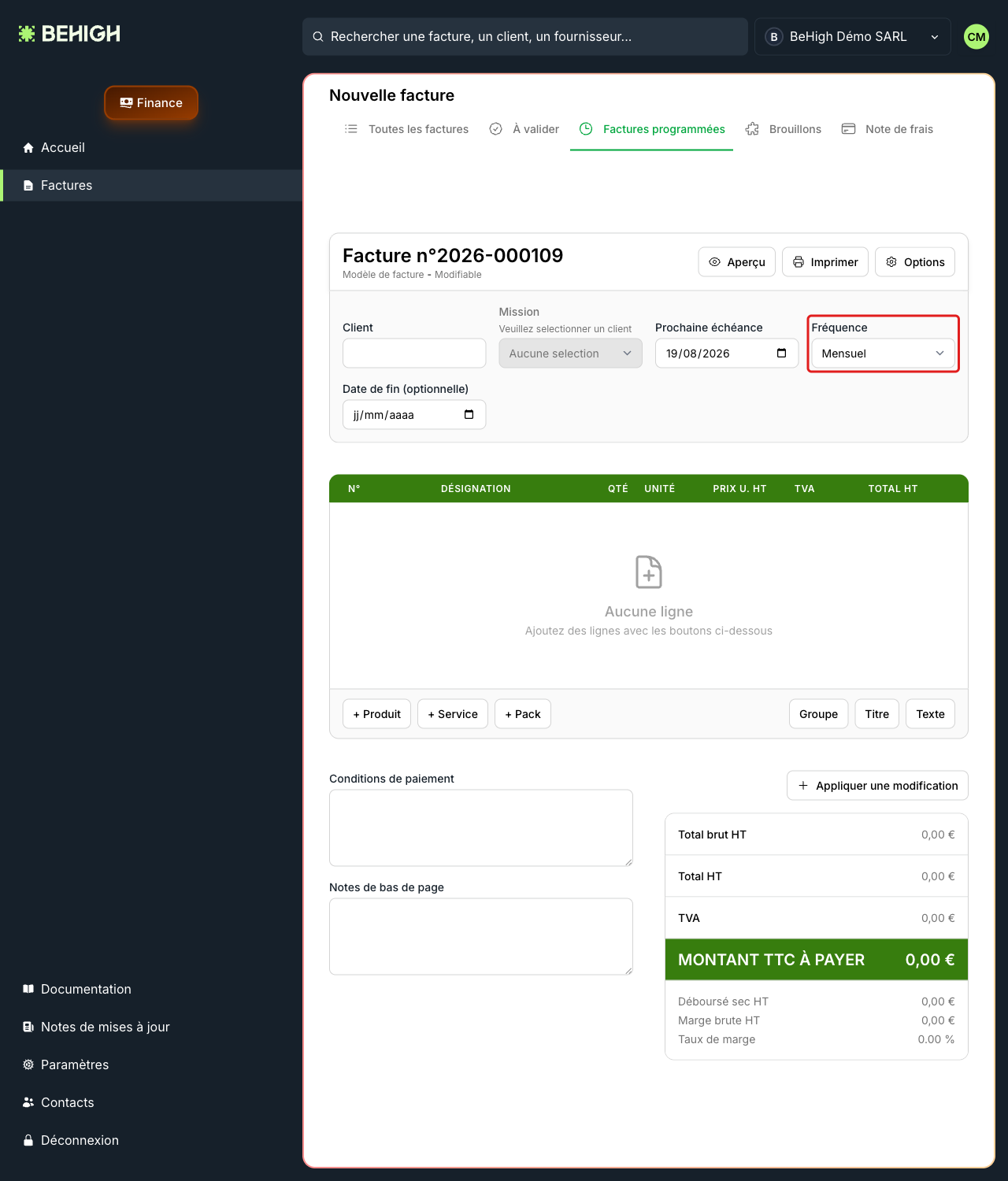
3. Choisir la fréquence
Sélectionnez la fréquence voulue (ici « Mensuel »).
Renseignez ensuite le client et les lignes de la facture exactement comme pour une facture classique (voir le guide Créer une facture). Ces éléments seront repris à chaque échéance.
Choisir le mode d'envoi
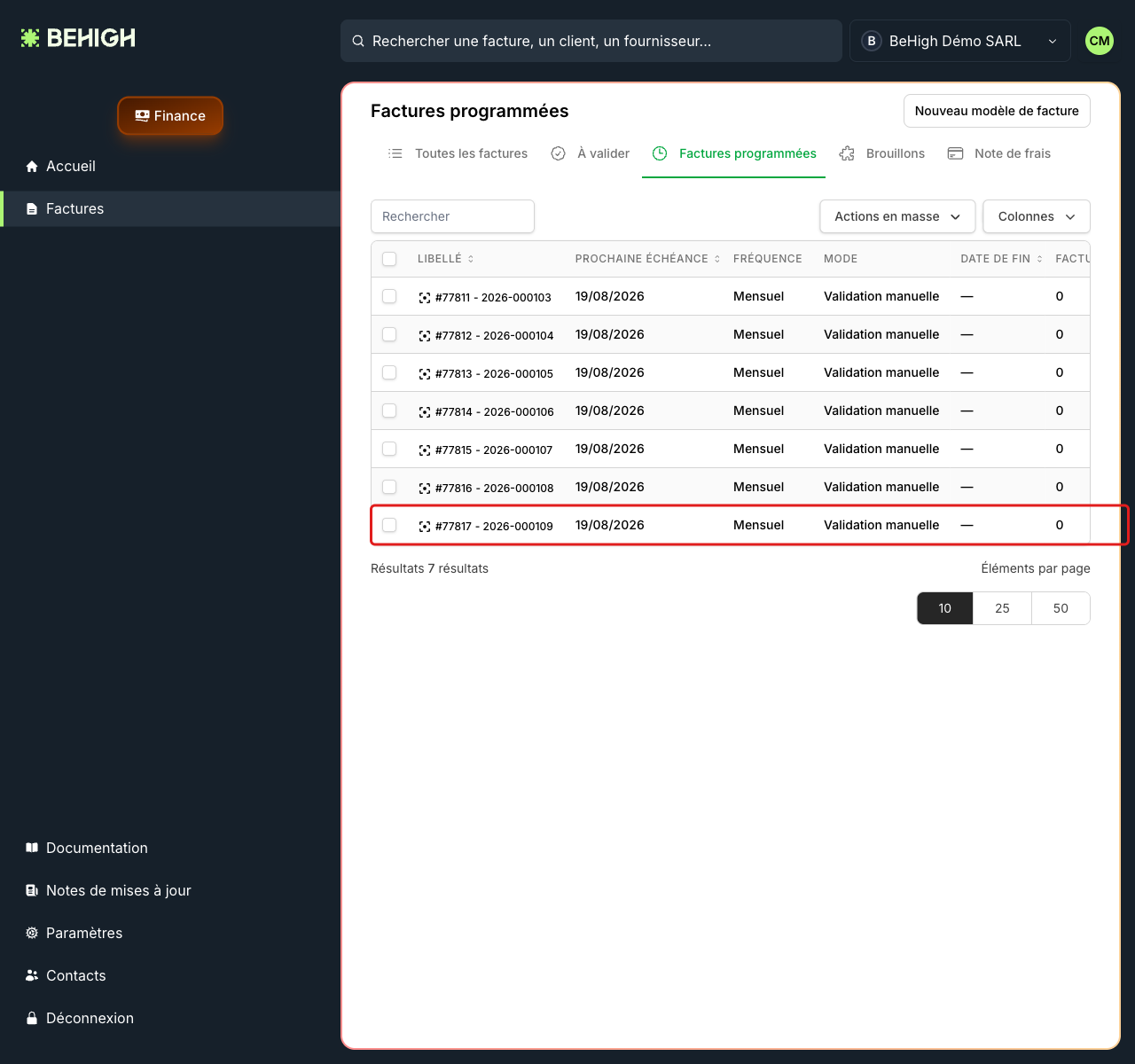
4. Retrouver le modèle dans la liste
Revenez sur l'onglet « Factures programmées » : votre modèle y figure, avec sa prochaine échéance, sa fréquence et son mode. Par défaut, le mode est « Validation manuelle ».
5. Régler l'envoi automatique (optionnel)
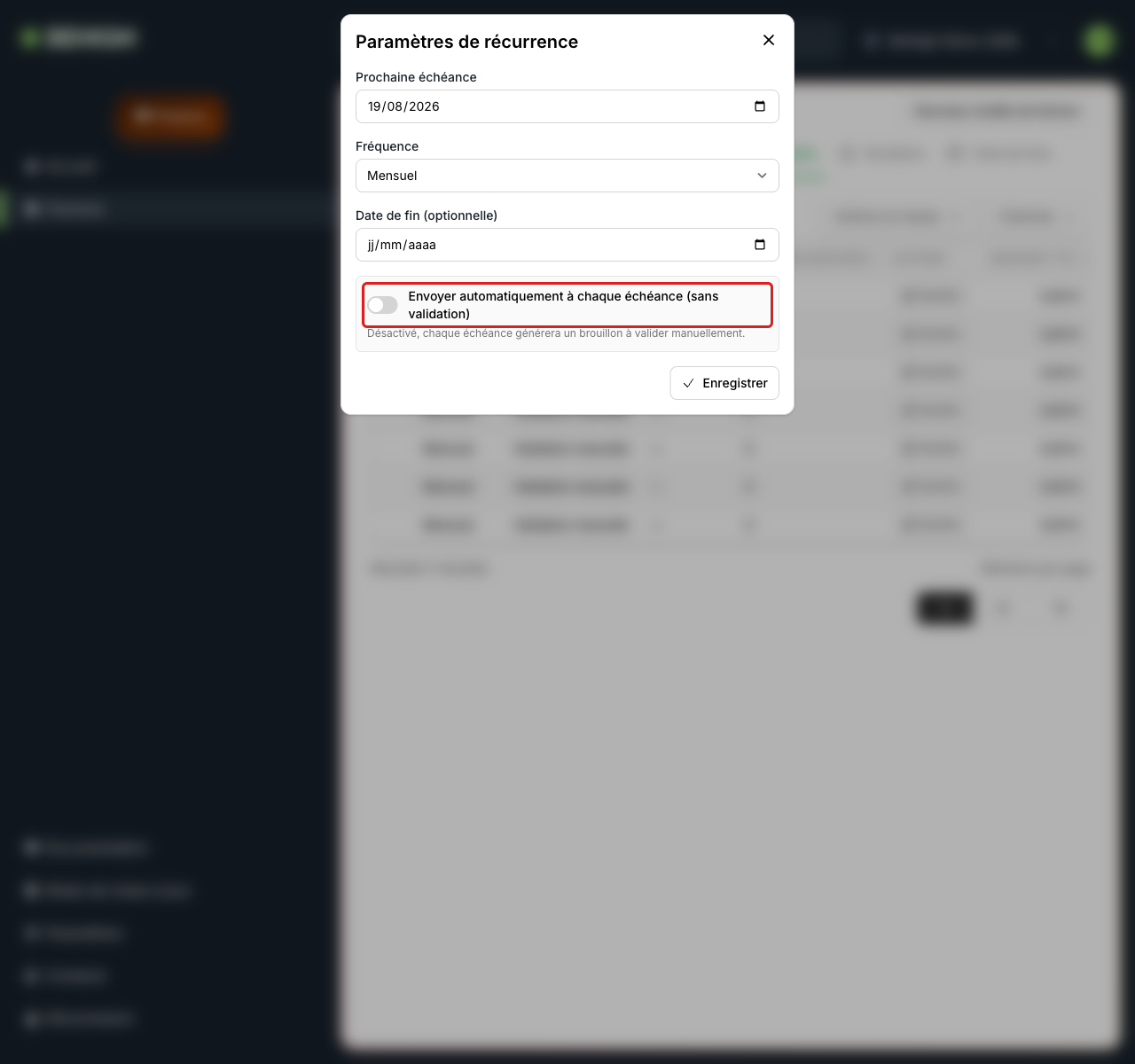
Sur la ligne du modèle, cliquez sur « Modifier » : la fenêtre « Paramètres de récurrence » s'ouvre. Elle reprend aussi la prochaine échéance, la fréquence et la date de fin (vous pouvez les ajuster ici) ; « Enregistrer » valide l'ensemble. L'interrupteur « Envoyer automatiquement à chaque échéance (sans validation) » commande le mode :
- désactivé (par défaut) : chaque échéance génère un brouillon à valider manuellement ;
- activé : chaque échéance est envoyée automatiquement, sans validation.
Réglez-le puis cliquez sur « Enregistrer ».
Notes
- Quand les factures sont-elles générées ? Automatiquement chaque jour (le système génère toutes les échéances arrivées, dues ou en retard), ou immédiatement si vous sélectionnez le modèle dans la liste et utilisez l'action « Générer les factures ».
- ⚠️ Génération manuelle et doublons : l'action « Générer les factures » ne fait jamais avancer la prochaine échéance. Tant que la récurrence reste active, la génération automatique repassera donc sur cette même échéance et créera une seconde facture. Après une génération manuelle, avancez ou videz vous-même la « Prochaine échéance » (via « Modifier »), ou posez une date de fin, pour éviter le doublon.
- Mode « Validation manuelle » : les factures générées arrivent en brouillon, vous les vérifiez et les envoyez vous-même. Mode automatique : elles partent seules à chaque échéance.
- La récurrence s'arrête dès que la date de fin est dépassée.