

Apparence
Comment gérer le temps de travail
Ce guide vous explique comment consulter le temps de travail de vos collaborateurs sur une grille mensuelle, valider les heures d'une journée et exporter les données, en tant que gestionnaire.
Prérequis : vous devez être connecté avec un compte Opérationnel (ou Dirigeant) ayant accès à l'univers Métier, et disposer d'interventions saisies sur le mois.
Ouvrir la gestion du temps
1. Aller dans les missions
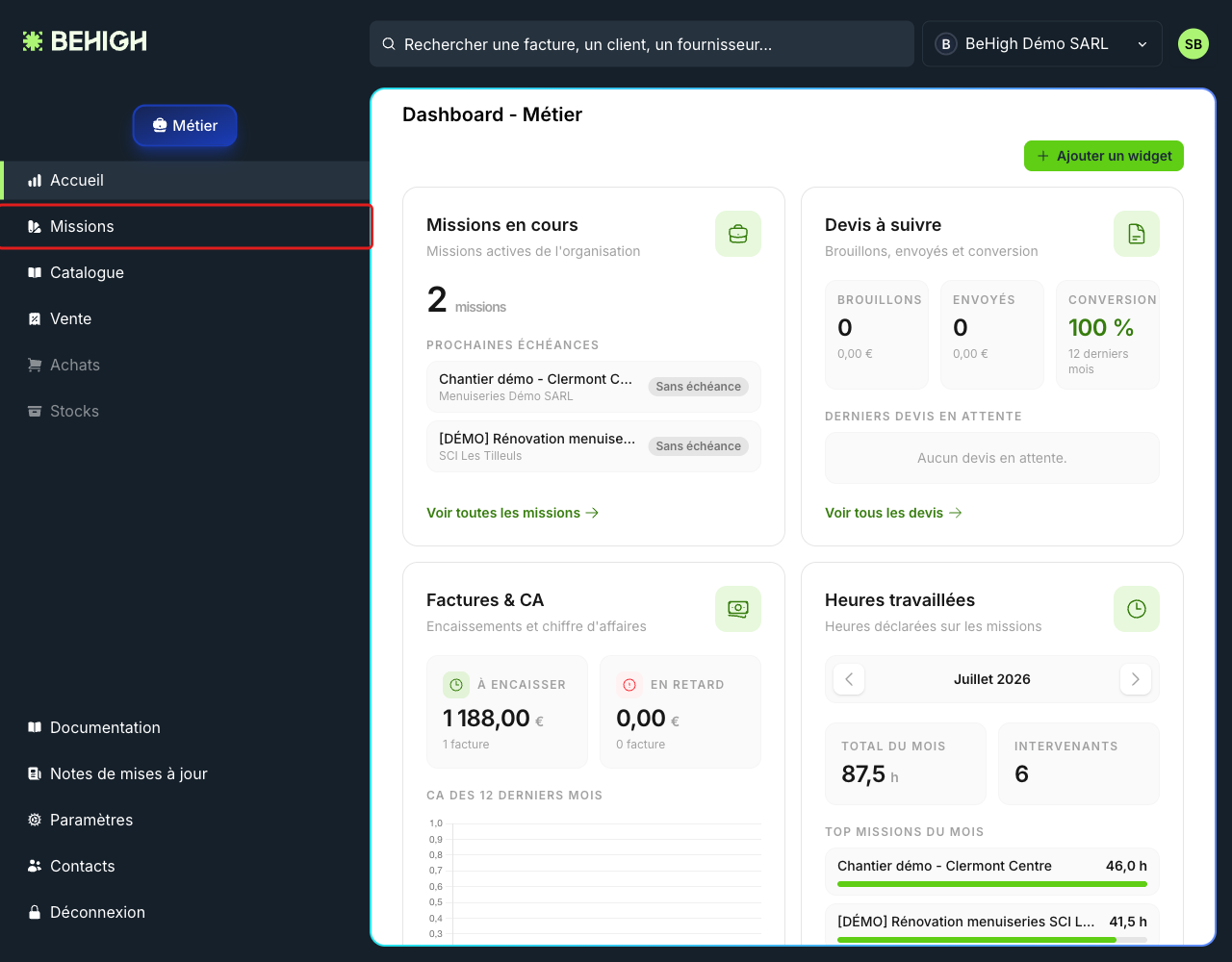
Depuis l'accueil de l'univers Métier, cliquez sur « Missions » dans le menu de gauche.
2. Ouvrir la grille
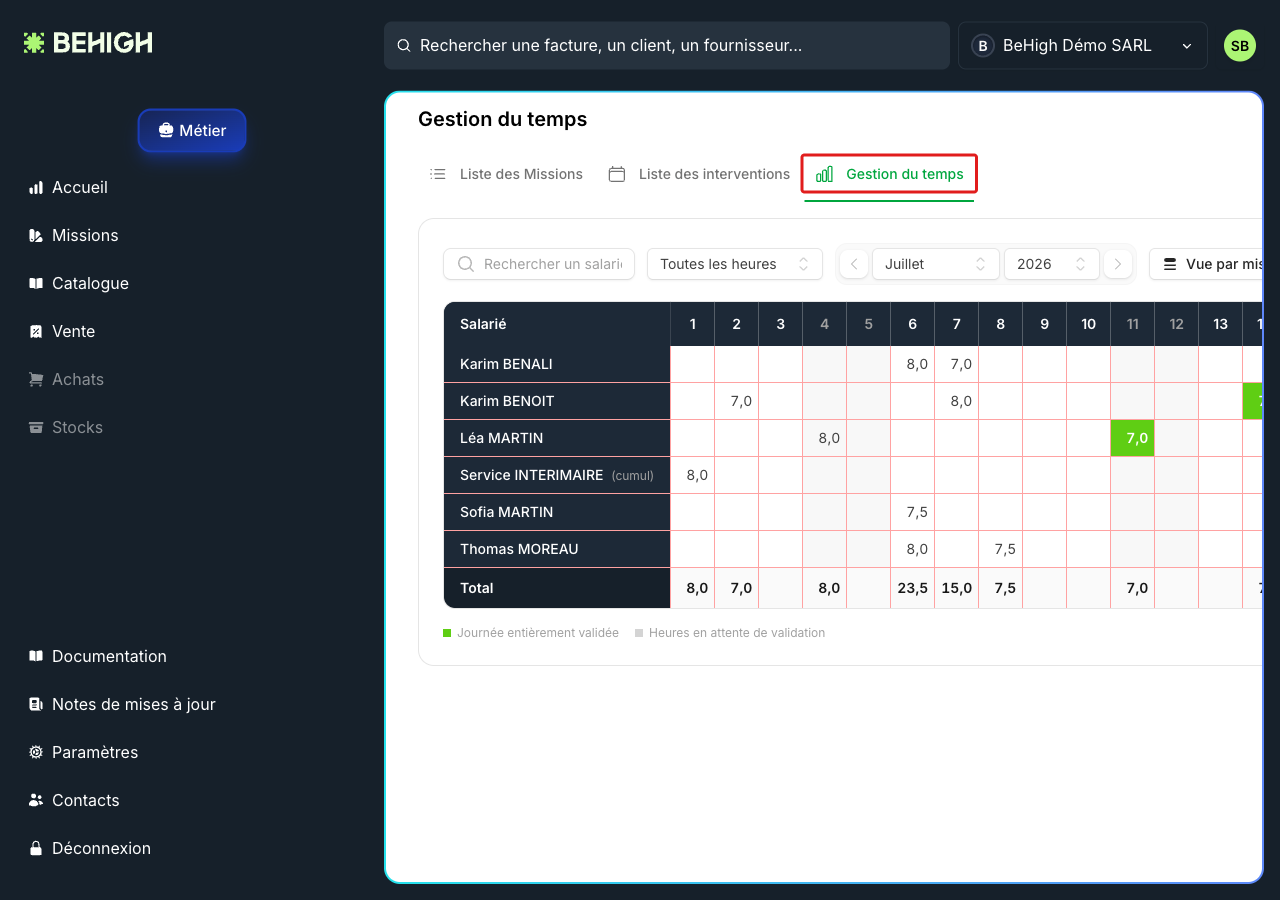
En haut, cliquez sur le sous-onglet « Gestion du temps ». La grille affiche les collaborateurs en lignes et les jours du mois en colonnes ; chaque cellule indique les heures travaillées, avec un Total par collaborateur. Le code couleur distingue les journées entièrement validées (vert) des heures en attente de validation (gris).
Naviguer et filtrer
3. Changer de mois
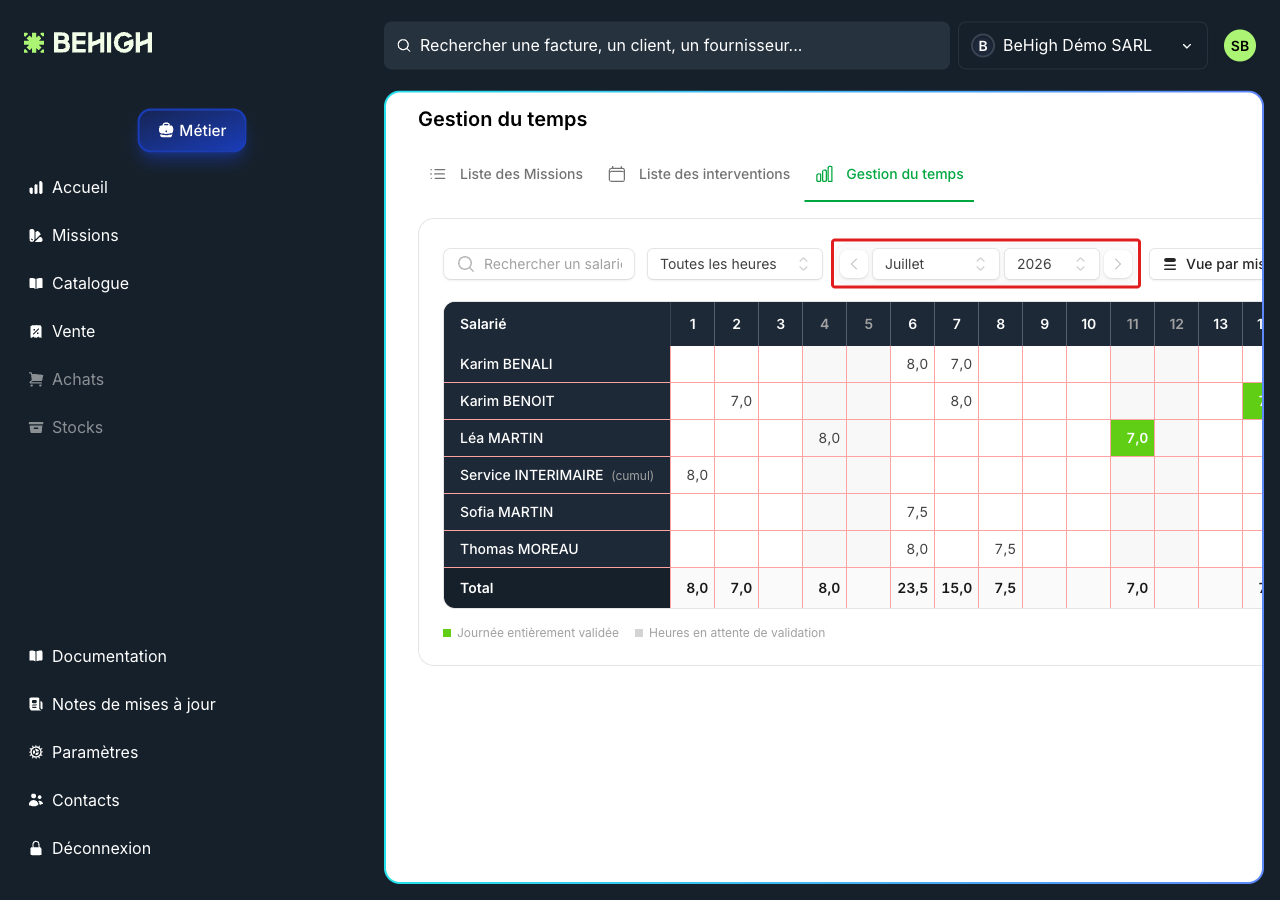
Utilisez les flèches et les sélecteurs mois / année pour changer de période. Vous pouvez aussi filtrer par salarié ou n'afficher que les heures validées ou en attente.
Valider les heures d'une journée
4. Ouvrir le détail d'une journée
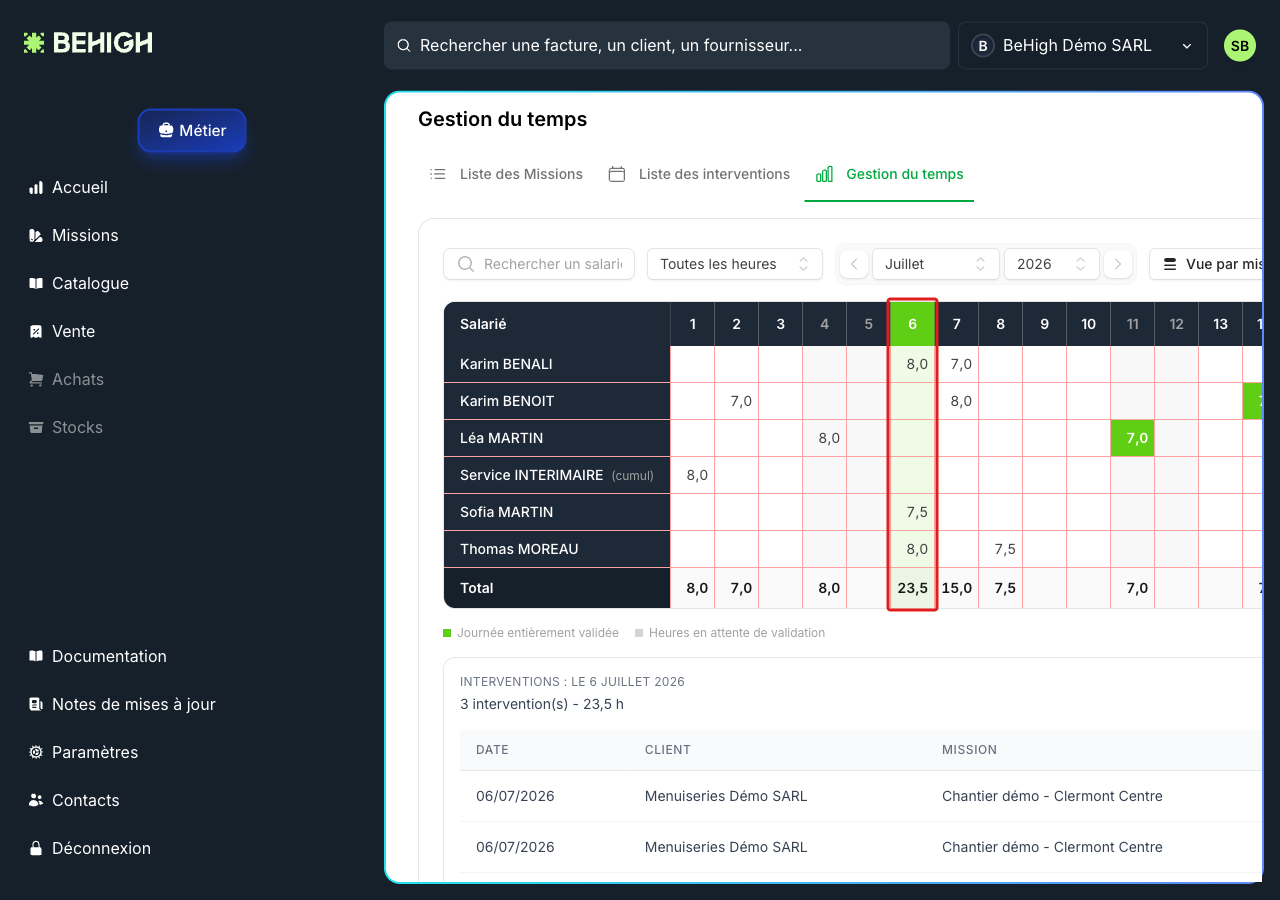
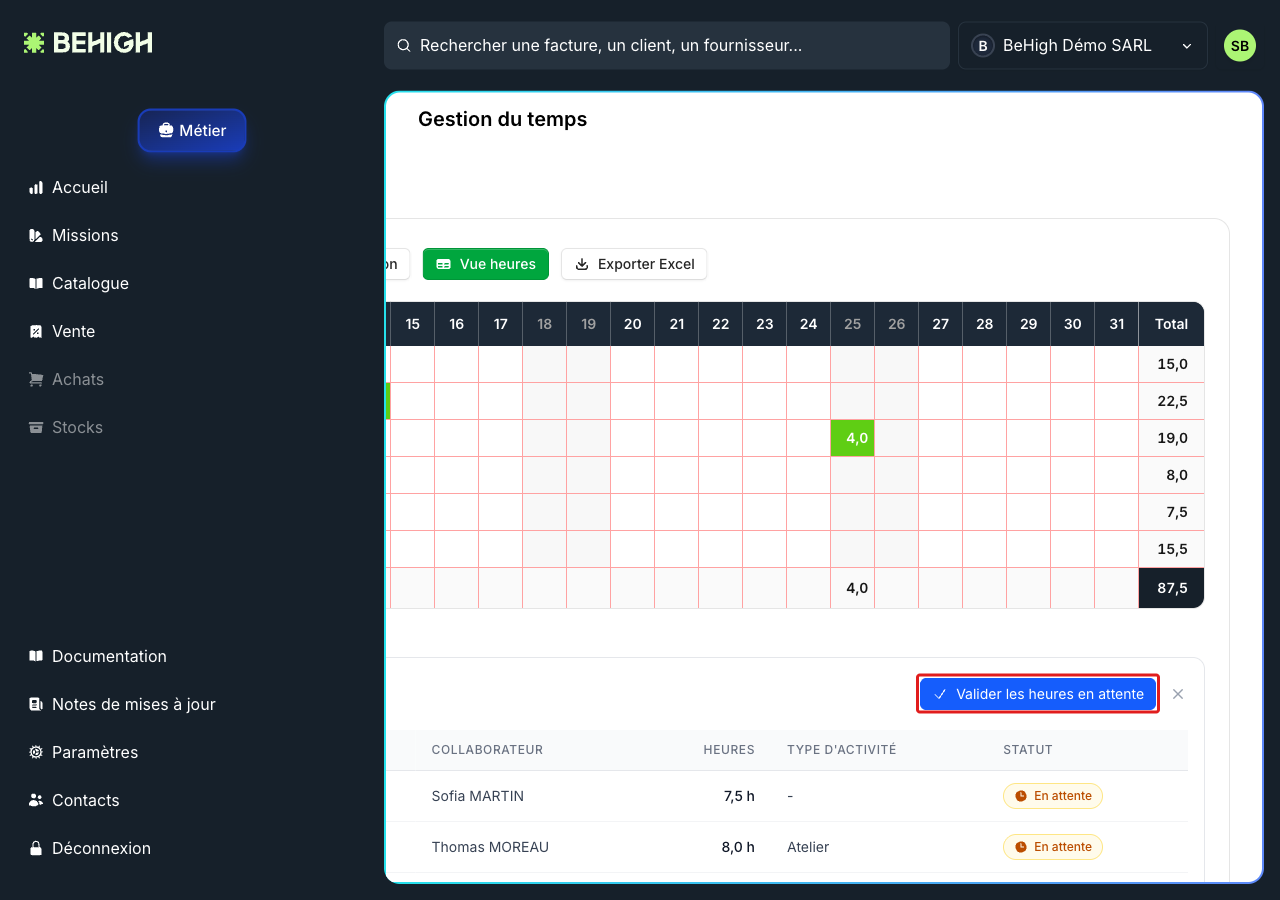
Cliquez sur l'en-tête d'un jour (le numéro en haut de colonne) : la journée se sélectionne et un panneau détaille les interventions de ce jour (collaborateur, heures, statut).
5. Valider les heures en attente
Dans ce panneau, cliquez sur « Valider les heures en attente », puis confirmez. Les heures de la journée passent au vert (journée entièrement validée).
Exporter
6. Exporter en Excel
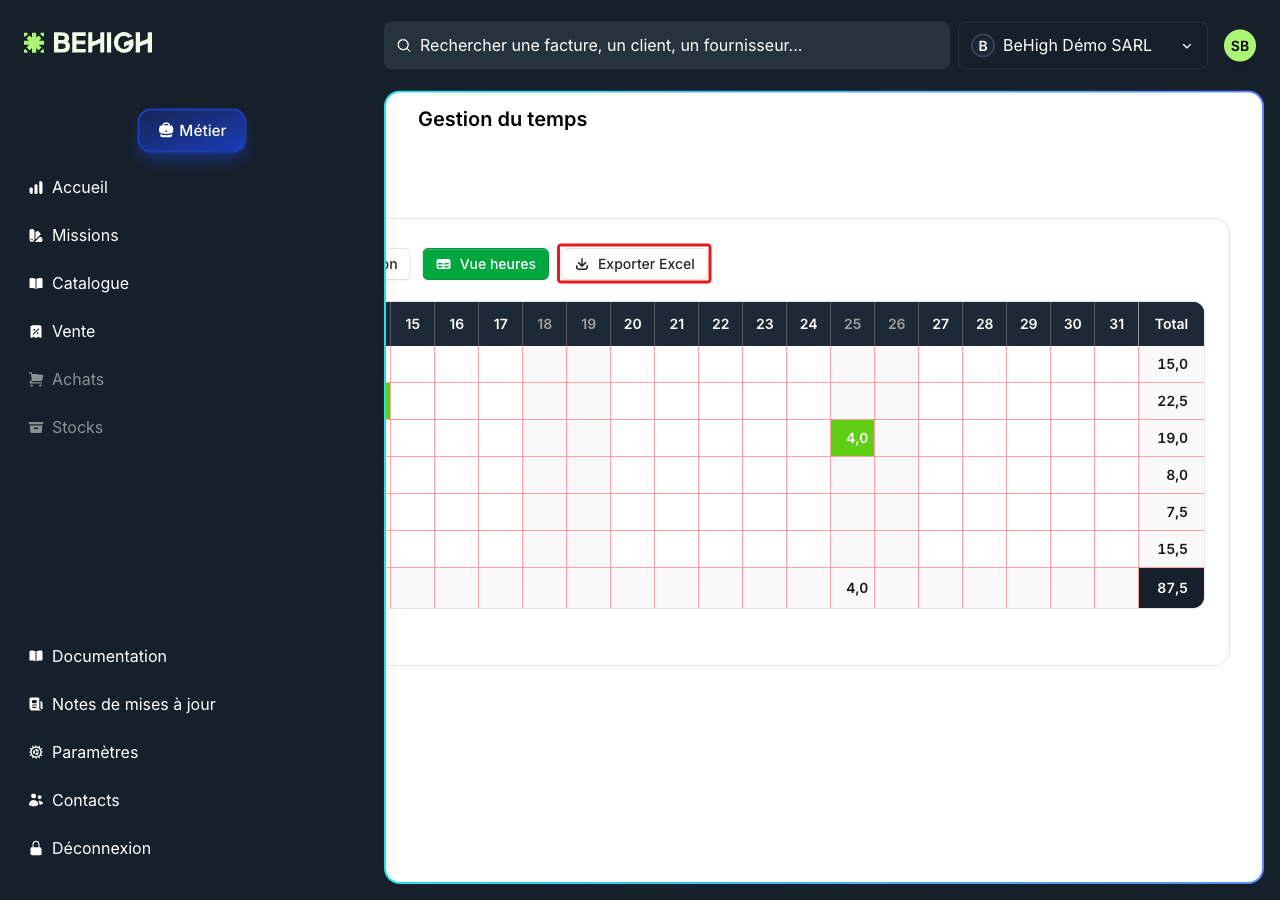
Cliquez sur « Exporter Excel » (dans la barre d'outils de la grille, à droite) pour télécharger le tableau des heures du mois affiché au format Excel.
Notes
- La sélection se fait par journée (clic sur l'en-tête du jour), pas cellule par cellule : valider une journée valide toutes ses interventions en attente d'un coup.
- L'export porte sur le mois affiché : changez de mois avant d'exporter pour obtenir la bonne période (le fichier est nommé selon l'année et le mois).
- Le bouton « Vue par mission » propose une lecture des heures regroupées par mission (en complément de la « Vue heures » affichée par défaut).
- La grille peut être plus large que l'écran : faites défiler horizontalement pour voir la fin du mois, la colonne Total et la barre d'outils (Vue, Export).