

Apparence
Comment consulter le registre unique du personnel (RUP)
Ce guide vous explique comment consulter et imprimer le registre unique du personnel (RUP), en tant que gestionnaire. Le RUP est un document légal obligatoire (articles L. 1221-13 et R. 1221-26 du Code du travail) qui liste vos salariés et doit être tenu à disposition de l'inspection du travail.
Prérequis : un compte Opérationnel (ou Dirigeant) avec accès à l'univers RH, et des salariés inscrits au registre (voir « Créer un salarié au registre RH »).
Ouvrir le registre unique
1. Accéder au RUP
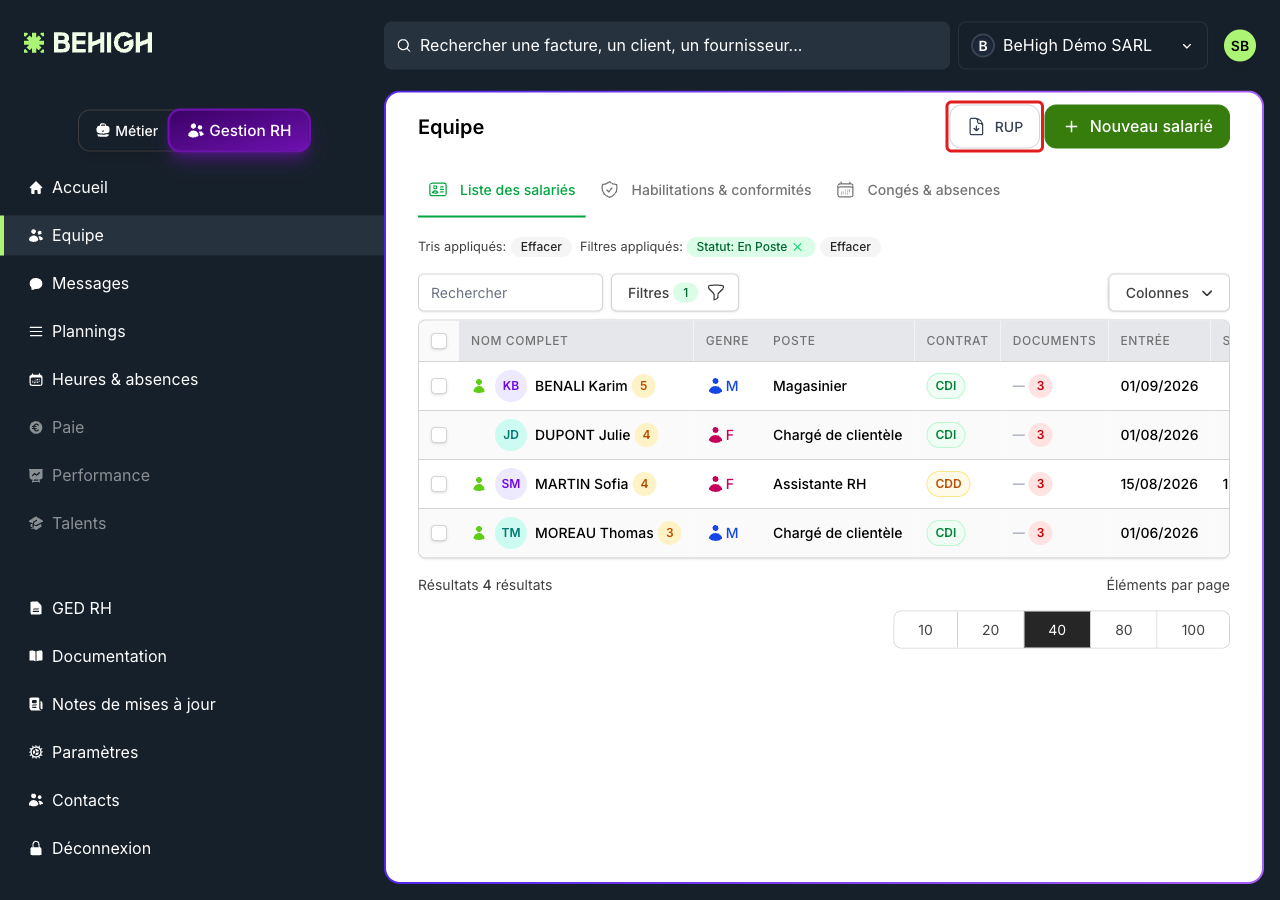
Depuis RH > Equipe (le registre du personnel), cliquez sur le lien « RUP » dans l'en-tête de la page (à côté de « Nouveau salarié »).
2. Consulter le document
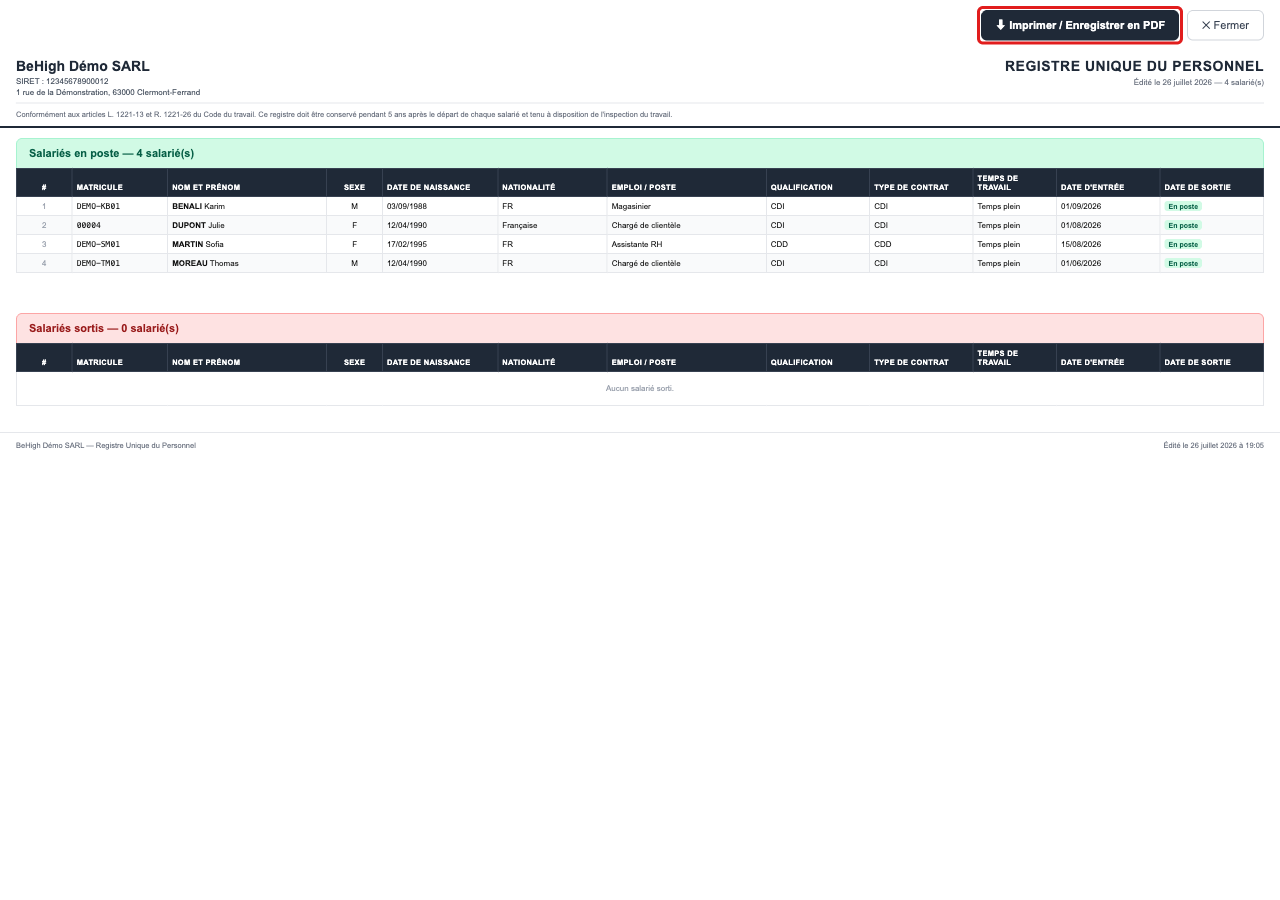
Le registre unique du personnel s'affiche : en-tête légal (raison sociale, SIRET, adresse, date d'édition), puis deux tableaux, « Salariés en poste » et « Salariés sortis ». Chaque ligne reprend les mentions obligatoires : matricule, nom, sexe, date de naissance, nationalité, emploi, qualification, type de contrat, temps de travail, dates d'entrée et de sortie.
Pour l'exporter, cliquez sur « Imprimer / Enregistrer en PDF » (la fenêtre d'impression du navigateur s'ouvre : vous pouvez imprimer ou choisir « Enregistrer au format PDF »).
Notes
- Document légal : le RUP doit être conservé 5 ans après le départ de chaque salarié et tenu à disposition de l'inspection du travail.
- Lecture seule : le RUP se consulte et s'exporte ; il n'est pas modifiable directement. Il se met à jour automatiquement à partir des fiches salarié (état civil, contrats). Pour corriger une information, modifiez la fiche du salarié concerné.
- Salariés sortis : un salarié dont le contrat est terminé bascule automatiquement du tableau « Salariés en poste » vers « Salariés sortis ».