

Apparence
Comment saisir une note de frais
Ce guide vous explique comment enregistrer une note de frais (une dépense payée par un collaborateur, à lui rembourser), en tant que gestionnaire, dans l'univers Finance.
Prérequis : un accès à l'univers Finance et au moins un fournisseur enregistré (le commerçant chez qui la dépense a été faite). Si besoin, créez-le d'abord (voir Créer un fournisseur).
Ouvrir le formulaire
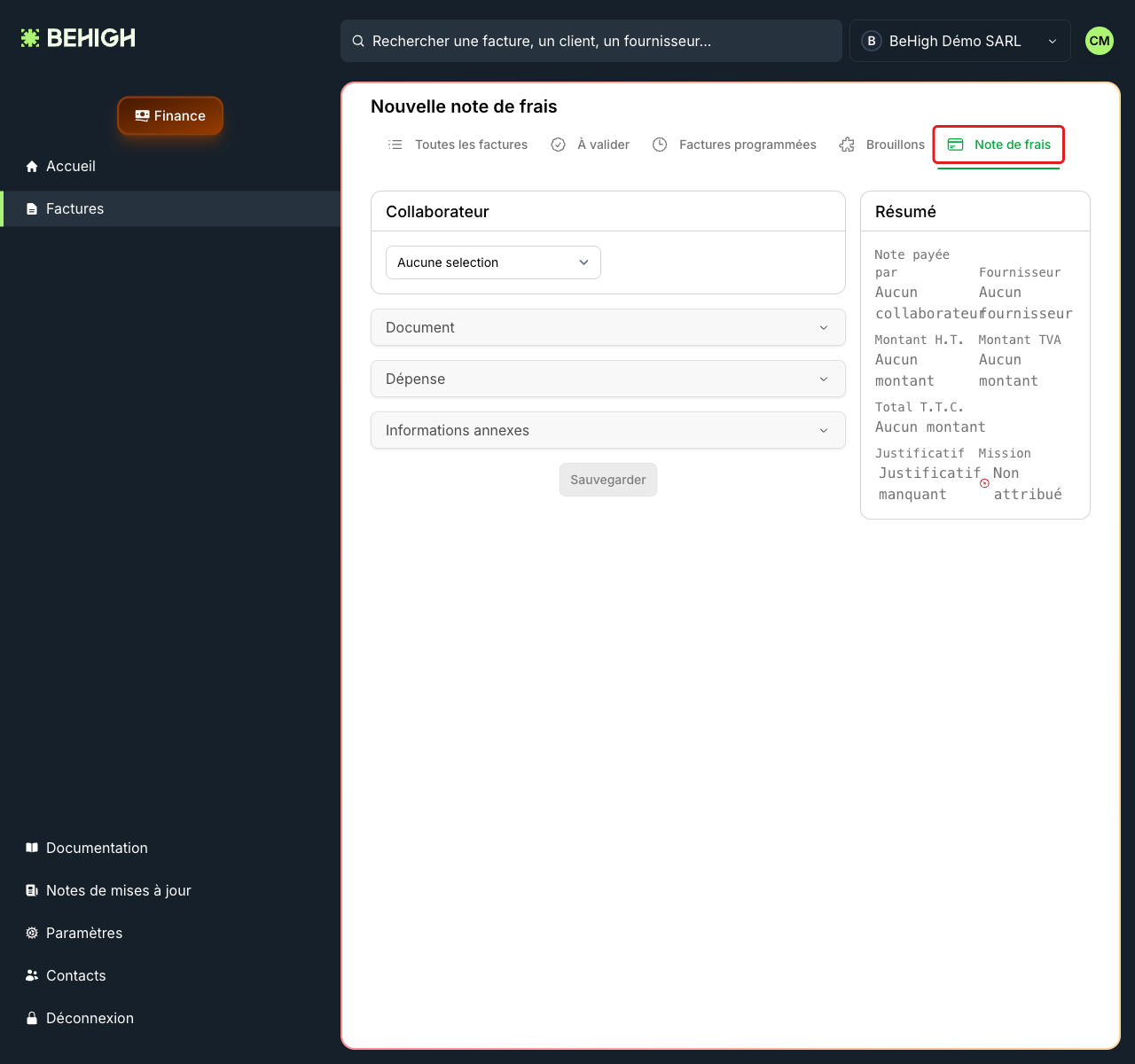
1. Aller dans les notes de frais
Depuis l'univers Finance, ouvrez « Factures » puis l'onglet « Note de frais ». Le formulaire « Nouvelle note de frais » s'affiche directement.
Renseigner la note de frais
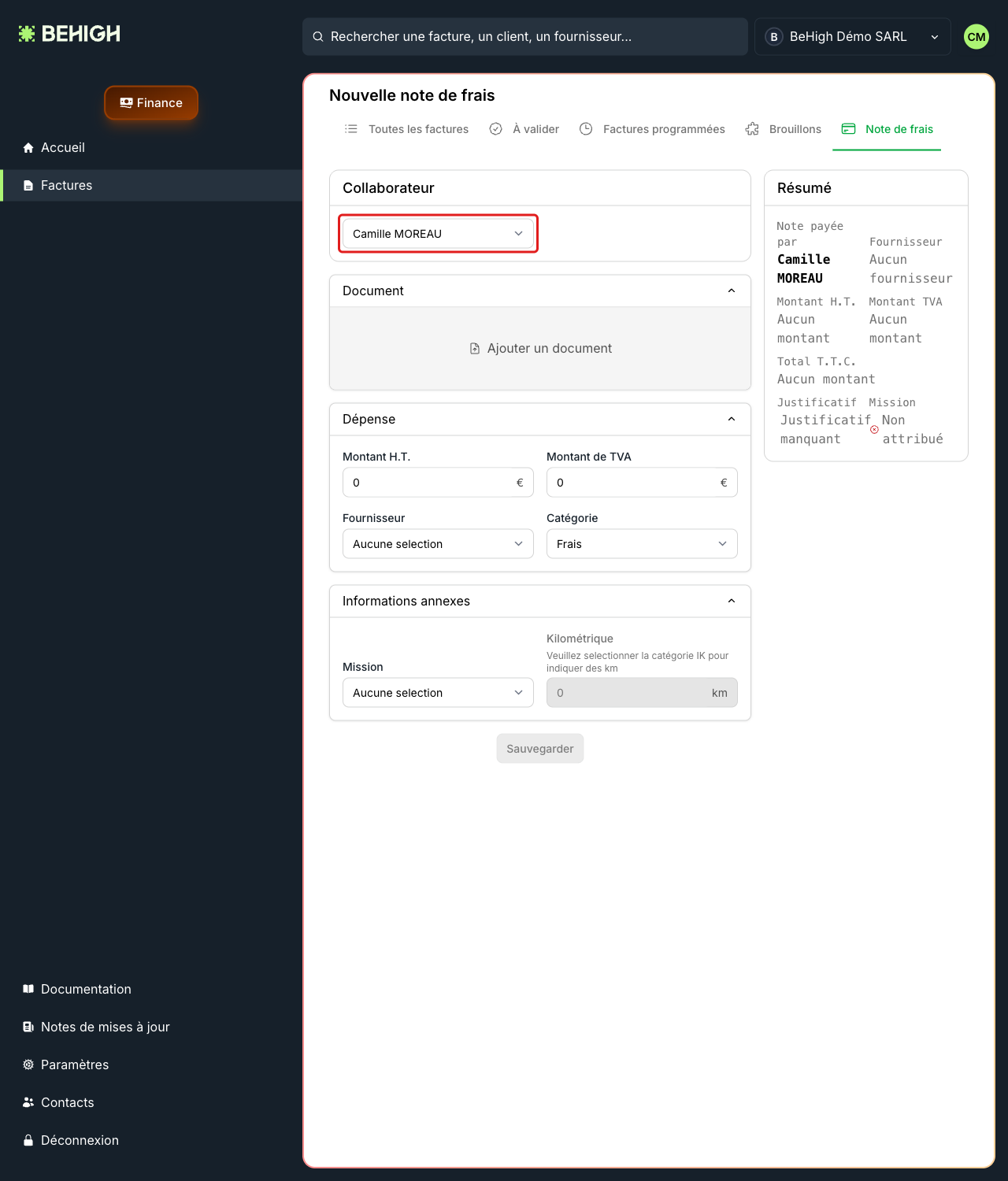
2. Choisir le collaborateur
Sélectionnez le « Collaborateur » qui a avancé la dépense. Ce choix déplie les sections à remplir : Document, Dépense et Informations annexes.
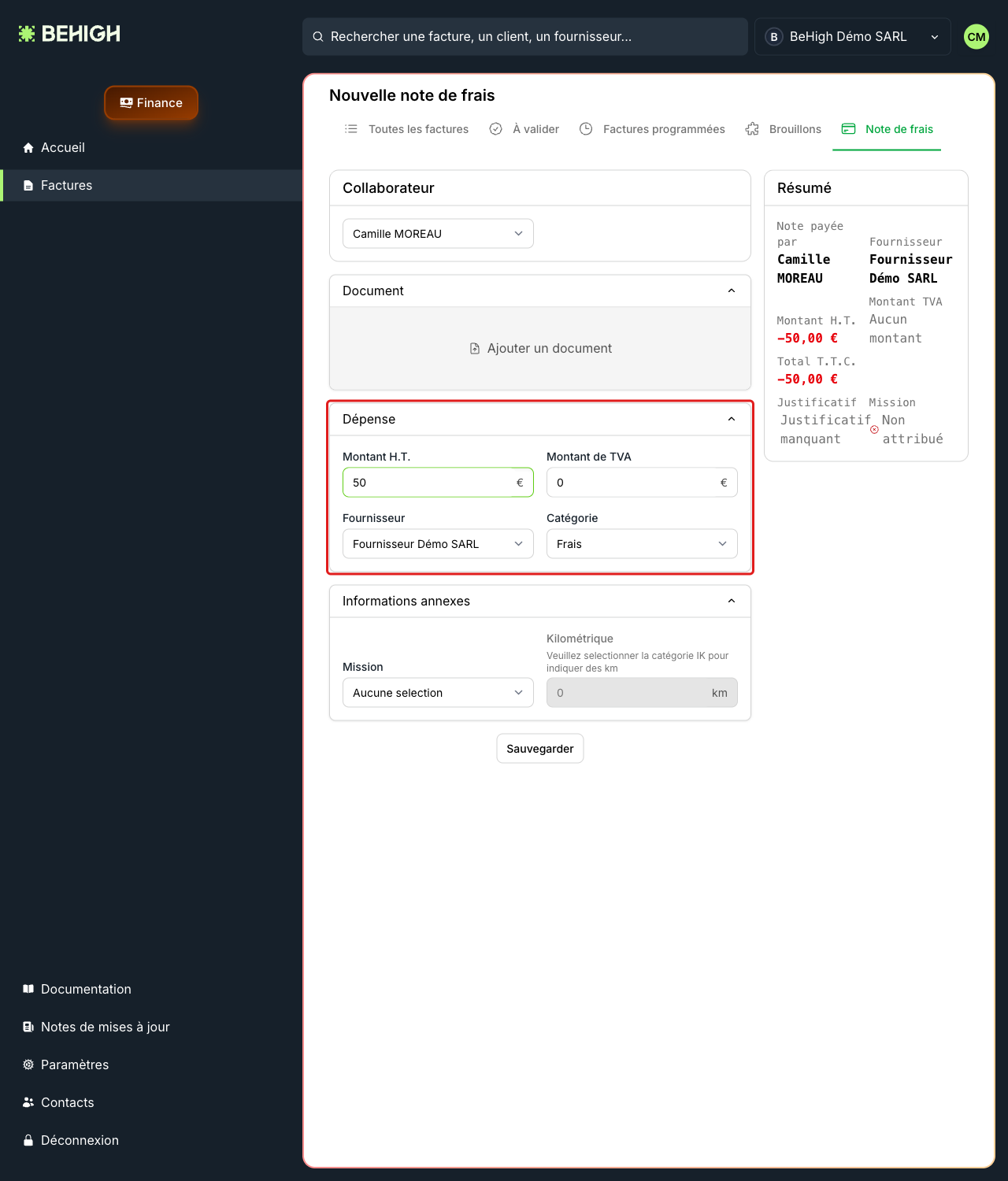
3. Renseigner la dépense
Dans la section « Dépense », saisissez le Montant H.T., le Montant de TVA, choisissez le Fournisseur et la Catégorie (Frais, ou Indemnité kilométrique pour un déplacement). Vous pouvez joindre le justificatif dans la section « Document » (facultatif) et rattacher une mission dans « Informations annexes » (facultatif).
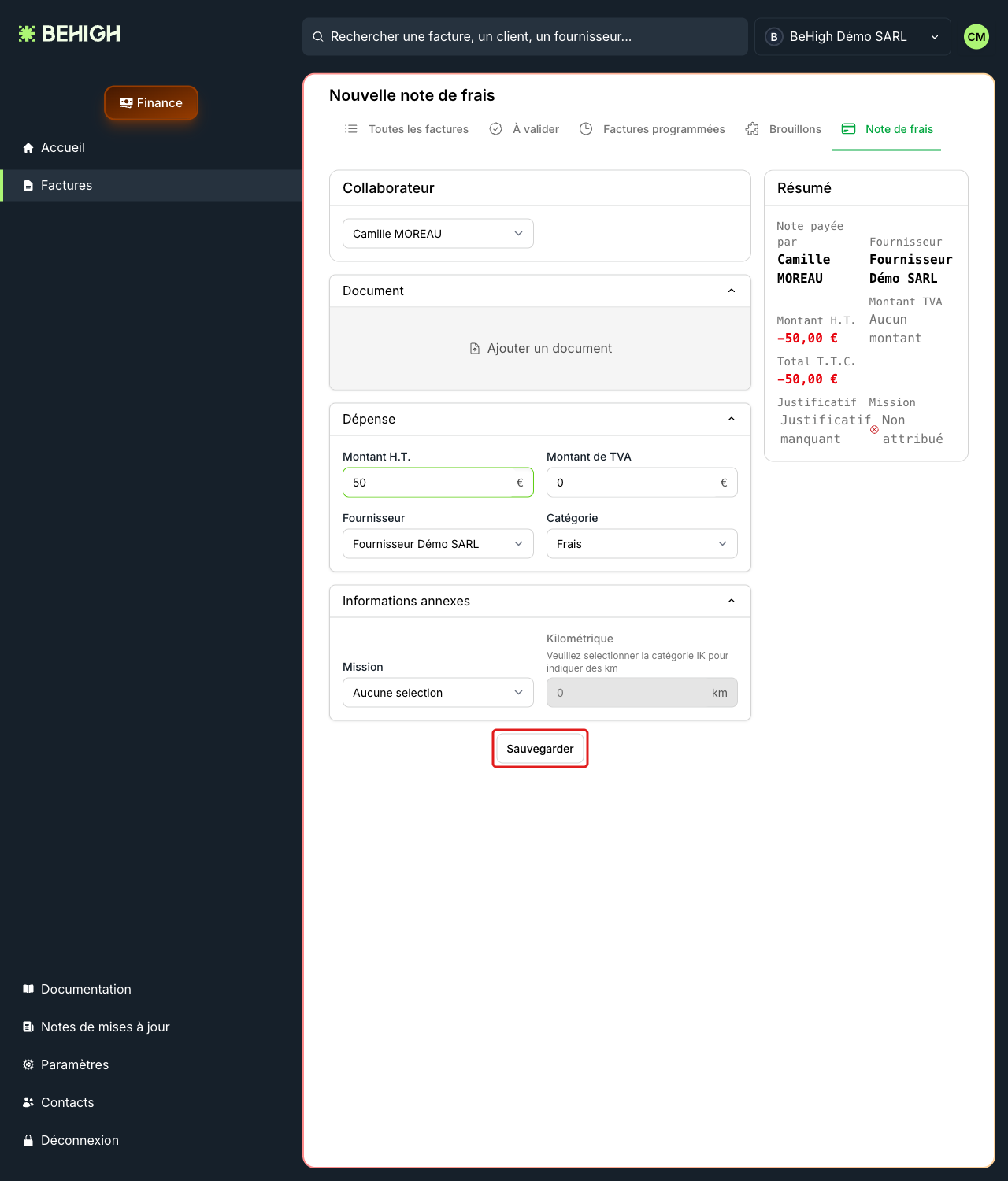
4. Enregistrer
Le bouton « Sauvegarder » s'active dès que le collaborateur, le fournisseur et le montant H.T. sont renseignés. Cliquez dessus.
Résultat
5. La note de frais est créée
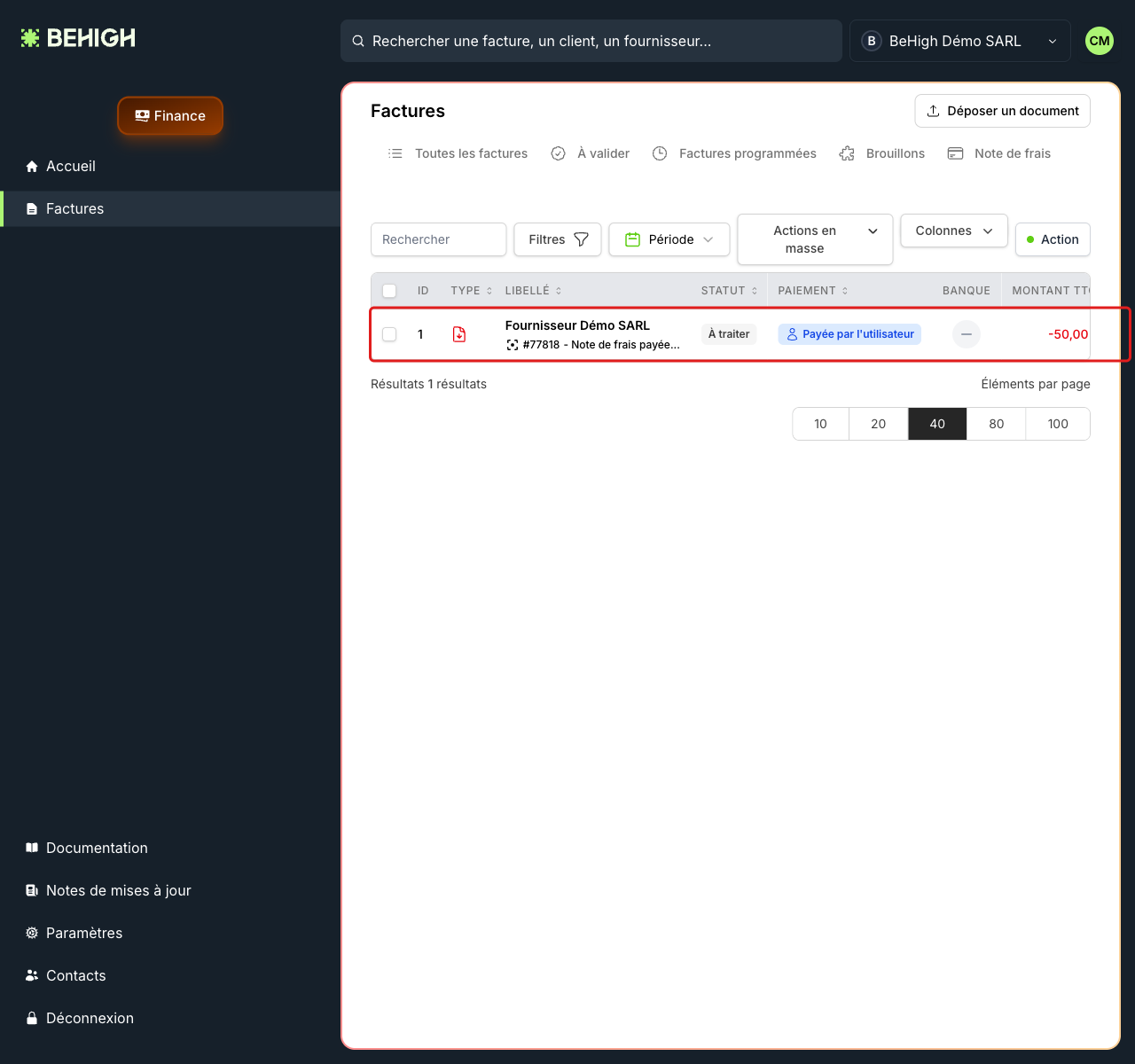
La note de frais est enregistrée. Son détail s'ouvre (vous pouvez le refermer avec la croix). Elle figure alors dans la liste des factures, avec le statut « À traiter » et le paiement « Payée par l'utilisateur » (son montant est négatif, car c'est une dépense).
Notes
- Cette note de frais est saisie à la main : elle ne passe pas par la reconnaissance automatique (OCR).
- Le paiement est automatiquement marqué « Payée par l'utilisateur » : la note représente une somme à rembourser au collaborateur.
- Pour une indemnité kilométrique, choisissez cette catégorie : le champ Kilométrique (section « Informations annexes ») s'active alors pour saisir la distance parcourue.