

Apparence
Comment créer une mission
Ce guide vous explique comment créer une mission (un chantier ou projet) depuis le tableau de bord, en tant que gestionnaire. Une mission rattache un client, une adresse et des prévisions (durée, frais), et sert ensuite de support à la déclaration d'heures sur le terrain.
Prérequis : vous devez être connecté avec un compte Opérationnel (ou Dirigeant) ayant accès à l'univers Métier, et disposer d'au moins un client dans l'organisation (le formulaire vous propose de choisir le client de la mission).
Créer la mission
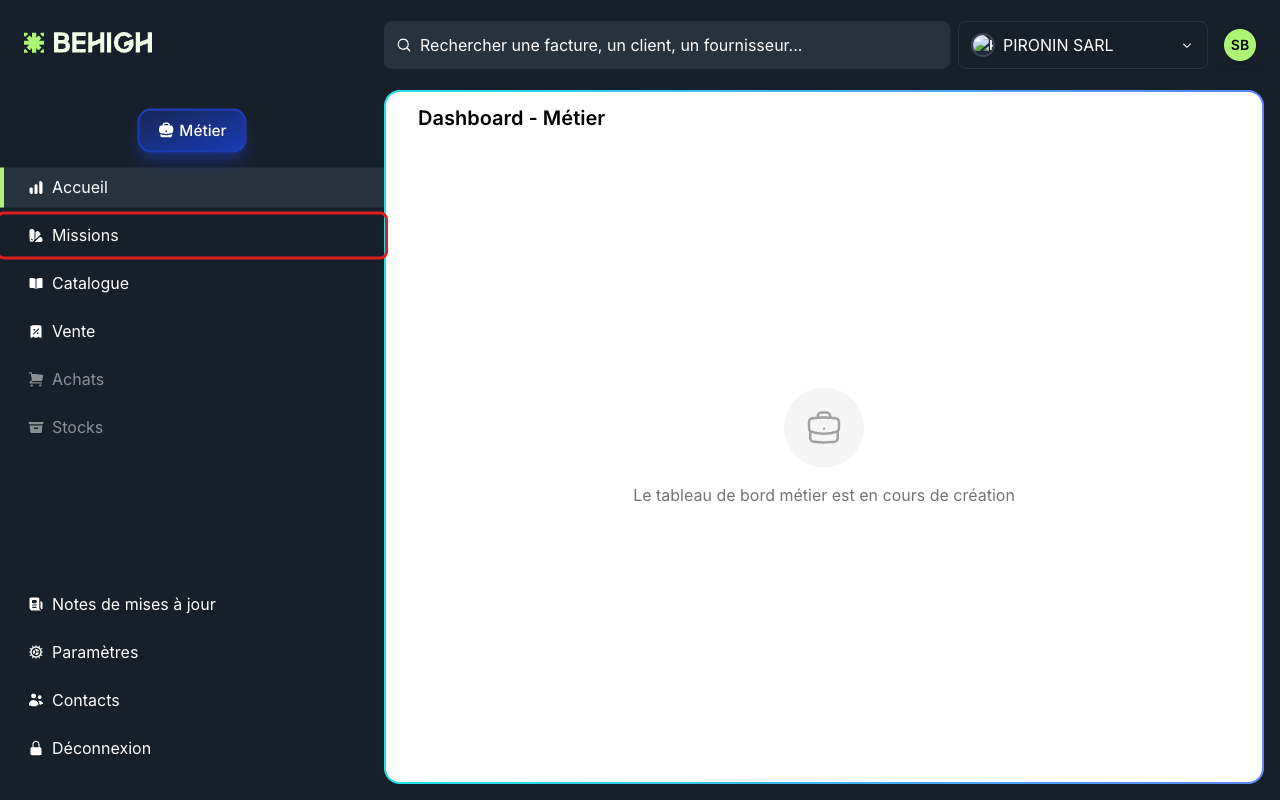
1. Ouvrir les missions
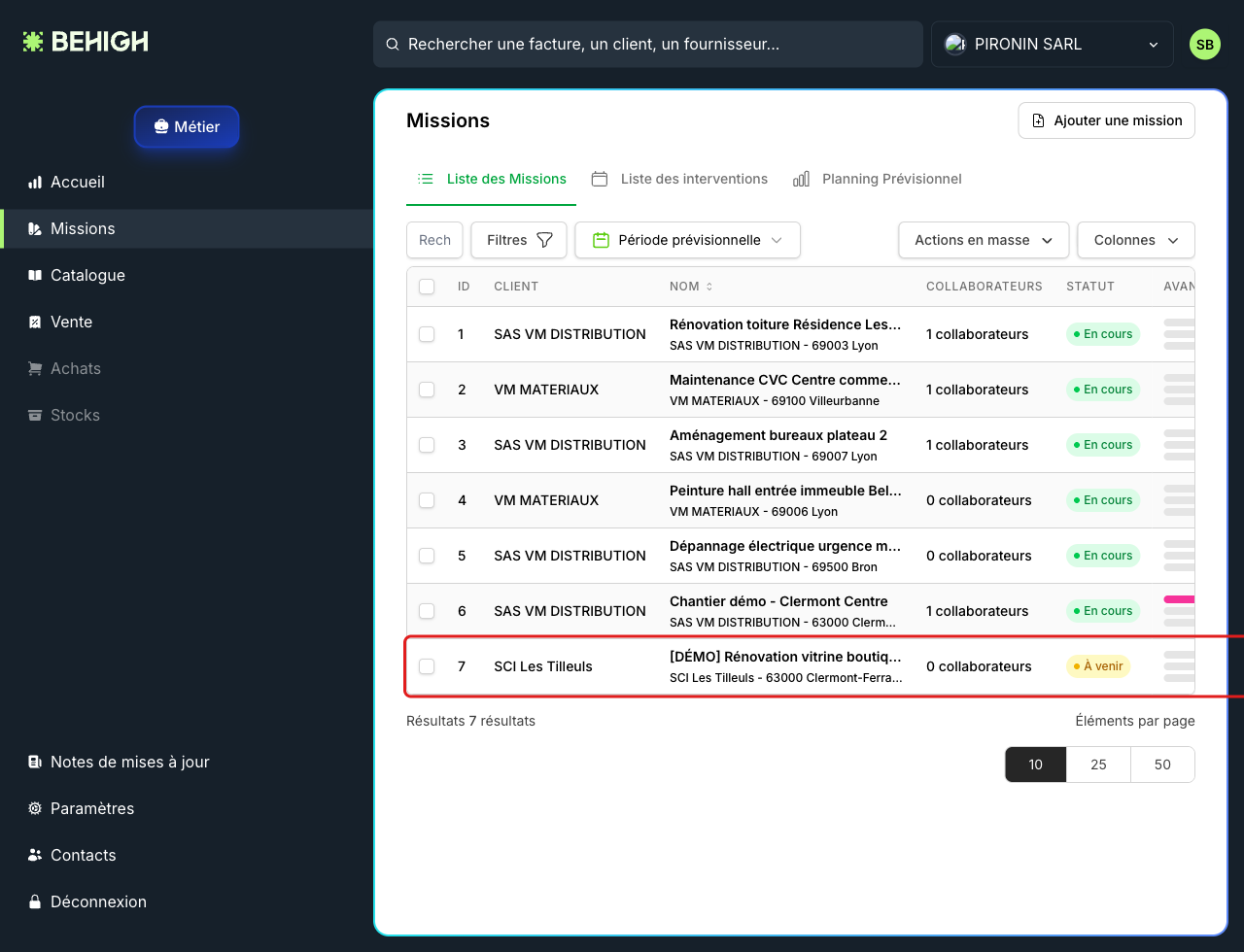
Dans le menu de gauche (univers Métier), cliquez sur « Missions ».
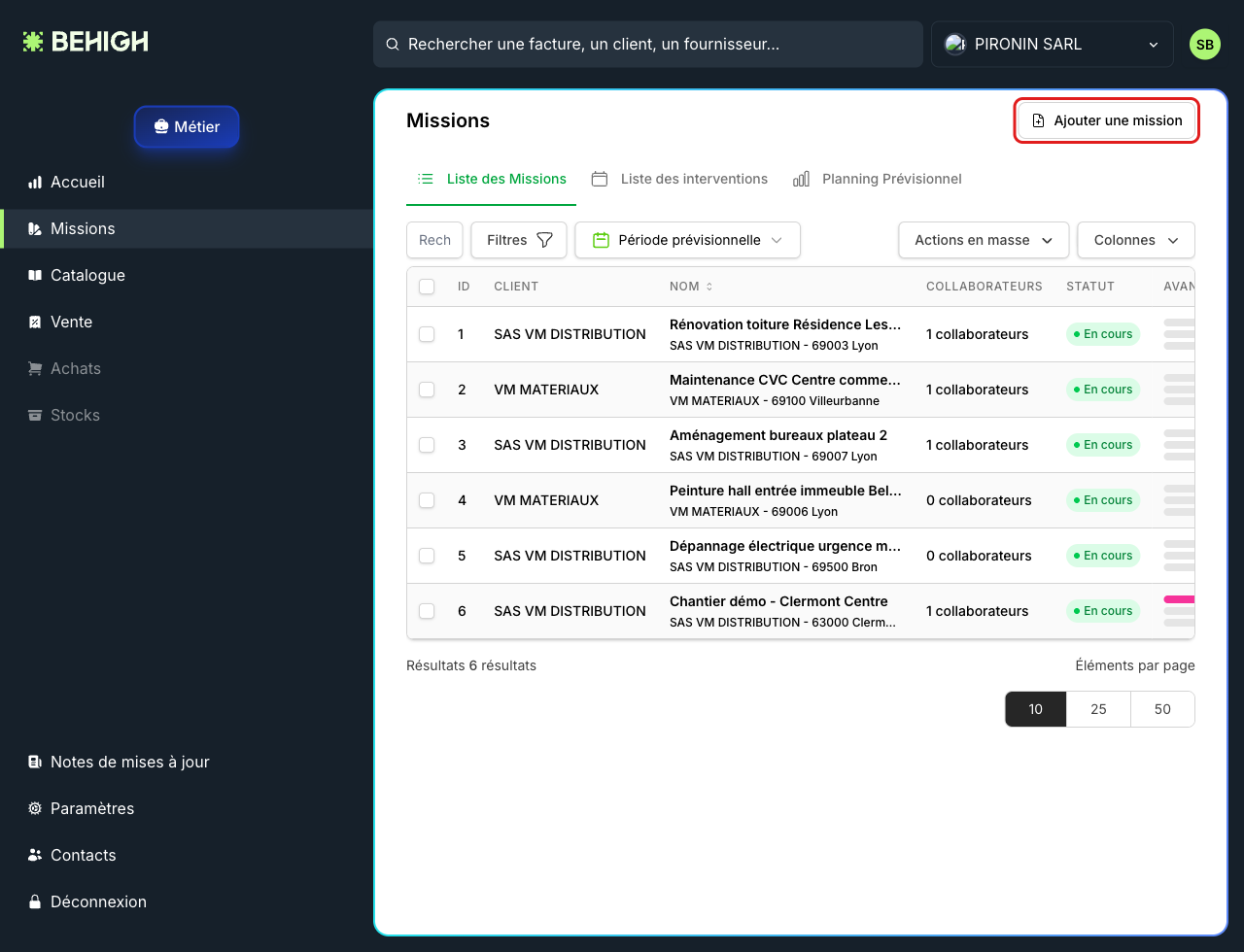
2. Ajouter une mission
En haut à droite de la liste des missions, cliquez sur « Ajouter une mission ».
3. Renseigner le formulaire
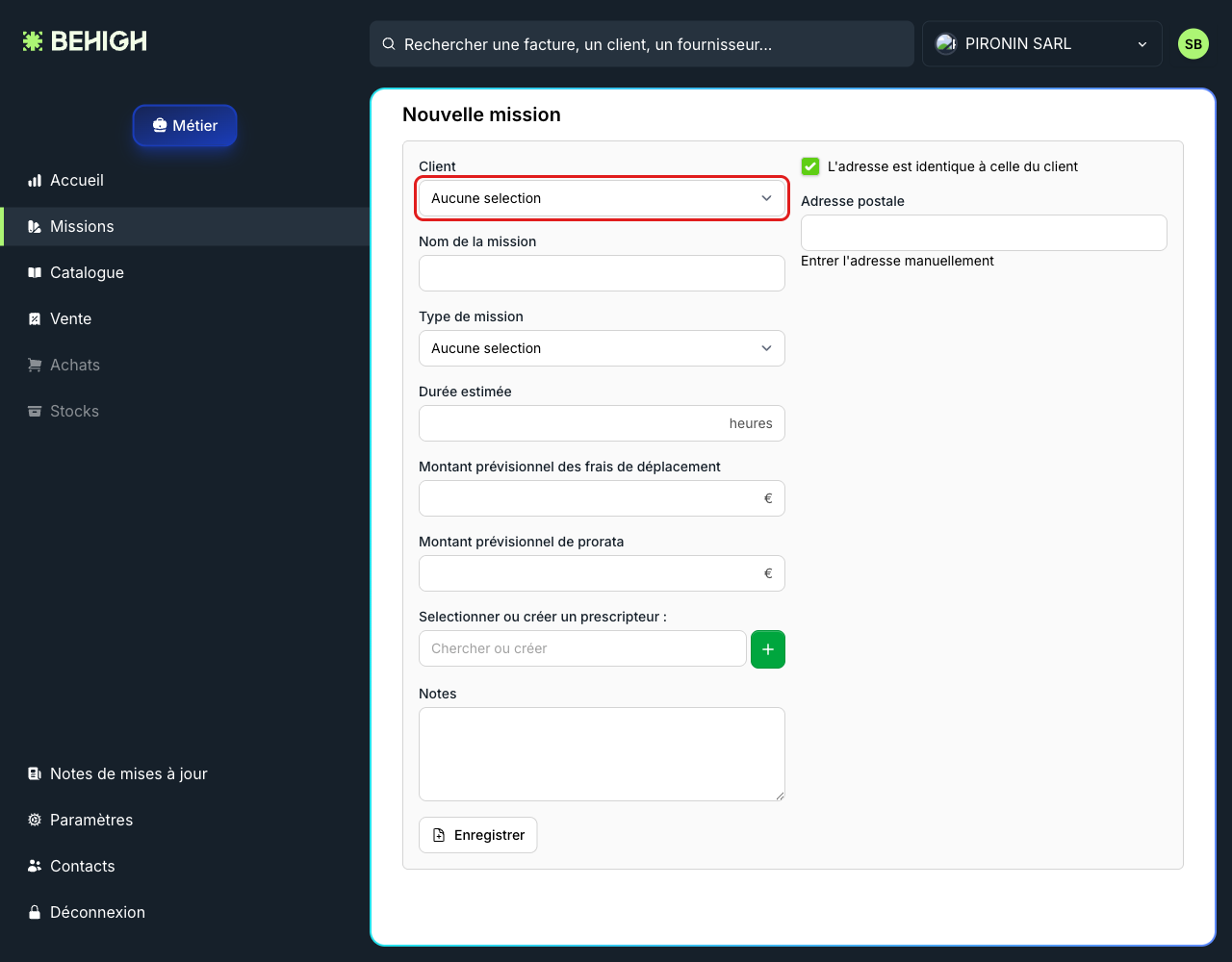
Le formulaire « Nouvelle mission » s'ouvre. Un seul champ est obligatoire : le nom de la mission. Les autres sont facultatifs.
- Client : le client pour qui la mission est réalisée, à choisir dans la liste déroulante des clients de l'organisation.
- Nom de la mission (obligatoire) : le libellé du chantier ou projet.
- Type de mission : B2B, B2C - création ou B2C - entretien.
- Durée estimée (en heures), Montant prévisionnel des frais de déplacement et Montant prévisionnel de prorata : des prévisions, toutes facultatives.
- Prescripteur : la personne ou l'entreprise qui a apporté l'affaire, à chercher ou créer (facultatif).
- Notes : un commentaire libre.
- Adresse : la case « L'adresse est identique à celle du client » est cochée par défaut et reprend l'adresse du client sélectionné. Décochez-la pour saisir une adresse différente (via l'autocomplétion ou le bouton « Entrer l'adresse manuellement »).
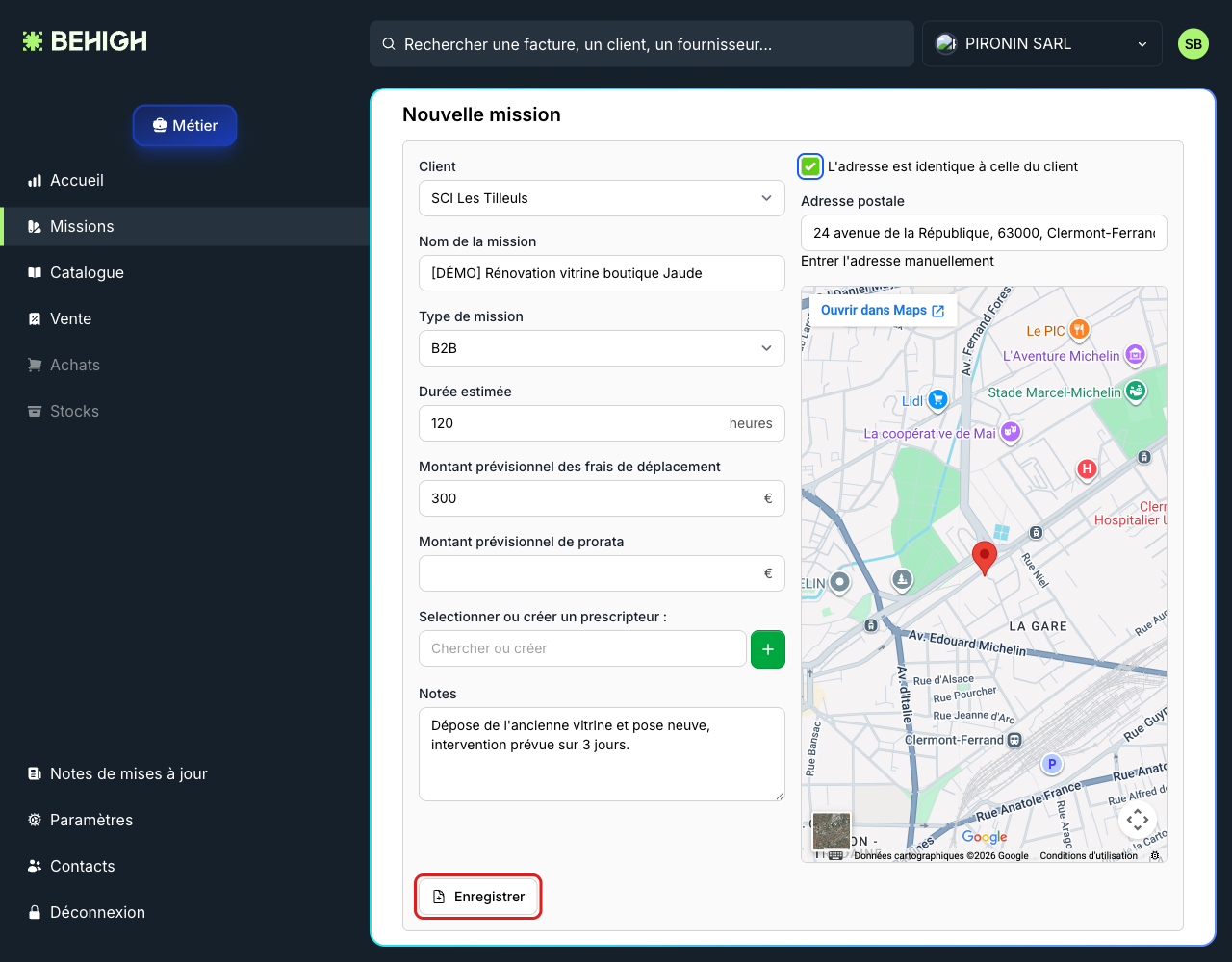
4. Enregistrer
Une fois le formulaire renseigné, cliquez sur « Enregistrer ».
5. Vérifier la création
Après enregistrement, vous arrivez sur la fiche de la mission et un message confirme « La mission a été ajoutée ». La mission apparaît alors dans la liste des missions, au statut « À venir » par défaut.
Notes
- Seul le nom est obligatoire côté serveur. Vous pouvez donc créer une mission avec un minimum d'informations, puis la compléter ensuite depuis sa fiche.
- La mission créée démarre au statut « À venir » ; le statut évolue ensuite selon l'avancement (par exemple « En cours »).
- La liste déroulante « Client » ne présente que les clients de l'organisation : si elle est vide, créez d'abord le client dans les contacts.
- L'adresse de la mission est reprise du client par défaut ; c'est elle qui sert de lieu d'intervention sur le terrain.