

Apparence
Comment un salarié signe son contrat
Ce guide décrit comment un salarié signe son contrat de travail en ligne, depuis le lien sécurisé reçu par e-mail (aucun compte ni connexion n'est nécessaire). Il complète le guide « Établir un contrat de travail » (côté gestionnaire).
Prérequis : le contrat a été mis « En attente de signature » et signé côté employeur ; le salarié a reçu l'e-mail contenant le lien de signature.
Signer le contrat
1. Ouvrir le lien
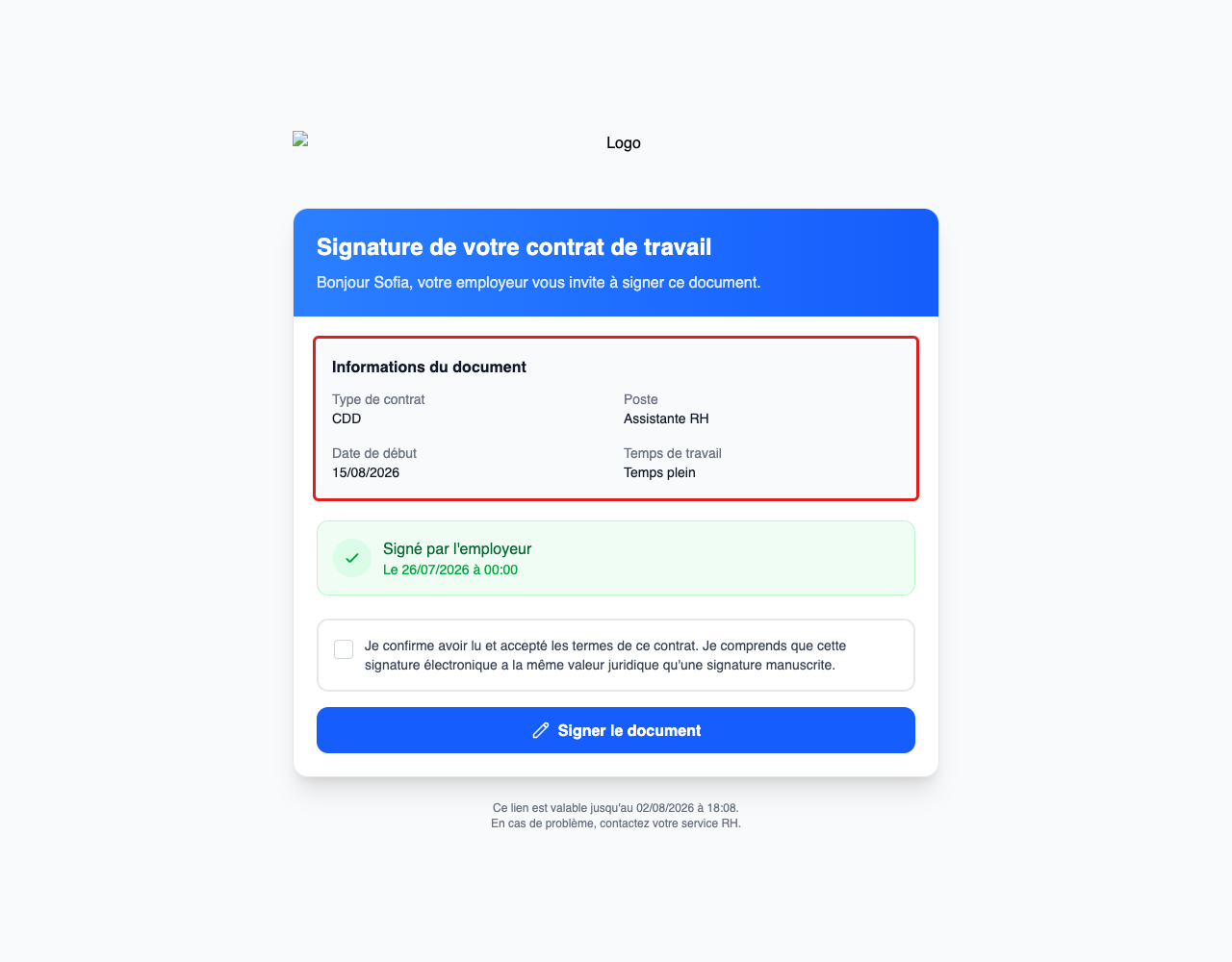
Le salarié clique sur le lien sécurisé reçu par e-mail. La page « Signature de votre contrat de travail » s'affiche avec le bloc « Informations du document » (type de contrat, poste, date de début, temps de travail) et la mention « Signé par l'employeur ». Aucune connexion n'est demandée.
2. Confirmer et signer
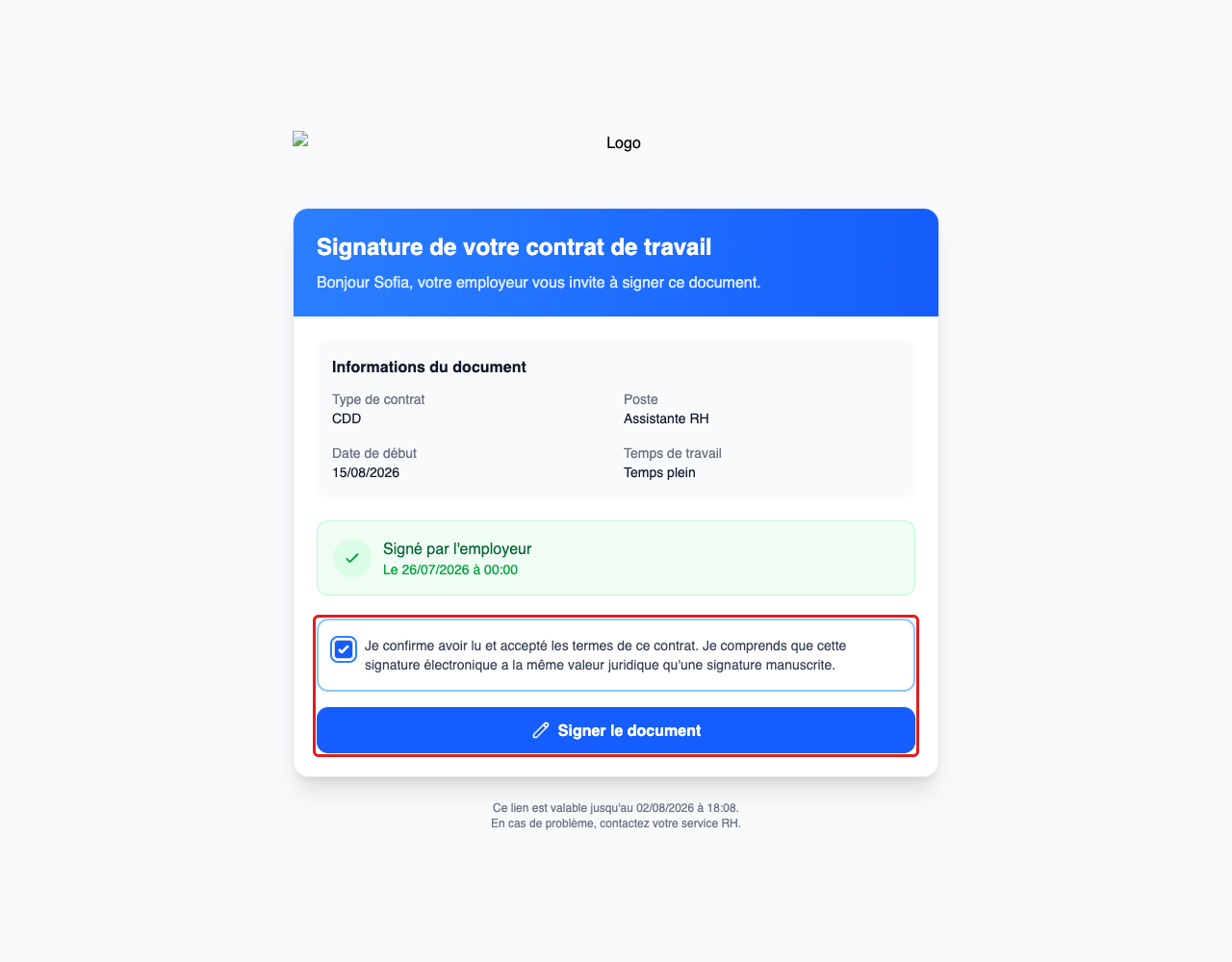
Cochez la case « Je confirme avoir lu et accepté les termes de ce contrat… », puis cliquez sur « Signer le document ».
3. Signature confirmée
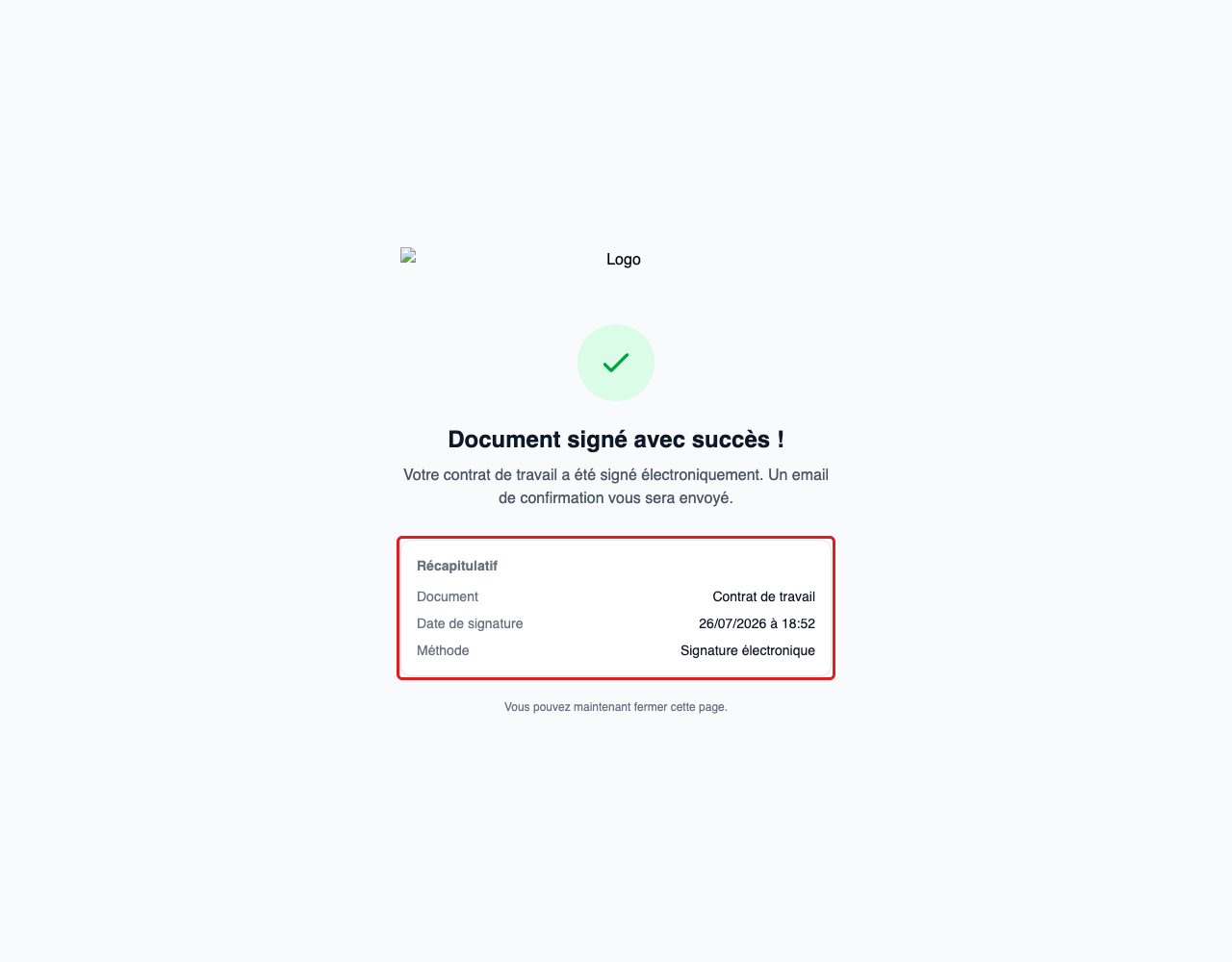
La page affiche « Document signé avec succès ! » avec un récapitulatif (document, date de signature, méthode « Signature électronique »). Le contrat est signé.
Notes
- Aucun compte n'est nécessaire : le lien de signature est public et sécurisé (jeton unique, durée de validité affichée sur la page, par exemple « valable jusqu'au … »).
- La signature est un consentement : il suffit de cocher la case puis de cliquer sur « Signer le document » (pas de tracé de signature manuscrite ni de saisie de nom). La mention rappelle qu'elle a la même valeur juridique qu'une signature manuscrite.
- La signature est immédiate : une fois signé, le contrat passe au statut signé côté gestionnaire, et un e-mail de confirmation est annoncé.
- Si vous préférez enregistrer un contrat déjà signé (accord obtenu par un autre canal), réglez son statut sur « Signé » directement côté gestionnaire (voir « Établir un contrat de travail »), sans passer par ce lien.