

Apparence
Comment créer une facture
Ce guide vous explique comment créer une facture dans l'univers Finance, en tant que gestionnaire. La facture se construit dans un éditeur qui enregistre chaque champ au fur et à mesure : il n'y a pas de bouton « Enregistrer », votre brouillon est sauvegardé automatiquement.
Prérequis :
- un accès à l'univers Finance et le droit de créer des factures. Si le bouton « Nouvelle facture » n'apparaît pas alors que vous voyez l'univers Finance, demandez cette habilitation à votre administrateur ;
- au moins un client enregistré dans vos contacts. Le sélecteur de client ne propose que des clients déjà créés : si la liste est vide, créez d'abord le client depuis Contacts.
Ouvrir un nouveau brouillon de facture
1. Aller dans les factures
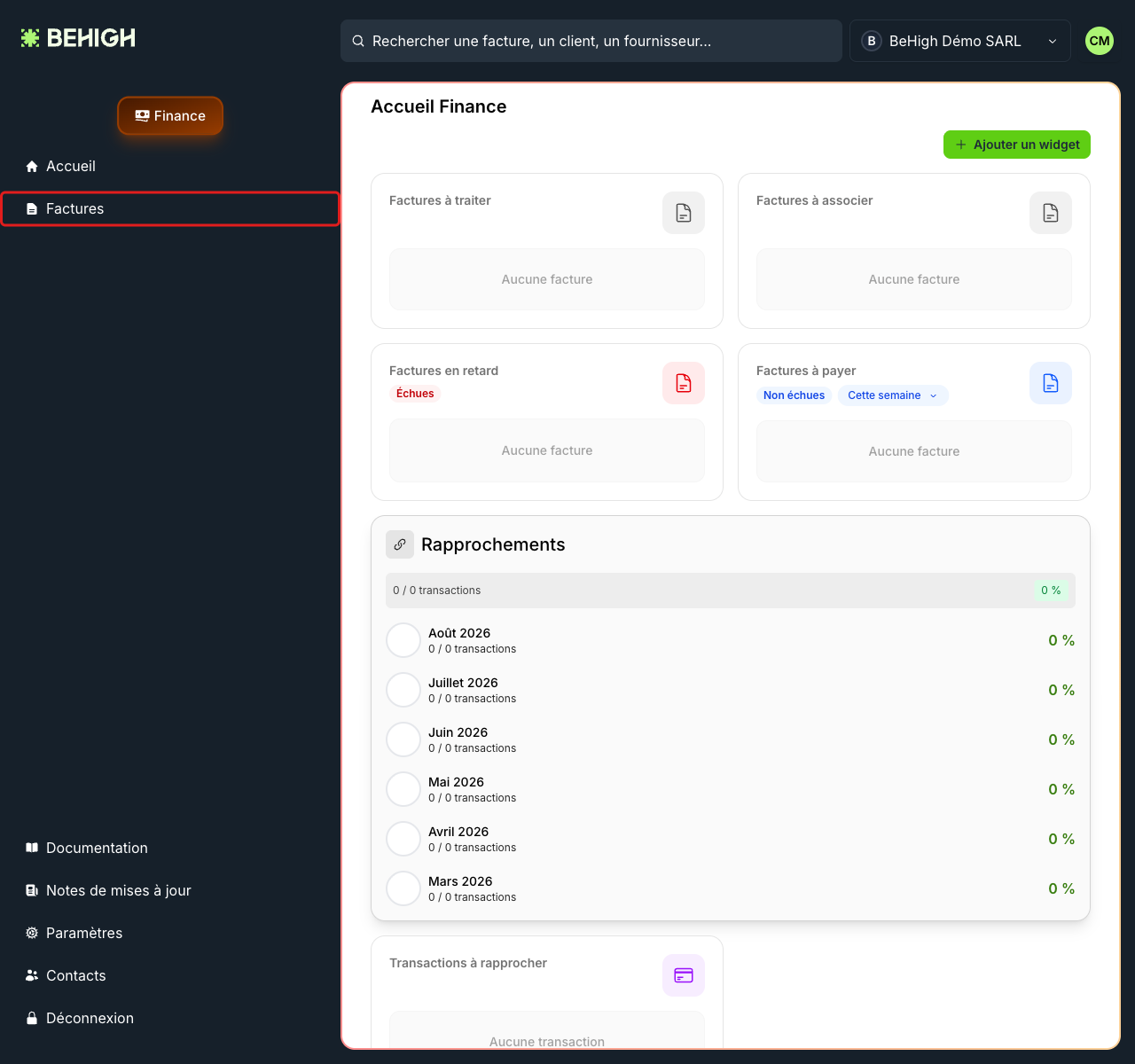
Après votre connexion, vous arrivez sur l'accueil Finance. Dans le menu de gauche, cliquez sur « Factures ».
2. Créer une nouvelle facture
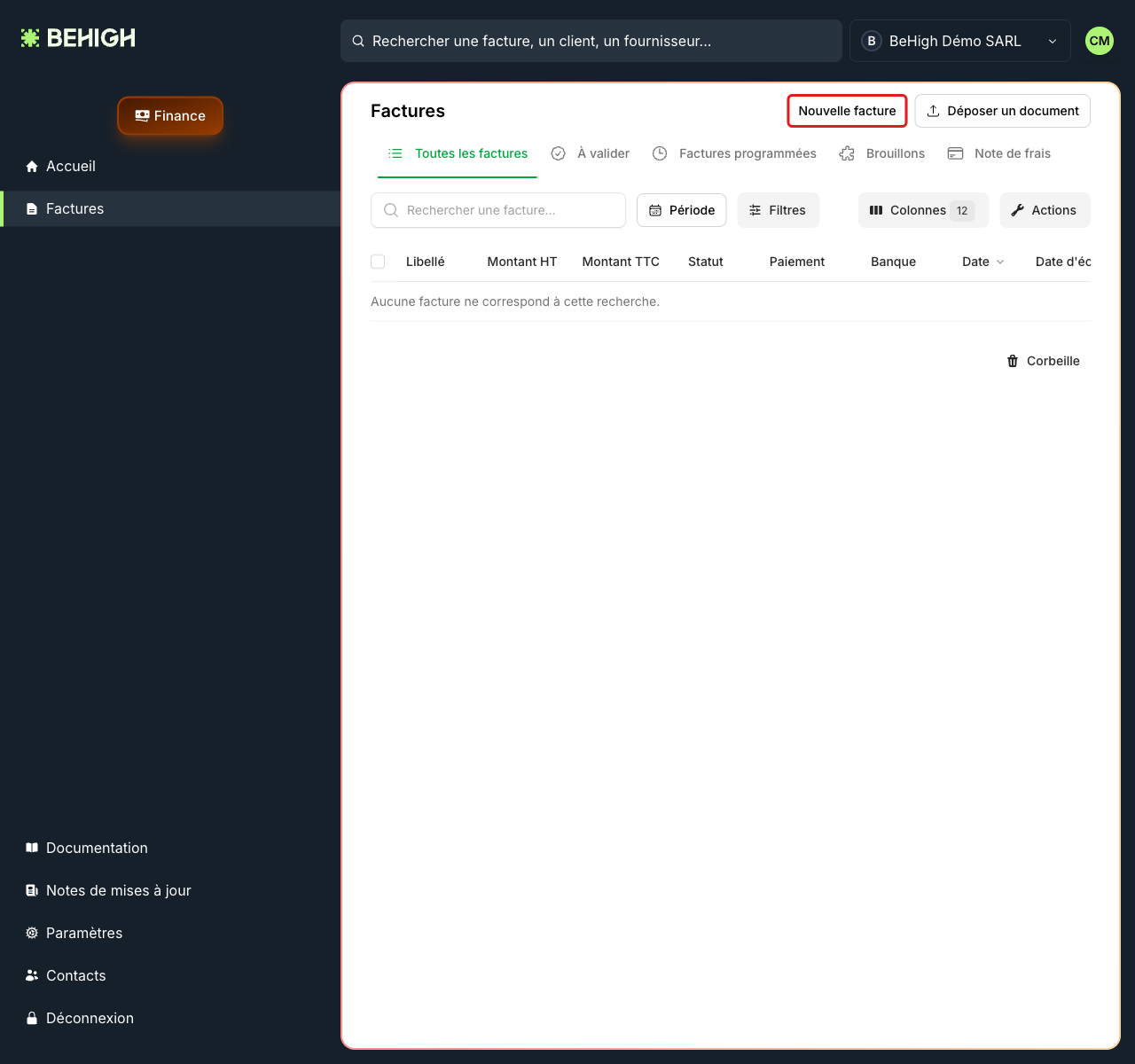
Vous voyez la liste de vos factures, organisée en onglets (« Toutes les factures », « À valider », « Factures programmées », « Brouillons », « Note de frais »). En haut à droite, cliquez sur « Nouvelle facture ».
Renseigner la facture
3. Le brouillon s'ouvre
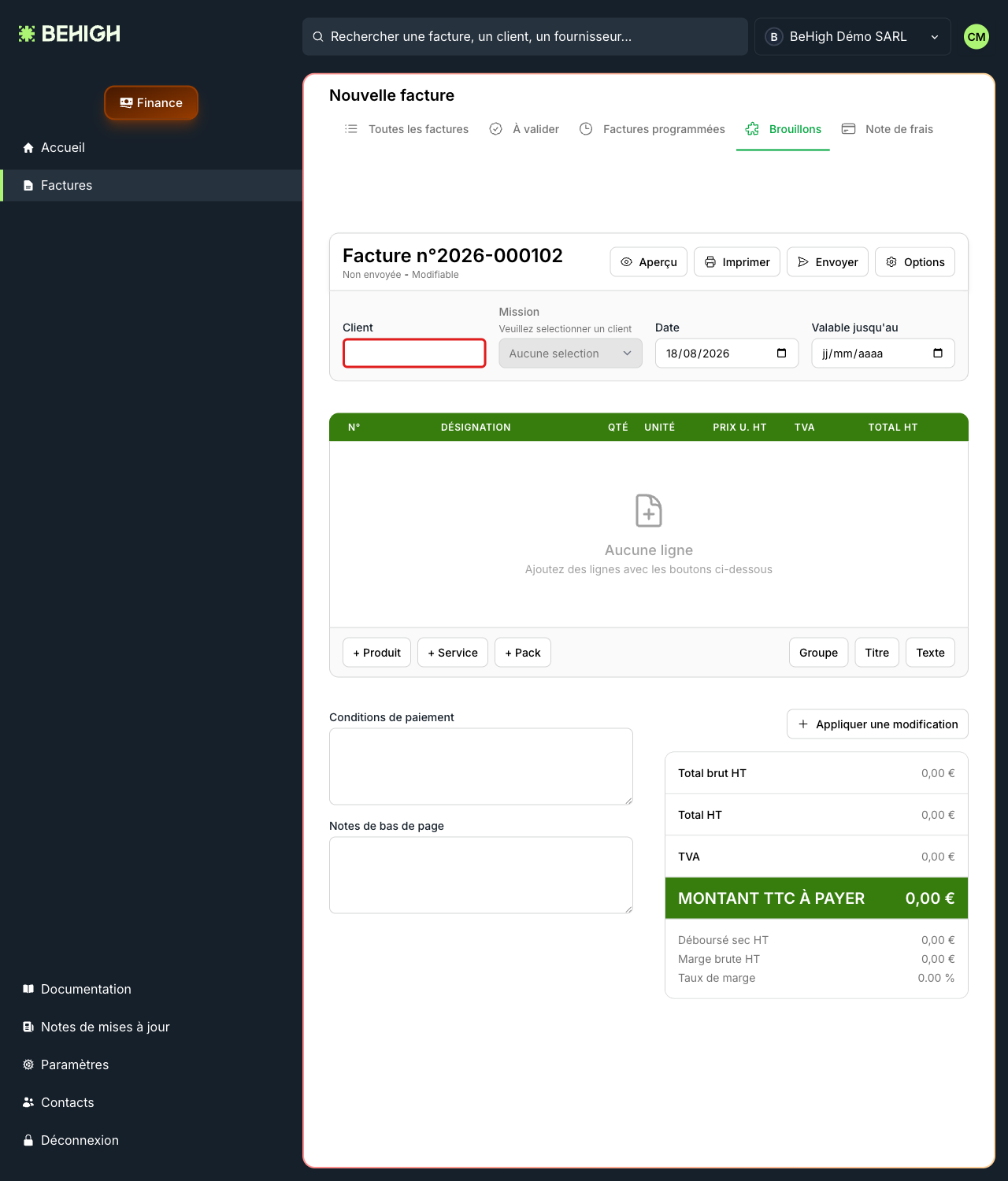
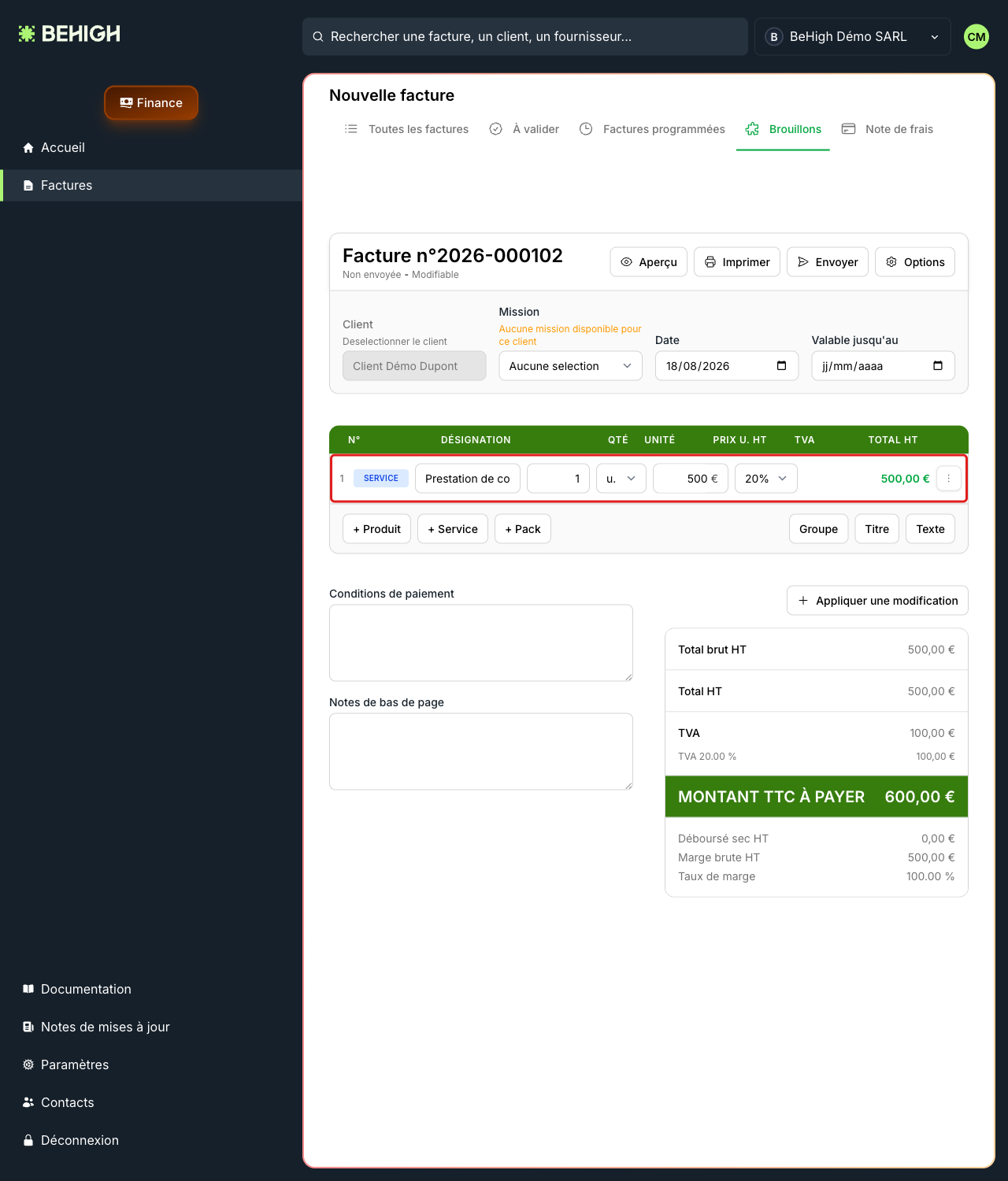
L'éditeur s'ouvre sur un brouillon déjà créé, avec un numéro attribué automatiquement (de la forme 2026-000XXX). Vous pouvez commencer à le remplir : chaque saisie est enregistrée toute seule, un petit message de confirmation apparaît à chaque champ modifié.
4. Choisir le client
Dans le champ « Client », tapez les premières lettres du nom : les clients correspondants s'affichent. Cliquez sur « Client Démo Dupont » pour l'associer à la facture.
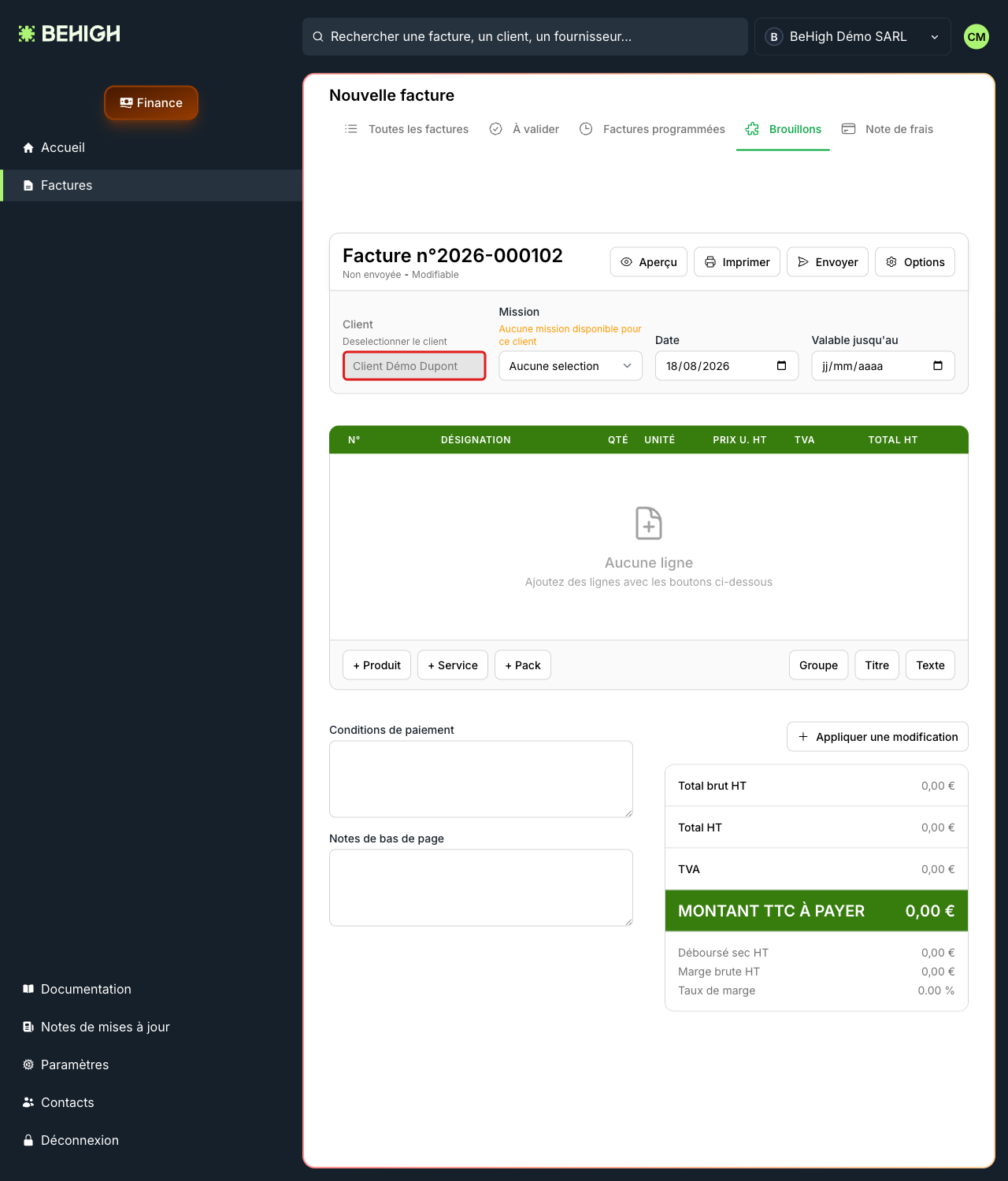
Si aucune mission n'est rattachée au client, le message « Aucune mission disponible pour ce client » s'affiche : c'est normal, la mission est facultative.
5. Ajouter une ligne
Ajoutez le contenu à facturer avec les boutons « + Produit », « + Service » ou « + Pack » (les boutons « Groupe », « Titre » et « Texte » servent à structurer le document). Cliquez par exemple sur « + Service » : une ligne apparaît, où vous saisissez la désignation, la quantité, le prix unitaire et le taux de TVA. Les totaux (HT, TVA, TTC) se calculent automatiquement.
Retrouver la facture
6. Dans les brouillons
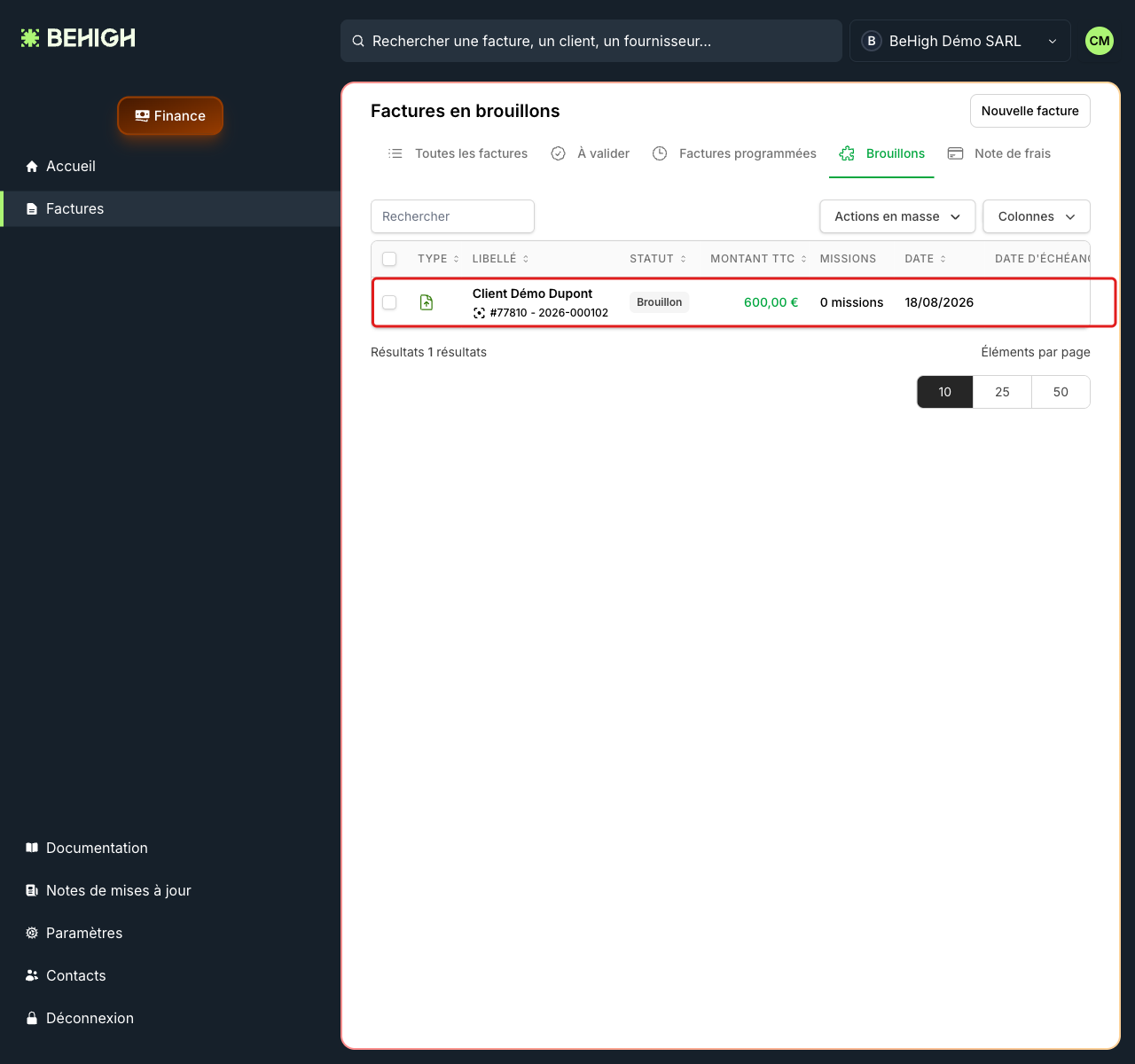
Votre facture est enregistrée au statut « Brouillon ». Pour la retrouver, revenez sur « Factures » et ouvrez l'onglet « Brouillons » : la facture y figure avec le client et le montant TTC.
Notes
- Pas de bouton « Enregistrer » : l'éditeur sauvegarde chaque champ automatiquement. Vous pouvez quitter la page à tout moment, votre brouillon est conservé.
- Le brouillon existe dès l'ouverture de l'éditeur, même si vous ne saisissez rien : il apparaîtra alors comme une facture vide dans l'onglet « Brouillons ».
- Tant que la facture n'est pas envoyée, elle reste modifiable. Pour l'envoyer, utilisez le bouton « Envoyer » de l'éditeur : l'envoi passe par la plateforme de facturation électronique et vérifie au préalable que le destinataire y est bien raccordé.