

Apparence
Comment affecter des collaborateurs en masse
Ce guide vous explique comment affecter un ou plusieurs collaborateurs à plusieurs missions en une seule fois, en tant que gestionnaire.
Prérequis : un compte Opérationnel (ou Dirigeant) avec accès à l'univers Métier, des missions et des collaborateurs dans l'organisation.
Affecter des collaborateurs
1. Ouvrir la liste des missions
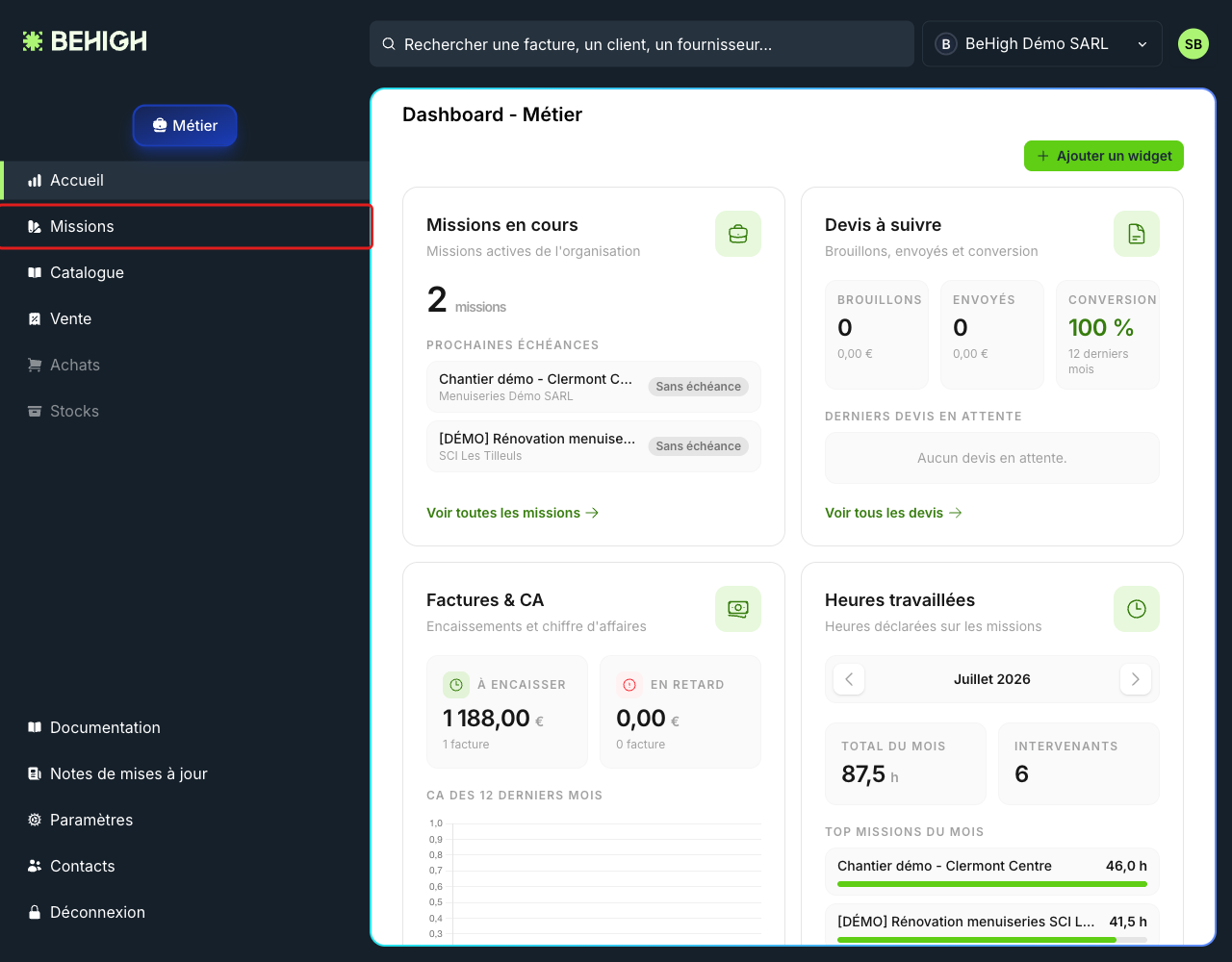
Depuis l'accueil de l'univers Métier, cliquez sur « Missions », puis sur le sous-onglet « Liste des Missions ».
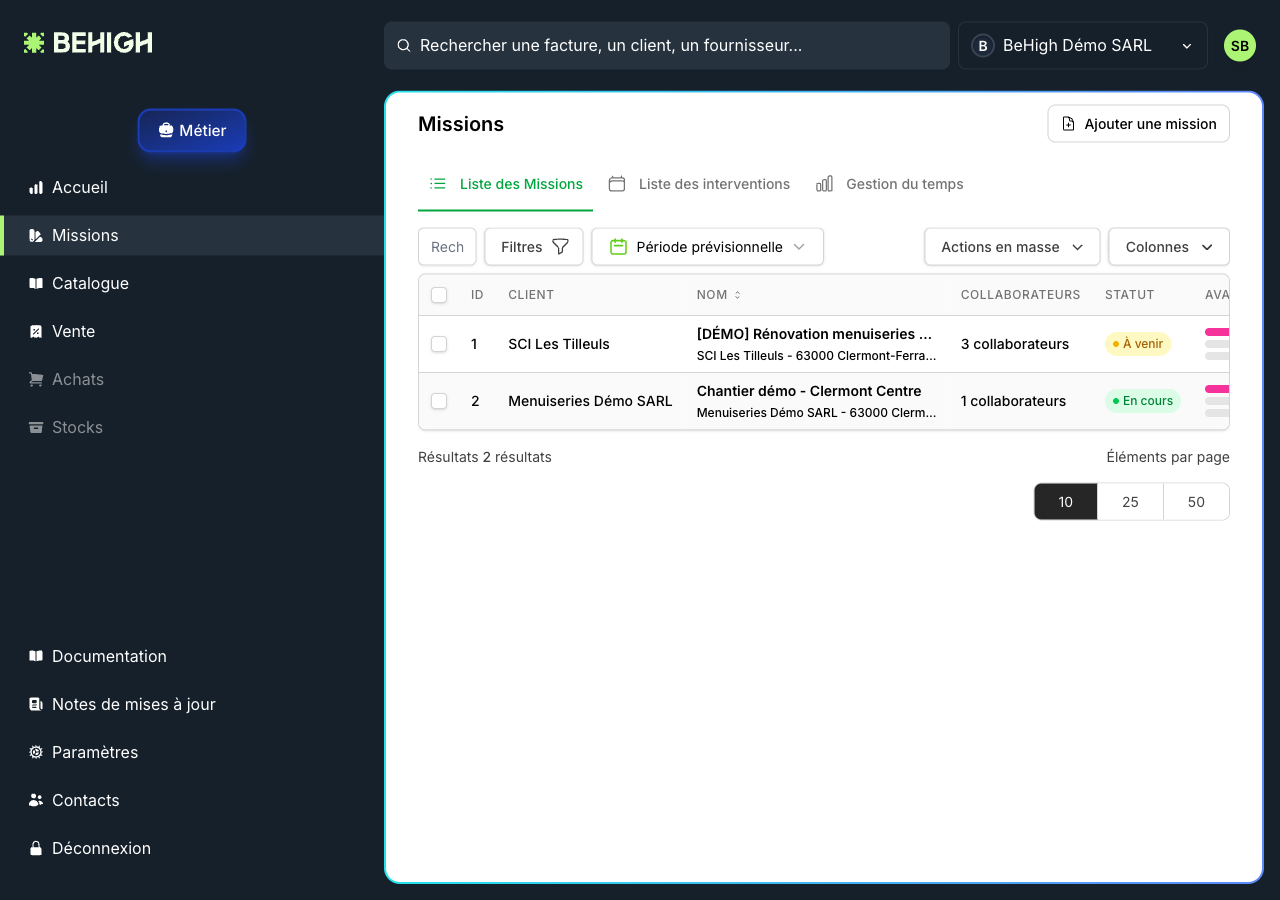
La liste des missions s'affiche, avec la colonne « Collaborateurs » qui indique le nombre de personnes affectées à chaque mission.
2. Sélectionner les missions
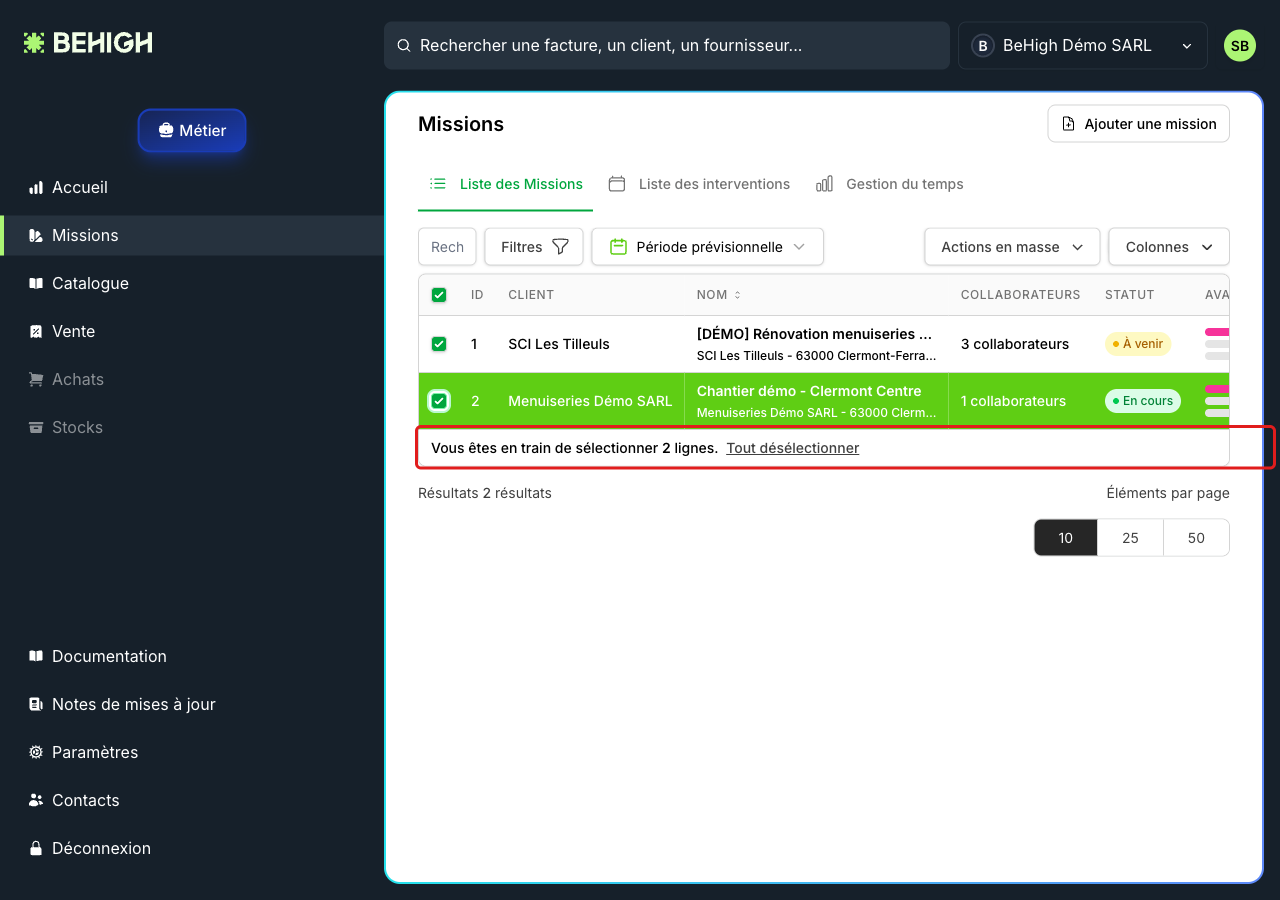
Cochez les cases des missions concernées. Un bandeau indique le nombre de lignes sélectionnées.
3. Ouvrir l'action d'affectation
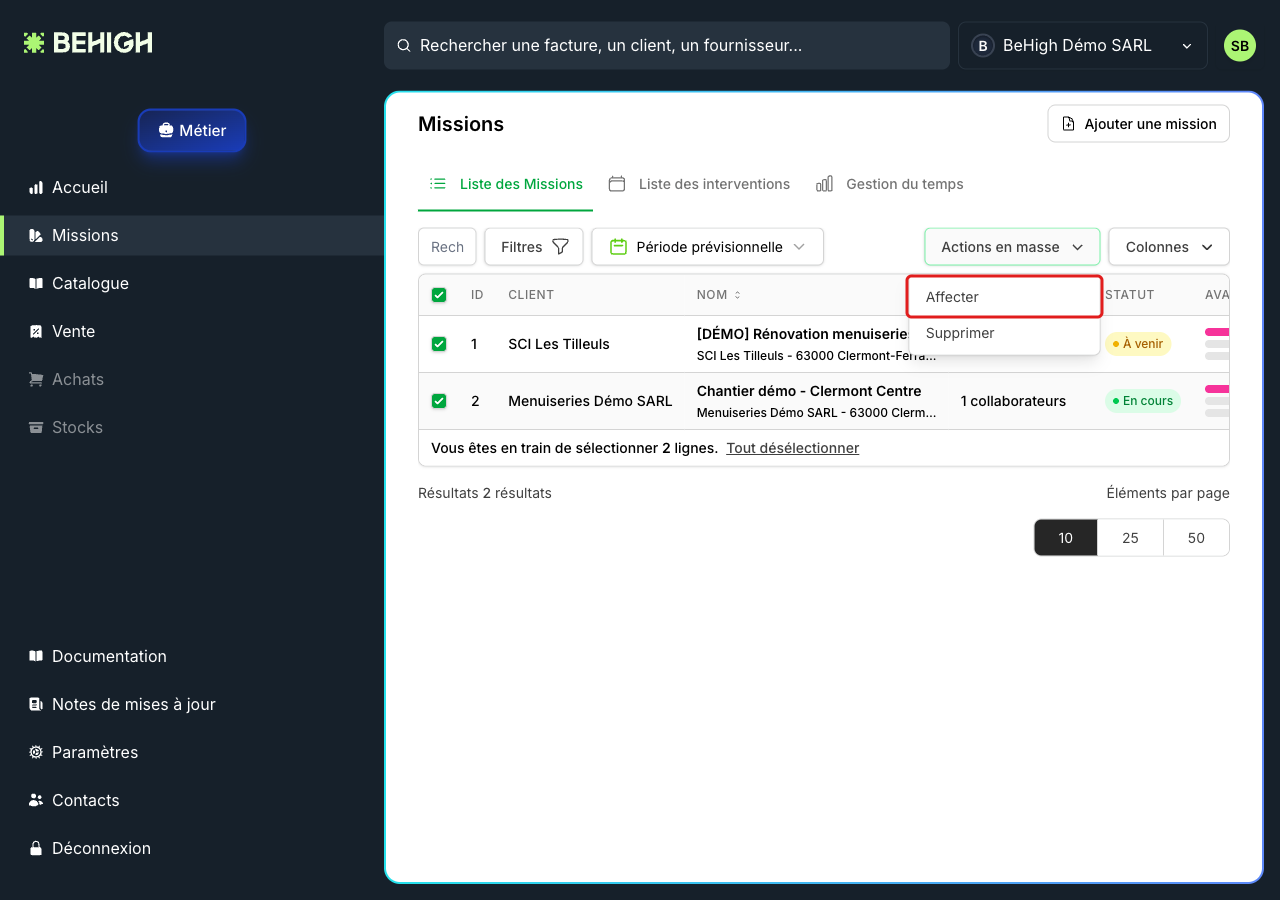
Ouvrez le menu « Actions en masse » et cliquez sur « Affecter ».
4. Choisir les collaborateurs
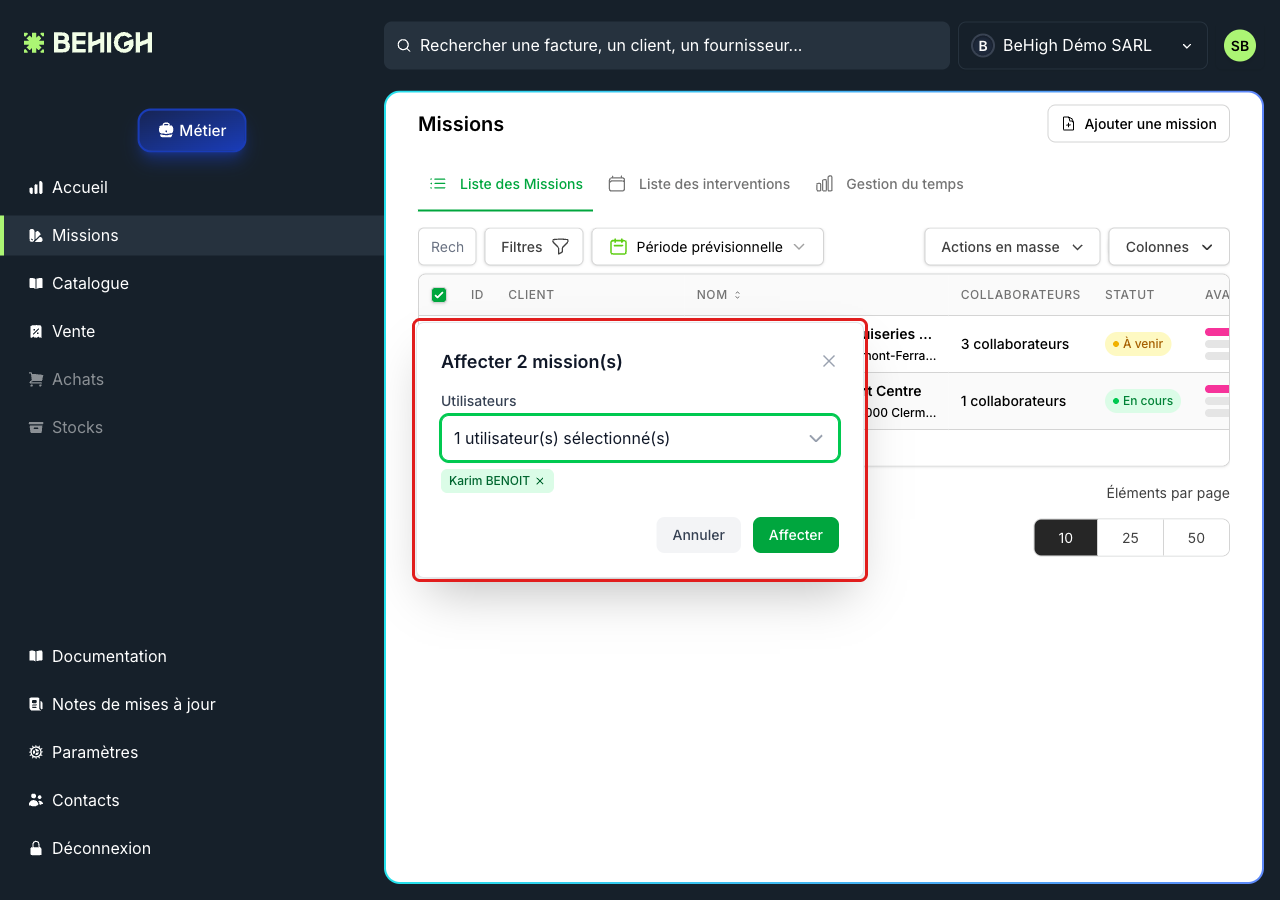
La fenêtre « Affecter N mission(s) » s'ouvre. Dans « Utilisateurs », sélectionnez un ou plusieurs collaborateurs (une recherche et un « Tout sélectionner » sont disponibles), puis cliquez sur « Affecter » (le bouton s'active dès qu'un collaborateur est sélectionné).
5. Vérifier
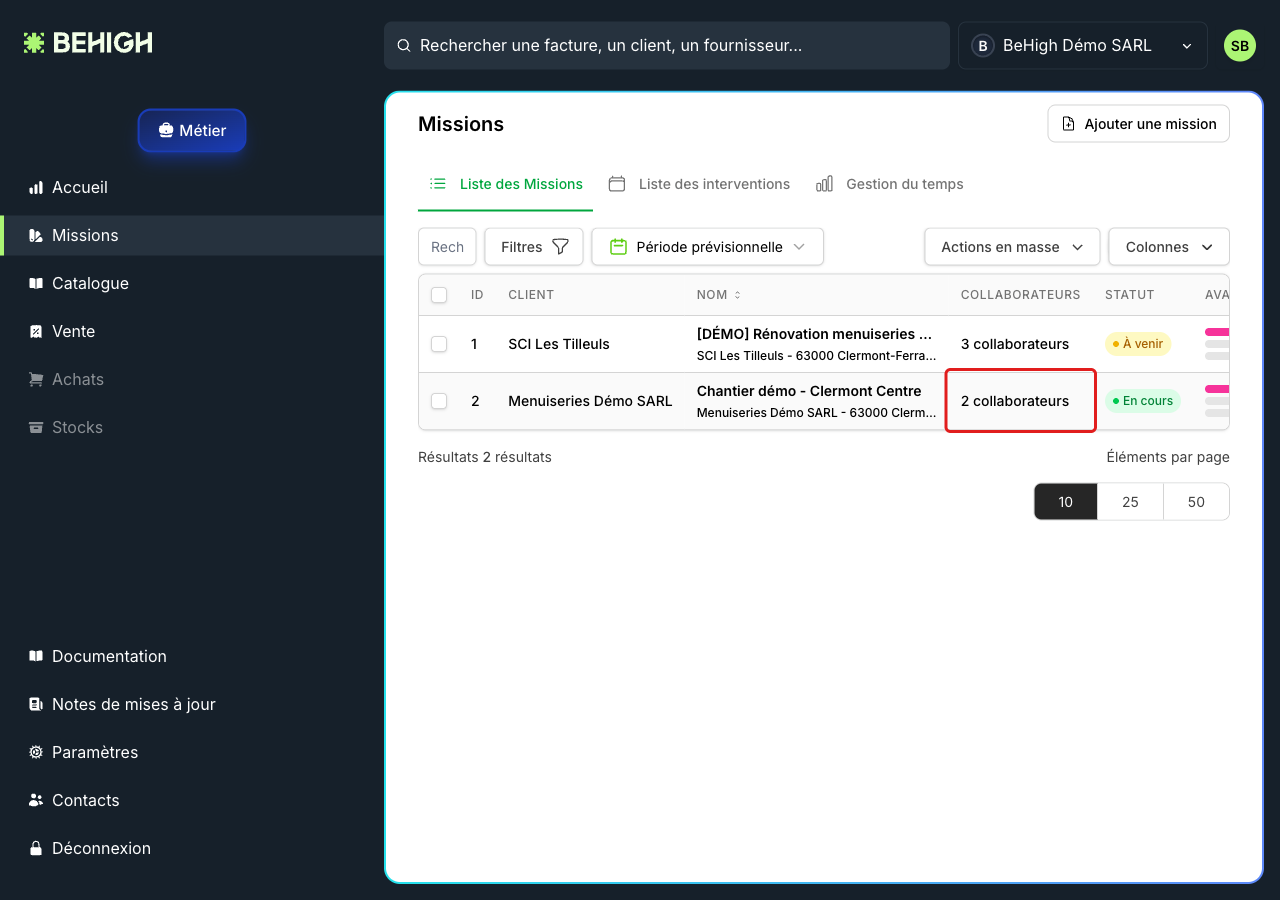
La colonne « Collaborateurs » des missions sélectionnées se met à jour immédiatement.
Notes
- L'affectation ajoute sans retirer : les collaborateurs déjà présents sur une mission sont conservés, et un collaborateur déjà affecté n'est pas dupliqué.
- L'affectation s'applique à toutes les missions sélectionnées en même temps.
- Le menu « Actions en masse » propose aussi « Supprimer » (voir le guide « Supprimer en masse »).
- Pour gérer l'équipe d'une seule mission (et désigner un chef d'équipe), passez plutôt par sa fiche (voir le guide « Piloter une mission »).