

Apparence
Comment gérer les habilitations d'un salarié
Ce guide vous explique comment enregistrer et suivre les habilitations de vos salariés (CACES, habilitation électrique, SST, travail en hauteur…), en tant que gestionnaire. Chaque habilitation a une date d'expiration pour vous aider à anticiper les renouvellements.
Prérequis : un compte Opérationnel (ou Dirigeant) avec accès à l'univers RH, et au moins un salarié au registre.
Ajouter une habilitation
1. Ouvrir les habilitations
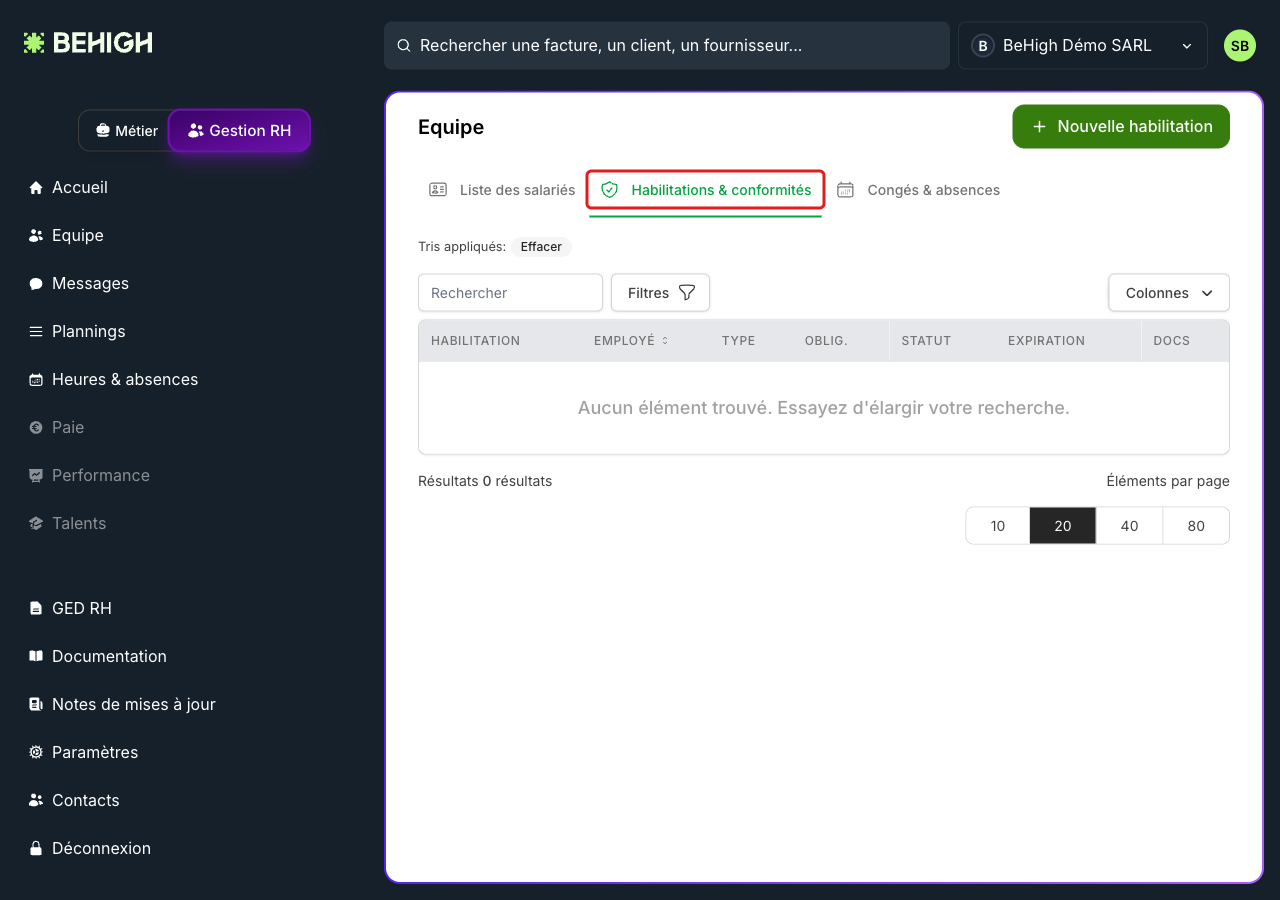
Depuis RH > Equipe, cliquez sur l'onglet « Habilitations & conformités ».
2. Nouvelle habilitation
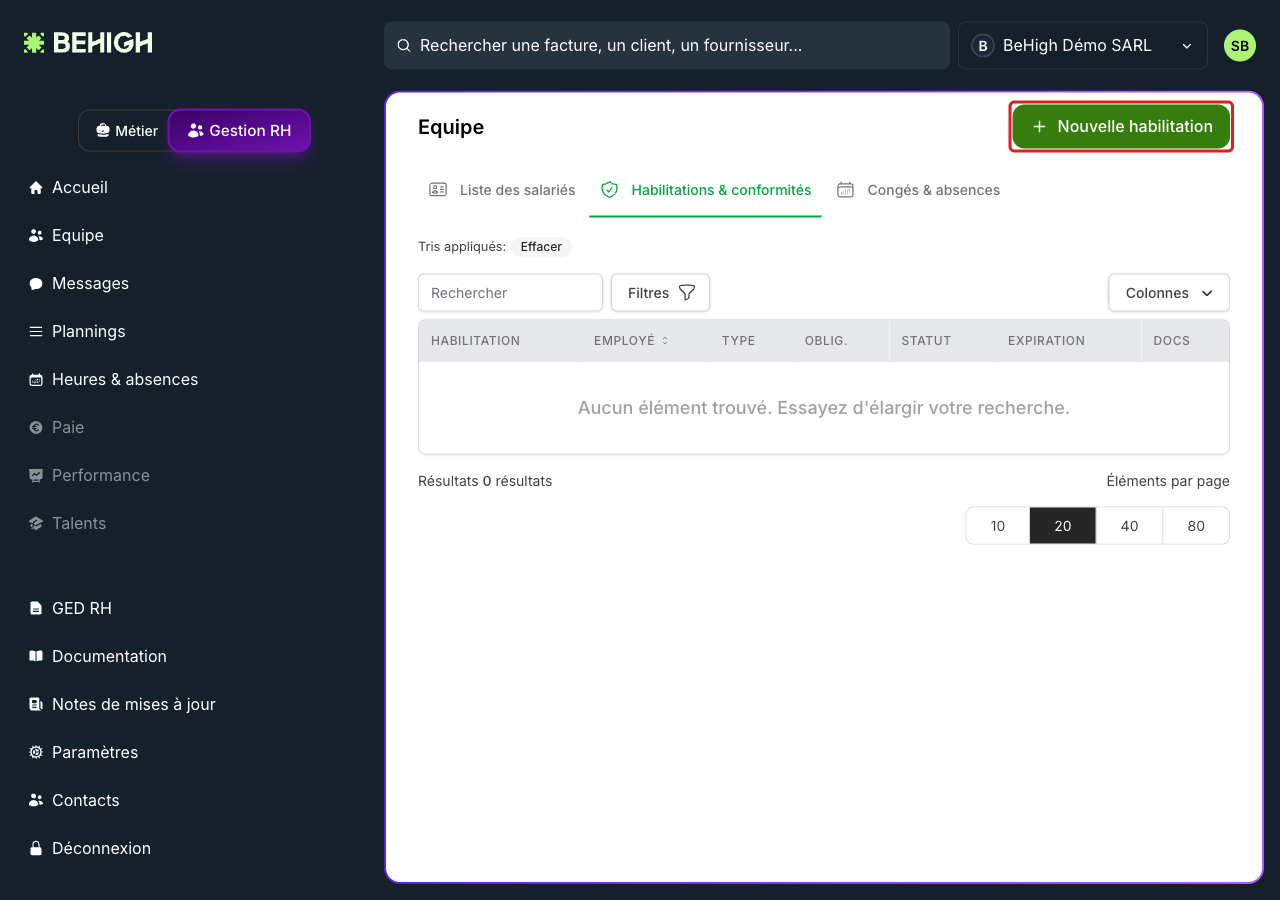
Cliquez sur « Nouvelle habilitation » en haut de la page.
3. Renseigner l'habilitation
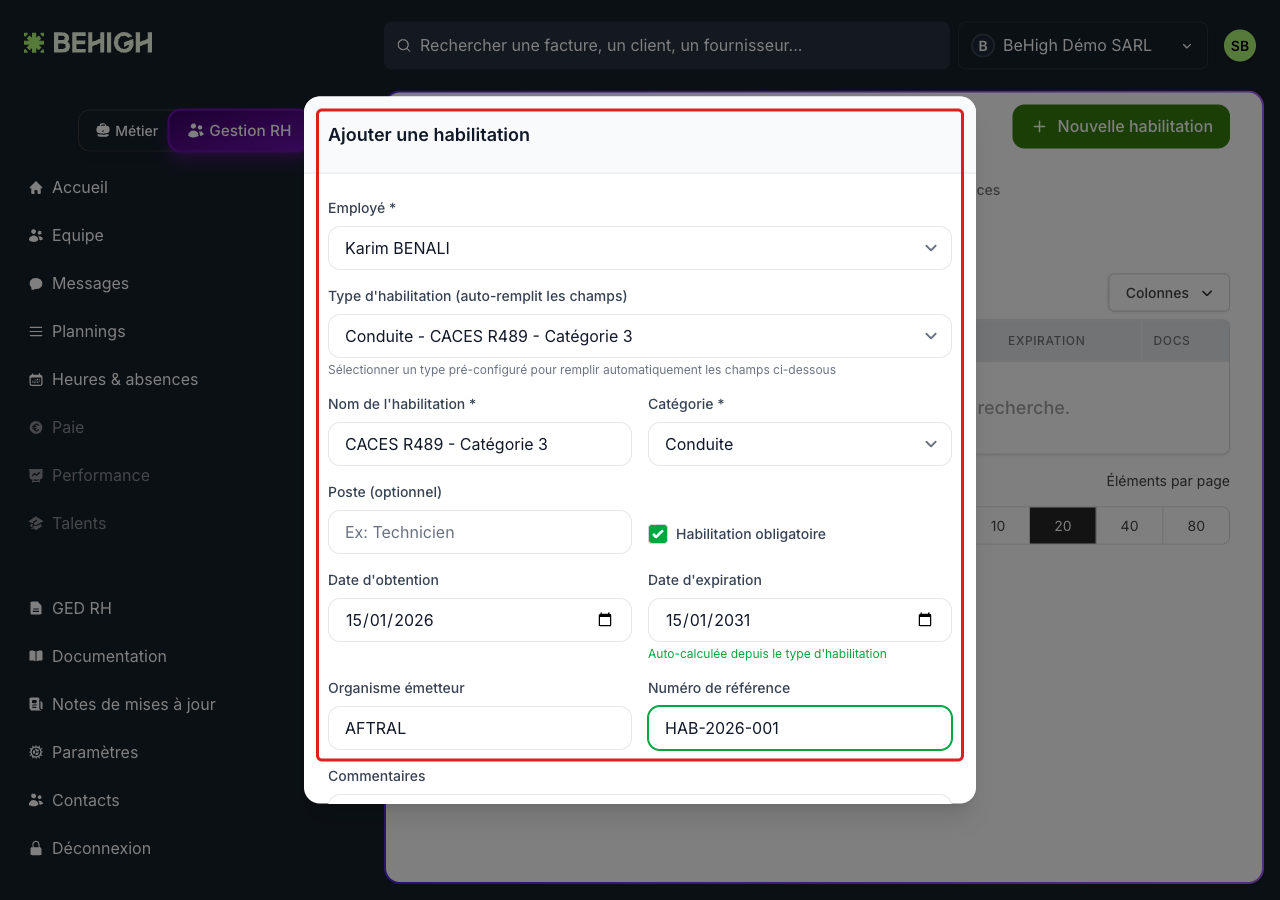
Dans le formulaire, choisissez le salarié, puis le type d'habilitation (par exemple CACES R489 - Catégorie 3) : le nom, la catégorie et la durée de validité se remplissent automatiquement. Renseignez la date d'obtention : la date d'expiration se calcule alors toute seule (ici 5 ans plus tard). Vous pouvez ajouter l'organisme émetteur, un numéro de référence et le justificatif (PDF ou image).
4. Enregistrer
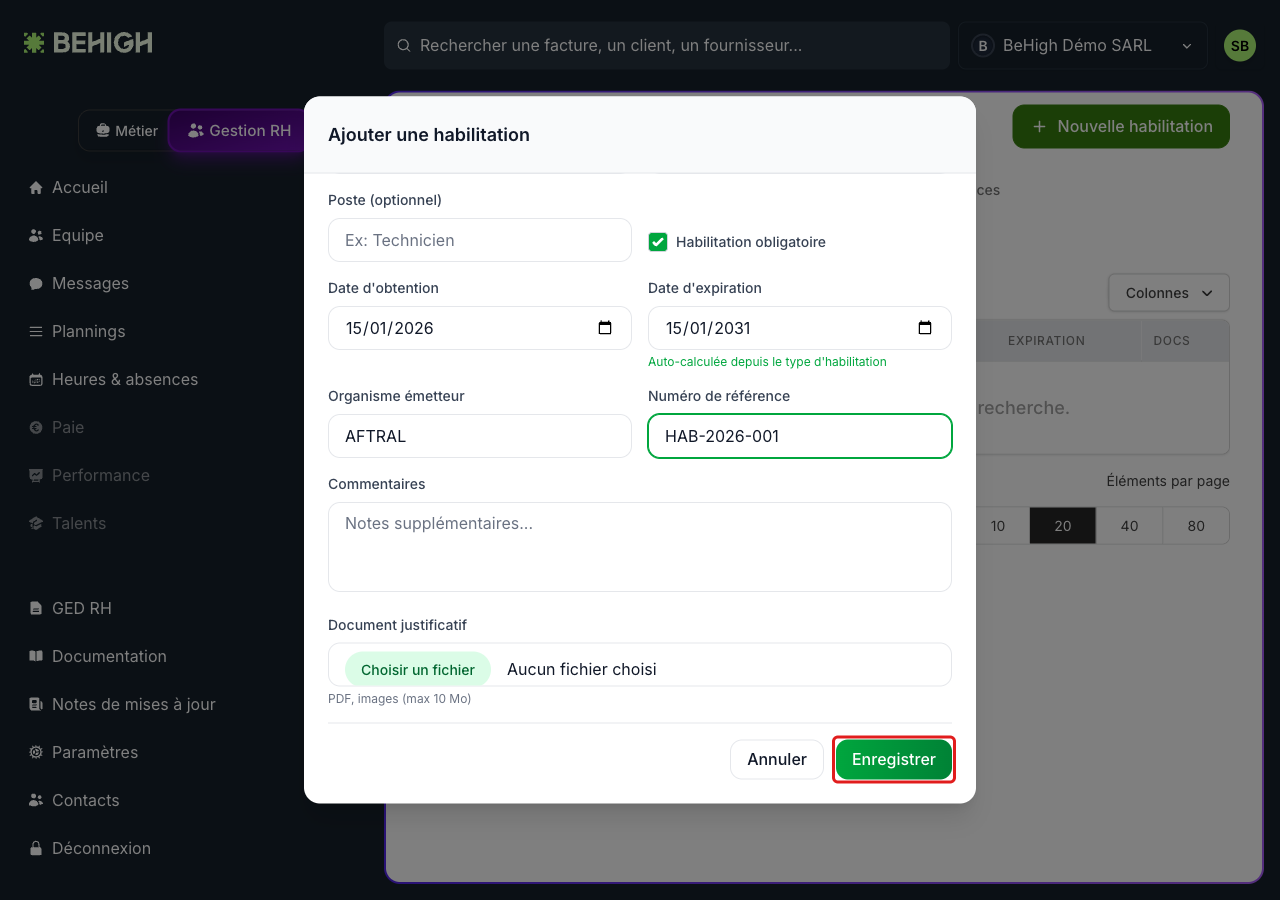
En bas du formulaire, cliquez sur « Enregistrer ».
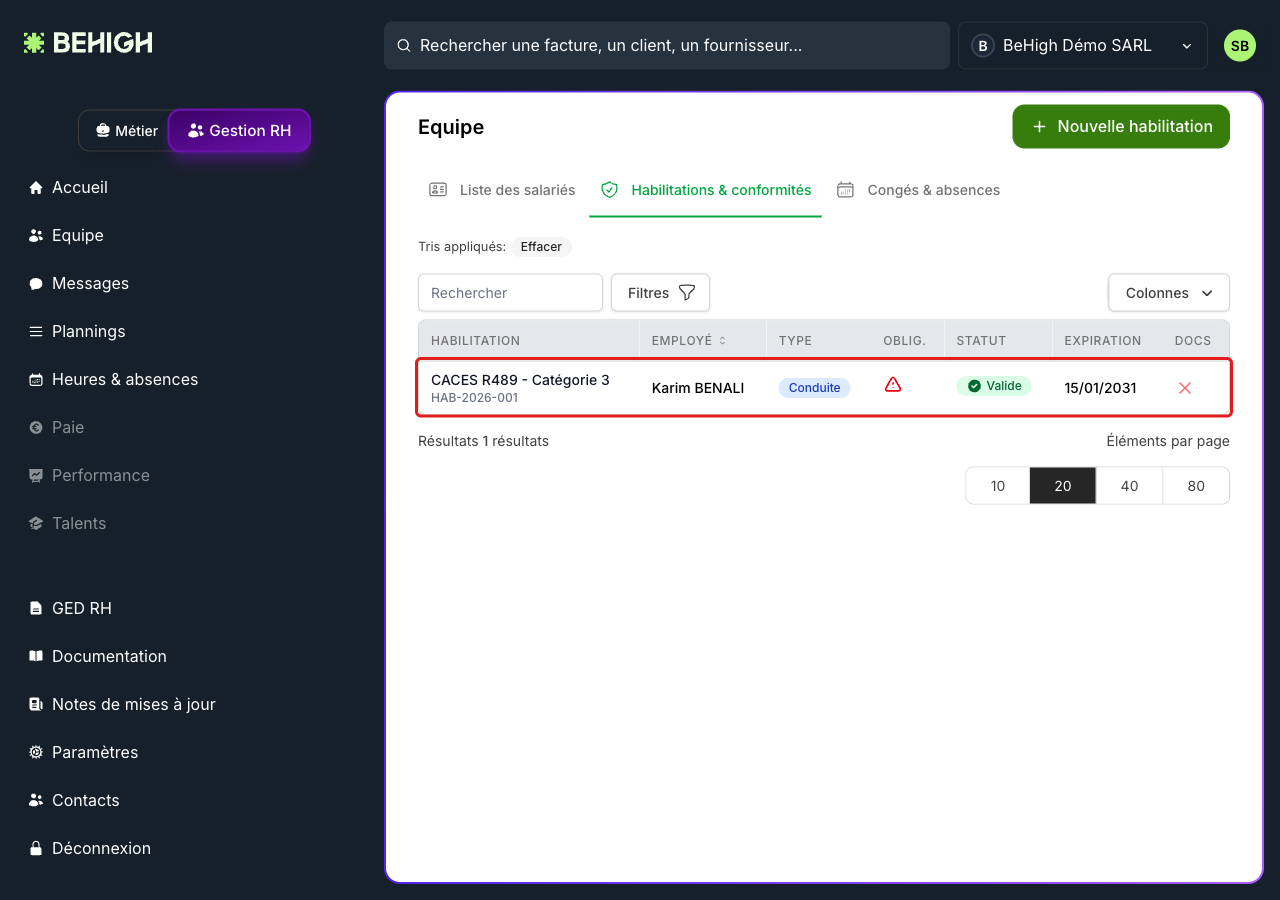
5. Vérifier
L'habilitation apparaît dans le tableau avec sa date d'expiration et son statut (par exemple « Valide »).
Notes
- Le type d'habilitation fait le travail : en le choisissant, le nom, la catégorie, le caractère obligatoire et la durée de validité sont pré-remplis. Vous pouvez aussi saisir une habilitation libre (sans type) en renseignant au moins le nom et la catégorie.
- Statuts : une habilitation est « Valide », « À renouveler » (l'expiration approche) ou « Expirée ». Le tableau se filtre par catégorie, statut et caractère obligatoire.
- Renouvellement : anticipez les habilitations qui expirent en filtrant sur « À renouveler », puis enregistrez la nouvelle habilitation à jour.