

Apparence
Comment gérer le catalogue (produits, services, packs)
Ce guide vous explique comment alimenter votre catalogue en tant que gestionnaire : ajouter un produit, un service (main d'oeuvre) et composer un pack qui regroupe plusieurs éléments. Le catalogue sert ensuite de base aux devis et aux factures.
Prérequis : vous devez être connecté avec un compte Opérationnel (ou Dirigeant) ayant accès à l'univers Métier.
Ouvrir le catalogue
1. Aller dans l'univers Métier
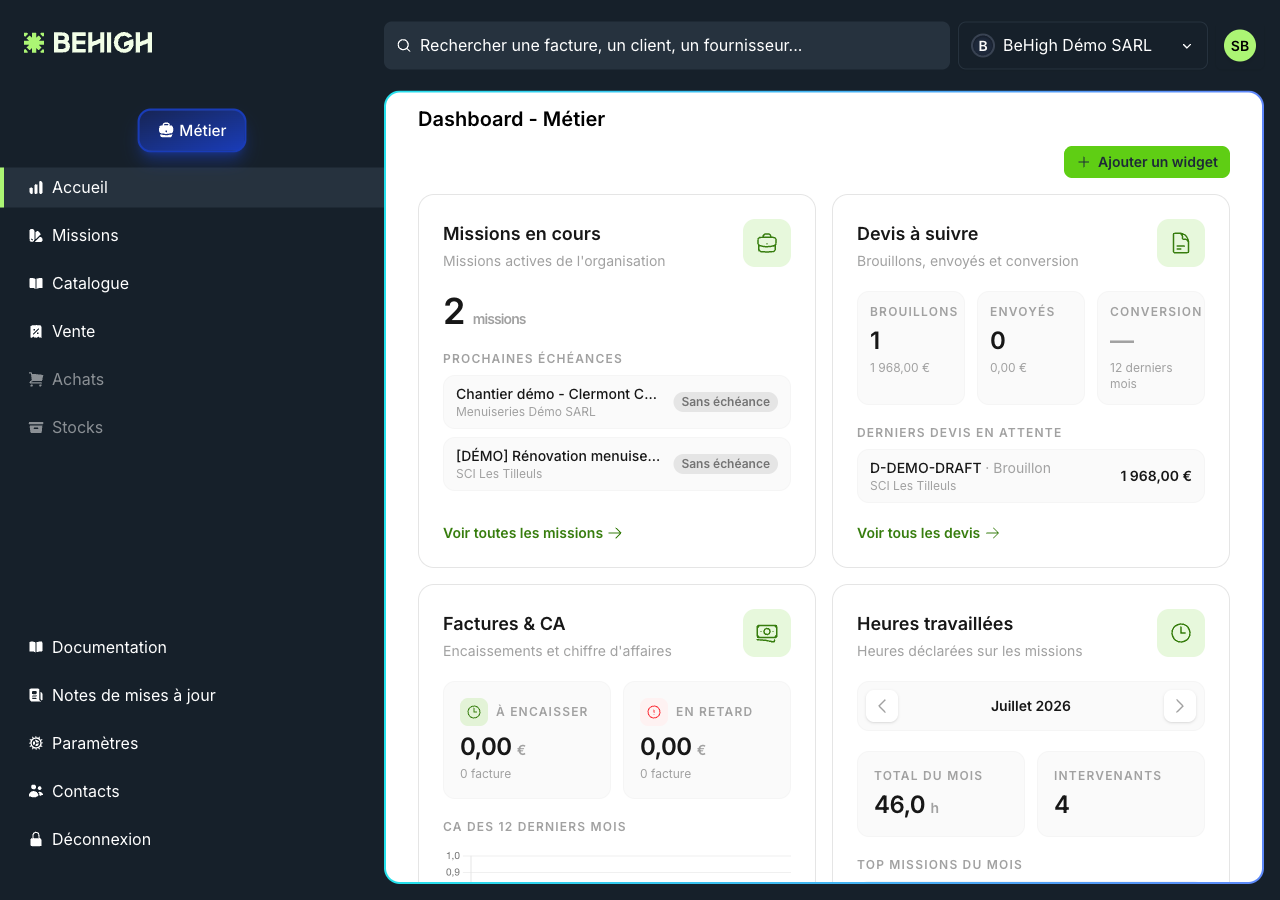
Après connexion, vous arrivez sur l'accueil de l'univers Métier.
2. Ouvrir le catalogue
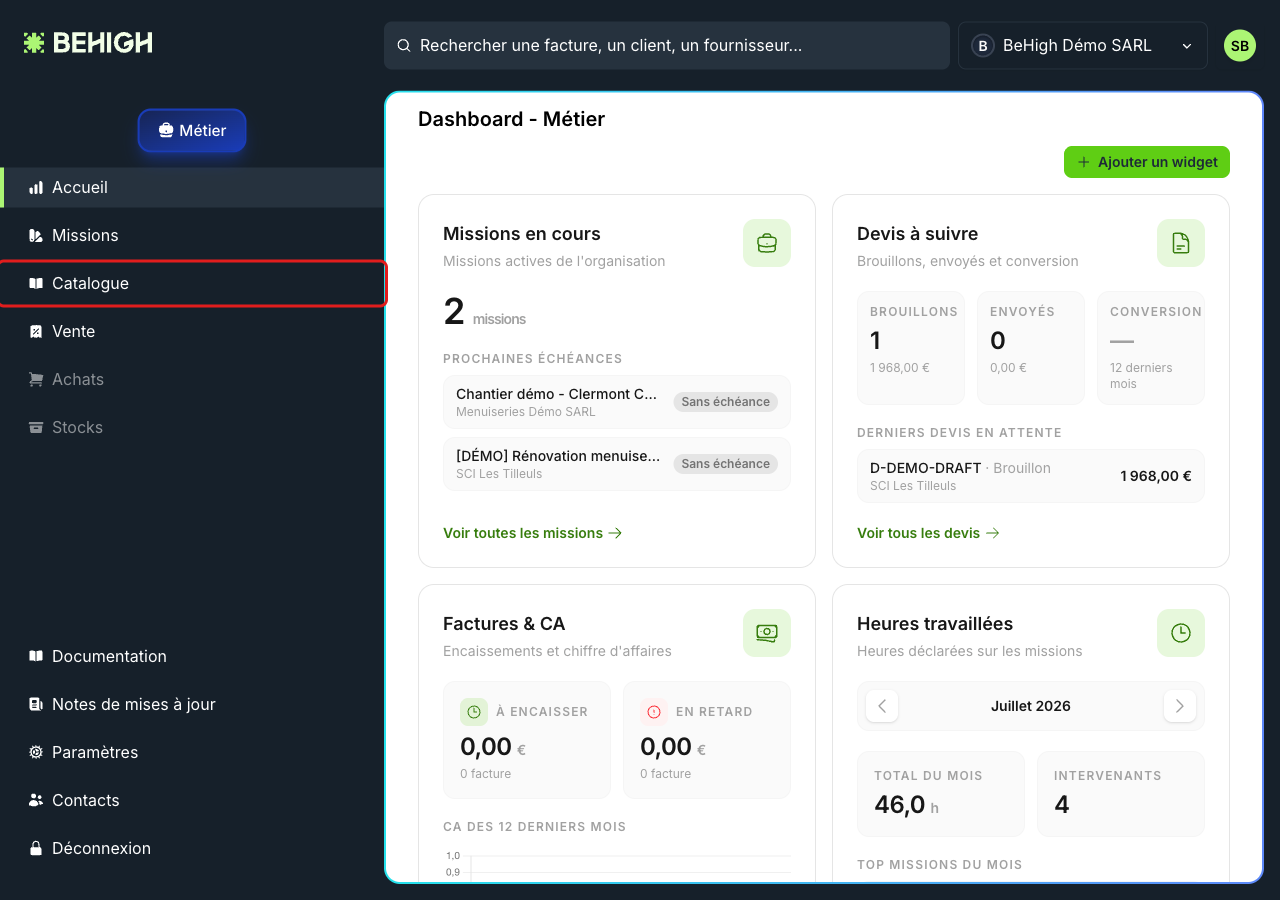
Dans le menu de gauche, cliquez sur « Catalogue ». La page s'ouvre sur trois onglets : Produits, Services et Packs.
Ajouter un produit
1. Lancer la création
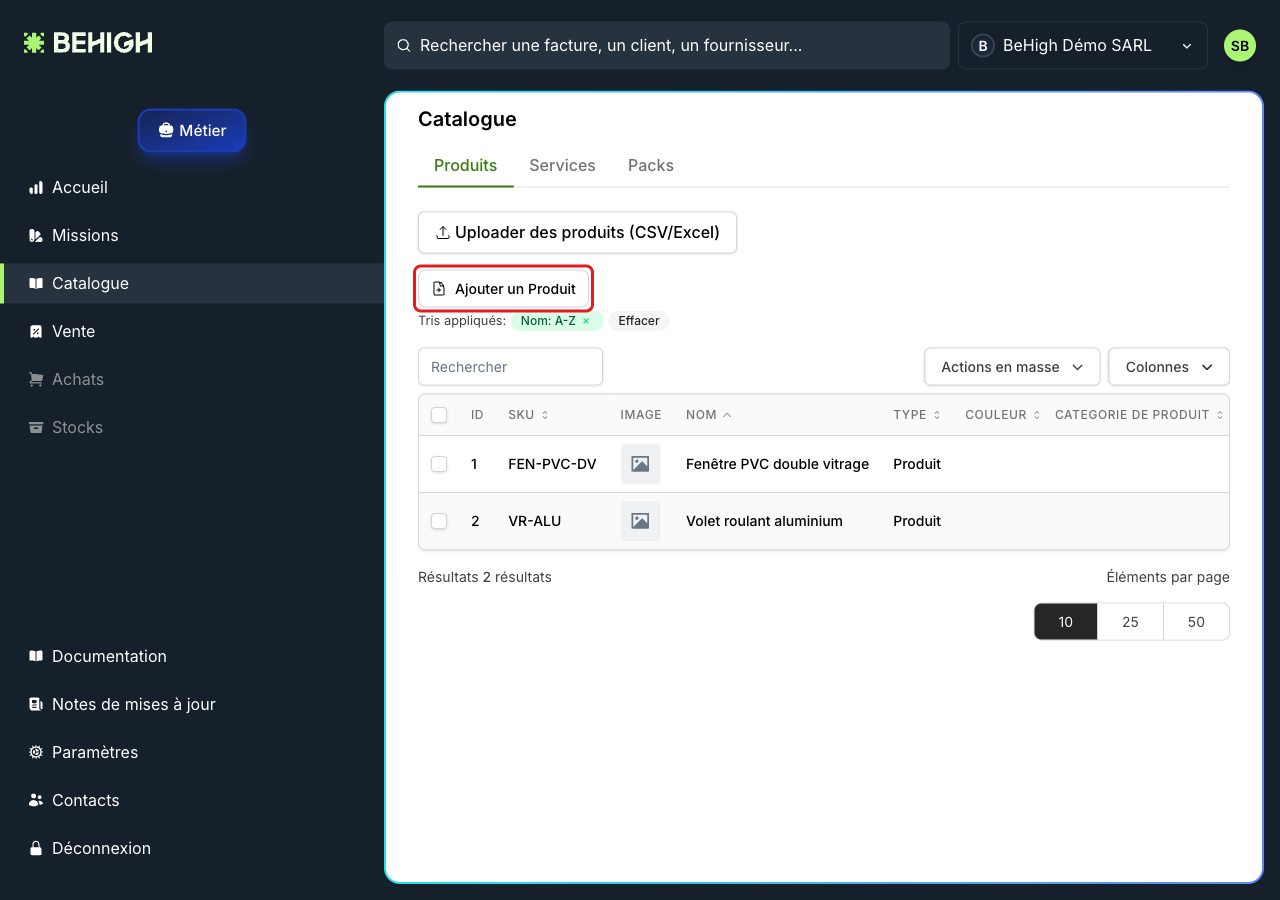
Dans l'onglet « Produits », cliquez sur « Ajouter un Produit ». Le bouton « Uploader des produits (CSV/Excel) » juste au-dessus sert, lui, à un import en masse.
2. Renseigner le formulaire
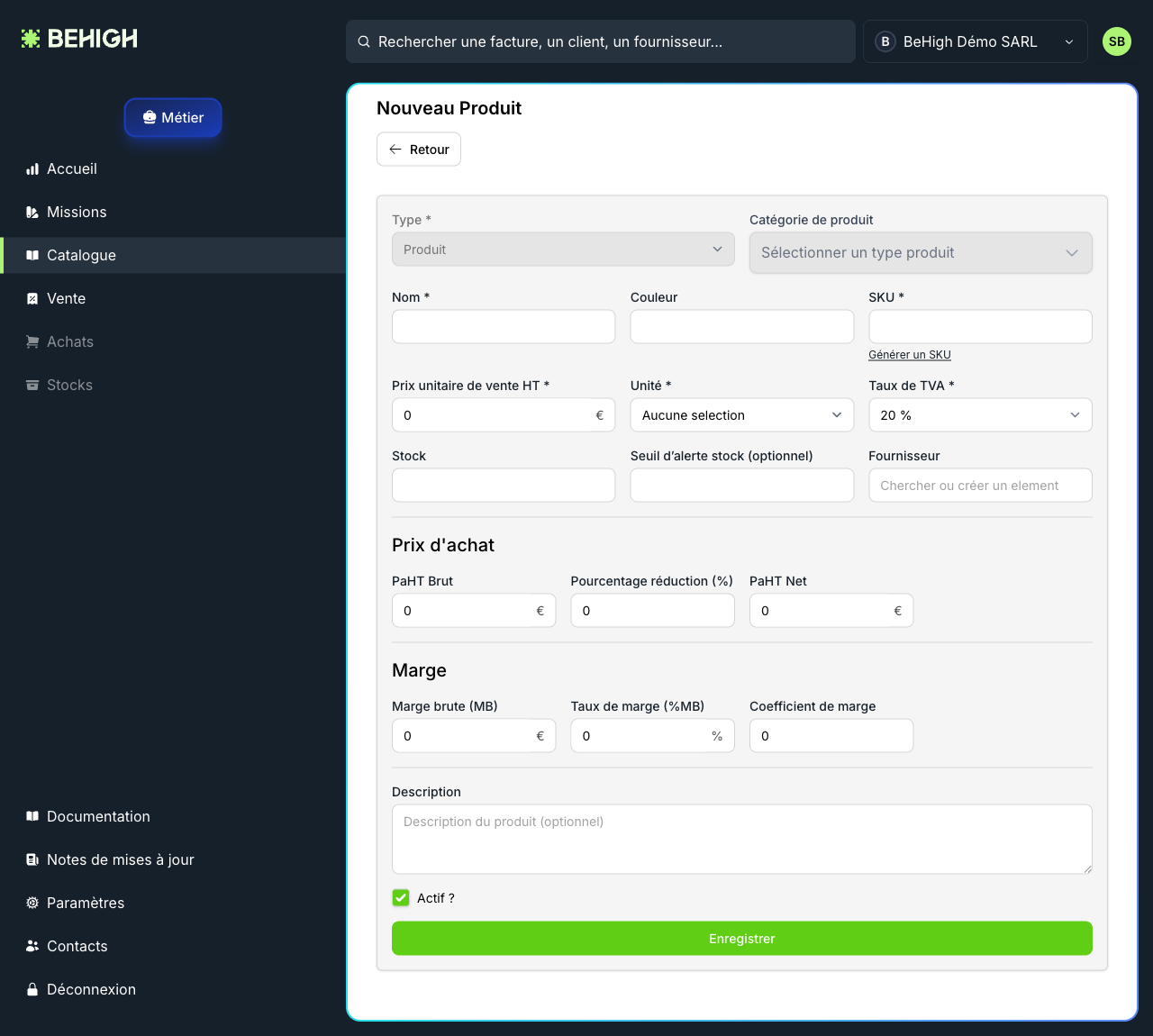
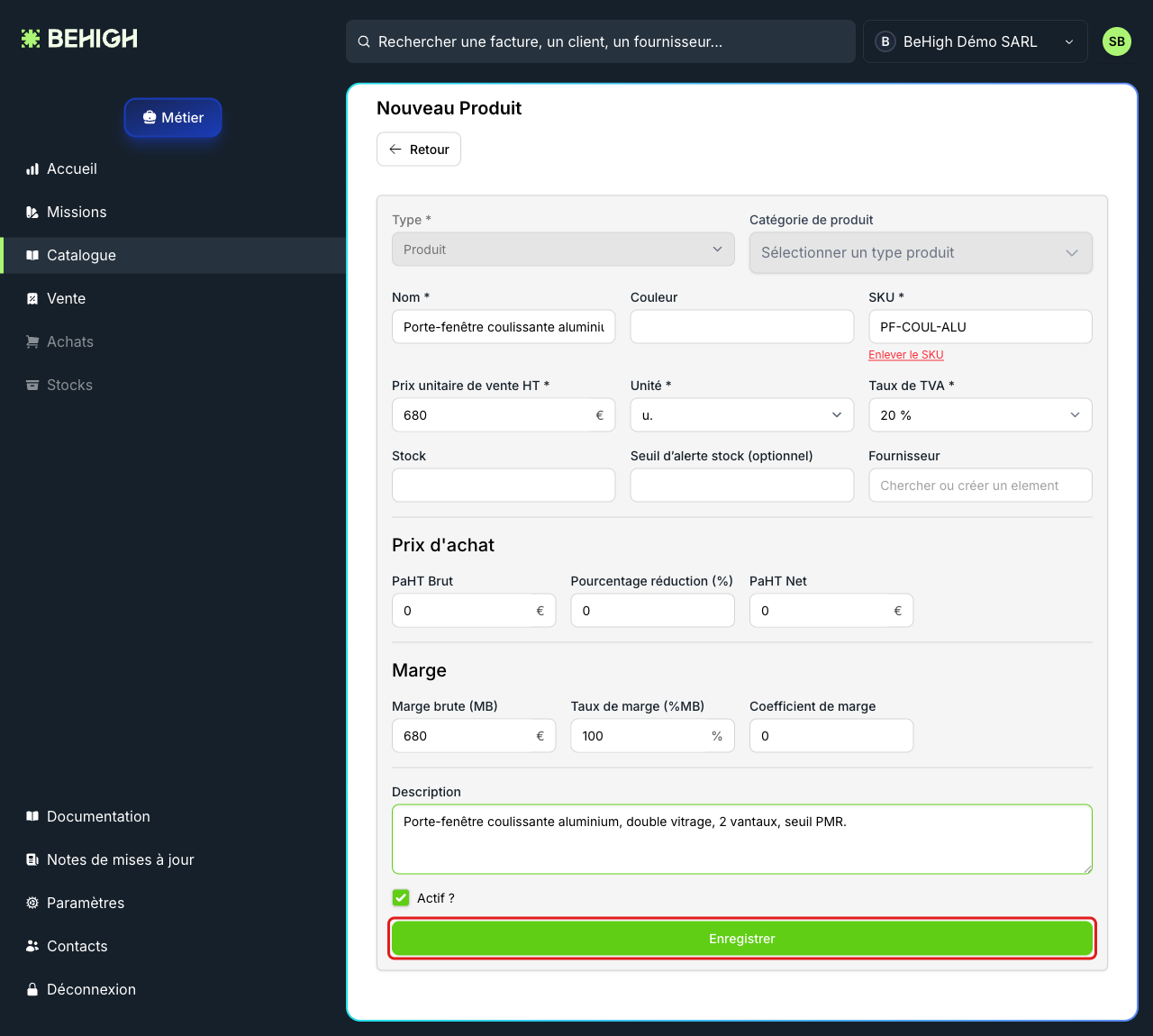
Le formulaire « Nouveau Produit » s'ouvre. Les champs suivis d'une astérisque sont obligatoires :
- Nom (obligatoire) : le libellé du produit.
- SKU (obligatoire) : la référence du produit. Une référence est générée automatiquement ; le bouton « Enlever le SKU » / « Générer un SKU » permet de l'afficher ou non.
- Prix unitaire de vente HT (obligatoire), Unité (obligatoire, à choisir dans la liste : u., h, m, m²…) et Taux de TVA (obligatoire, 20 % par défaut).
- Facultatifs : Catégorie de produit, Couleur, Stock et Seuil d'alerte, Fournisseur, le bloc Prix d'achat (qui alimente le calcul de Marge), Description, et la case Actif (cochée par défaut).
3. Enregistrer
Une fois le formulaire renseigné, cliquez sur « Enregistrer ».
4. Vérifier la création
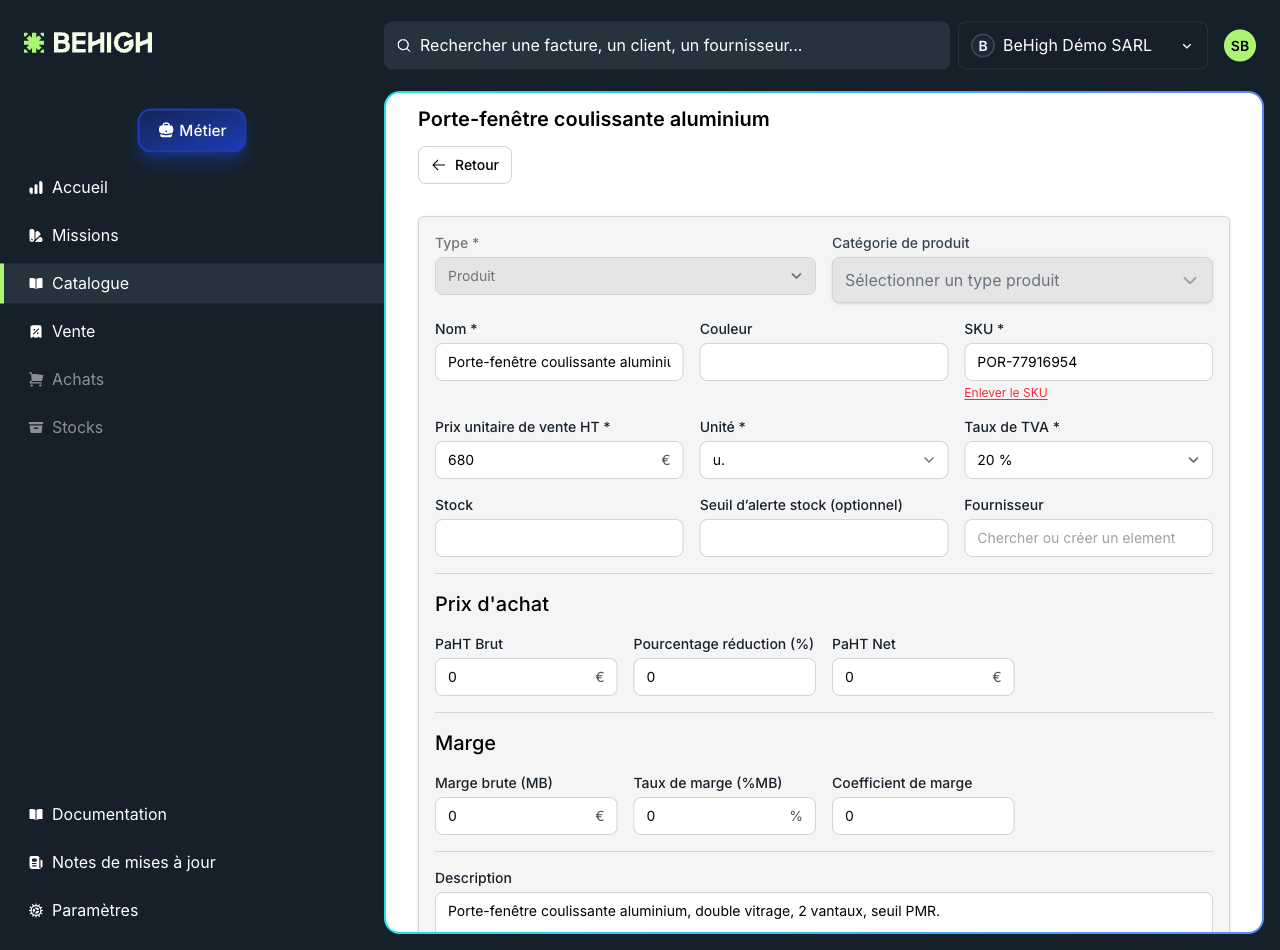
Après enregistrement, vous arrivez sur la fiche du produit et un message confirme l'enregistrement. Le produit apparaît désormais dans la liste de l'onglet Produits.
Ajouter un service
Un service représente une prestation ou de la main d'oeuvre (une pose, une dépose…). Il se crée depuis l'onglet « Services », avec « Ajouter un service ».
1. Renseigner le formulaire
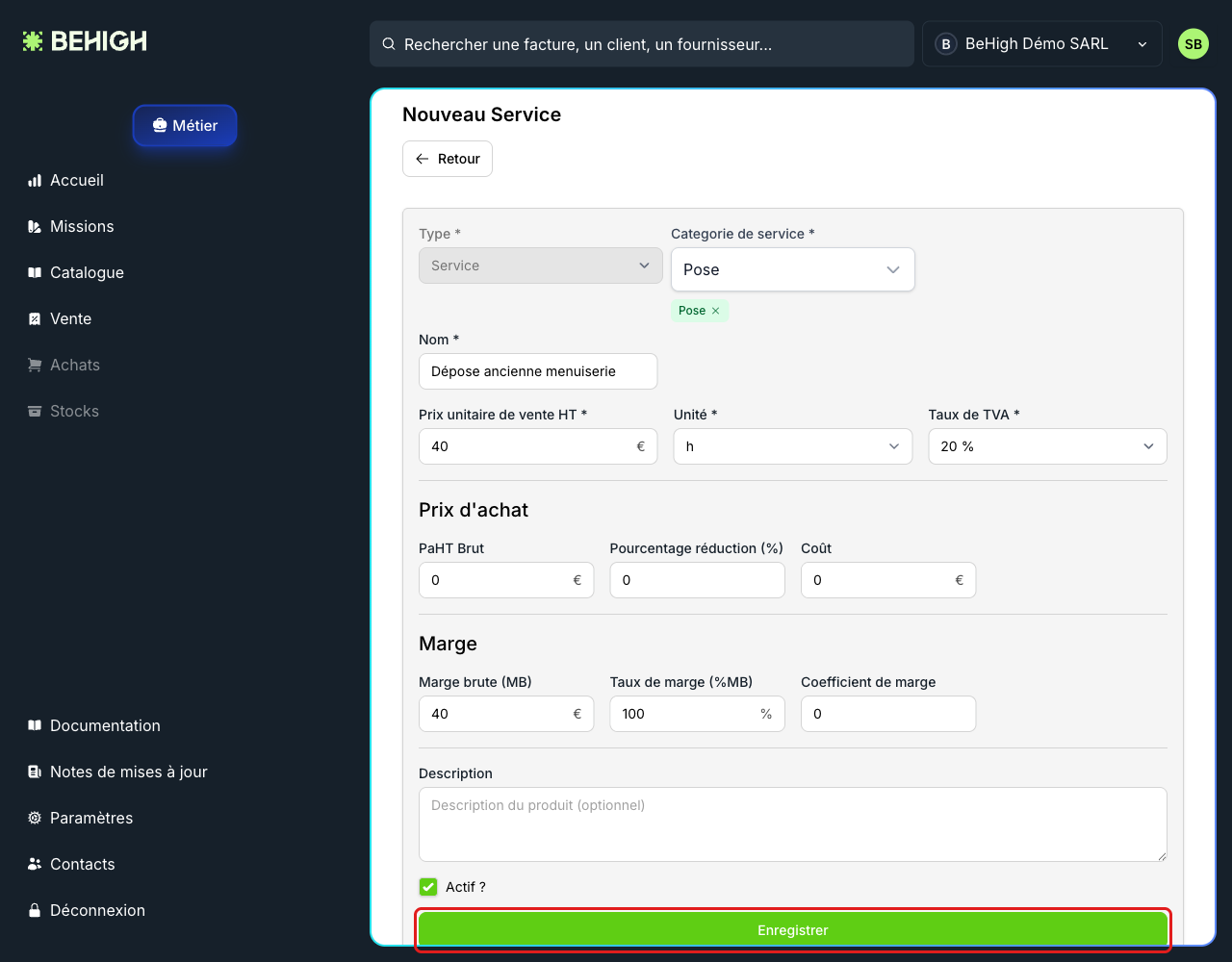
Le formulaire d'un service reprend les mêmes champs qu'un produit, avec deux différences :
- il n'y a pas de SKU ;
- une Catégorie de service est obligatoire (par exemple « Pose », « Atelier »).
Renseignez le Nom, la Catégorie de service, le Prix unitaire de vente HT, l'Unité (par exemple « h » pour une prestation facturée à l'heure) et le Taux de TVA, puis cliquez sur « Enregistrer ».
2. Vérifier la création
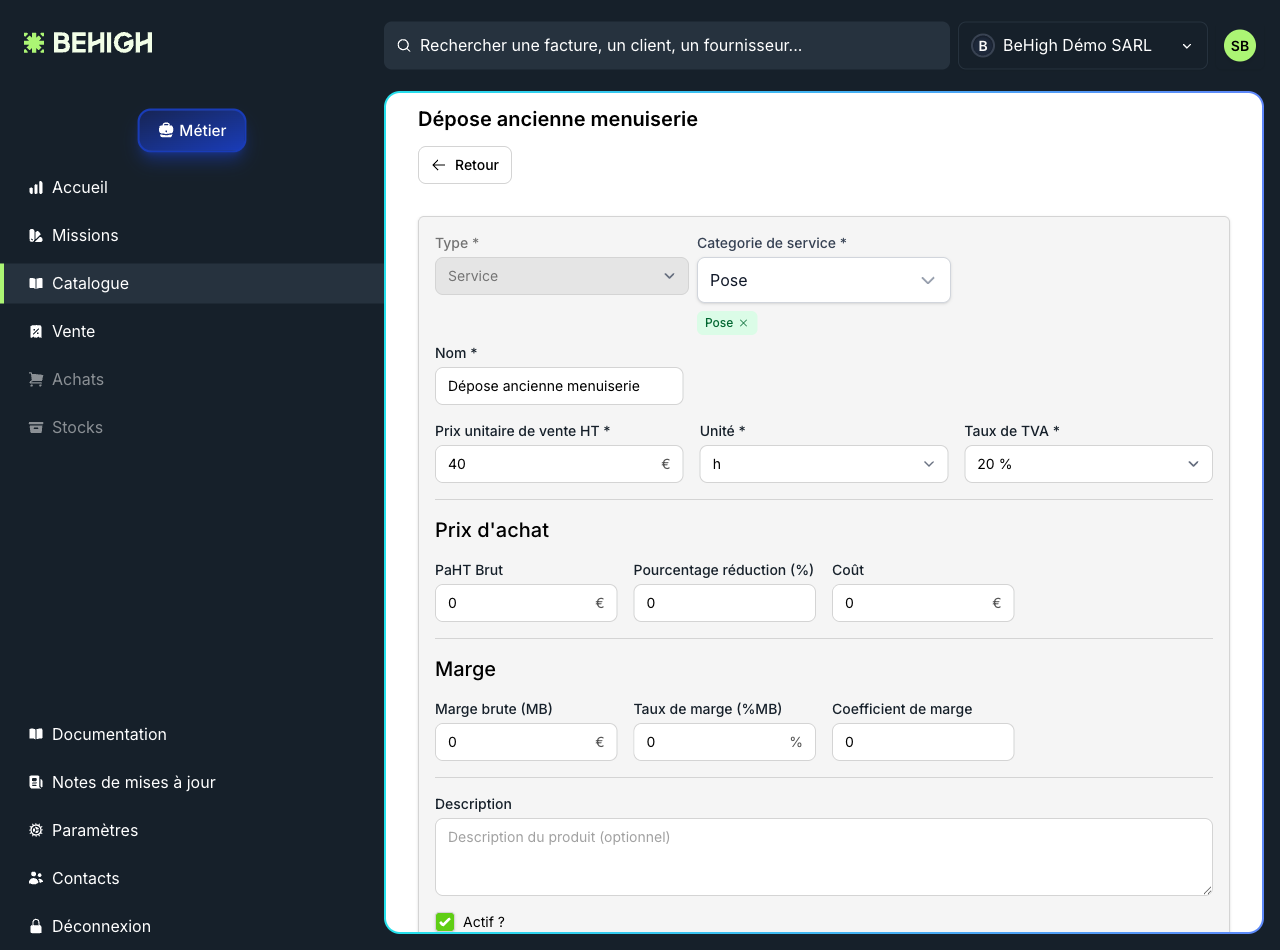
Vous arrivez sur la fiche du service, désormais disponible dans l'onglet Services.
Créer un pack
Un pack regroupe plusieurs produits et services vendus ensemble (par exemple une fenêtre et sa pose). Sa création se fait en deux temps.
1. Lancer la création
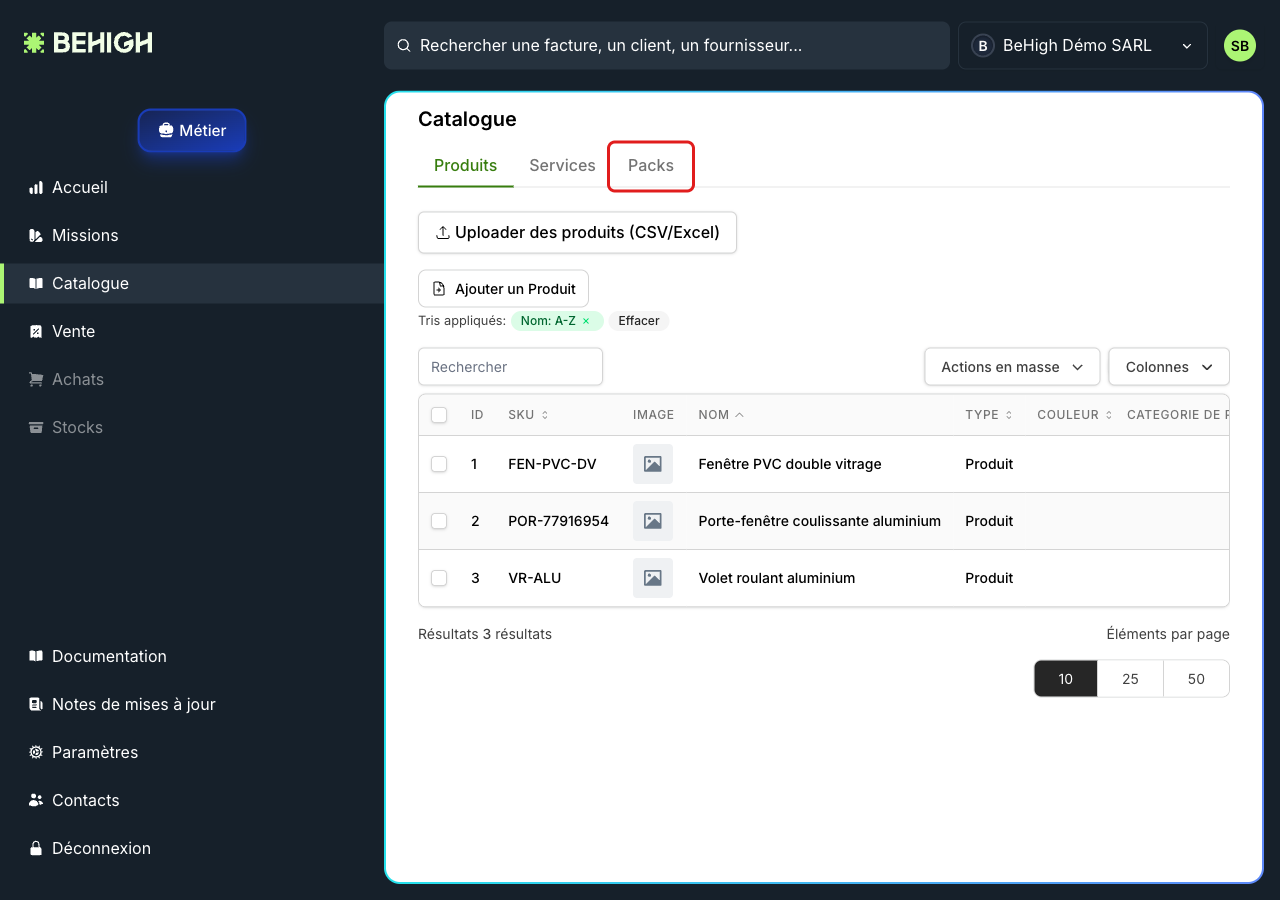
Ouvrez l'onglet « Packs », puis cliquez sur « Ajouter un pack ».
2. Nommer le pack
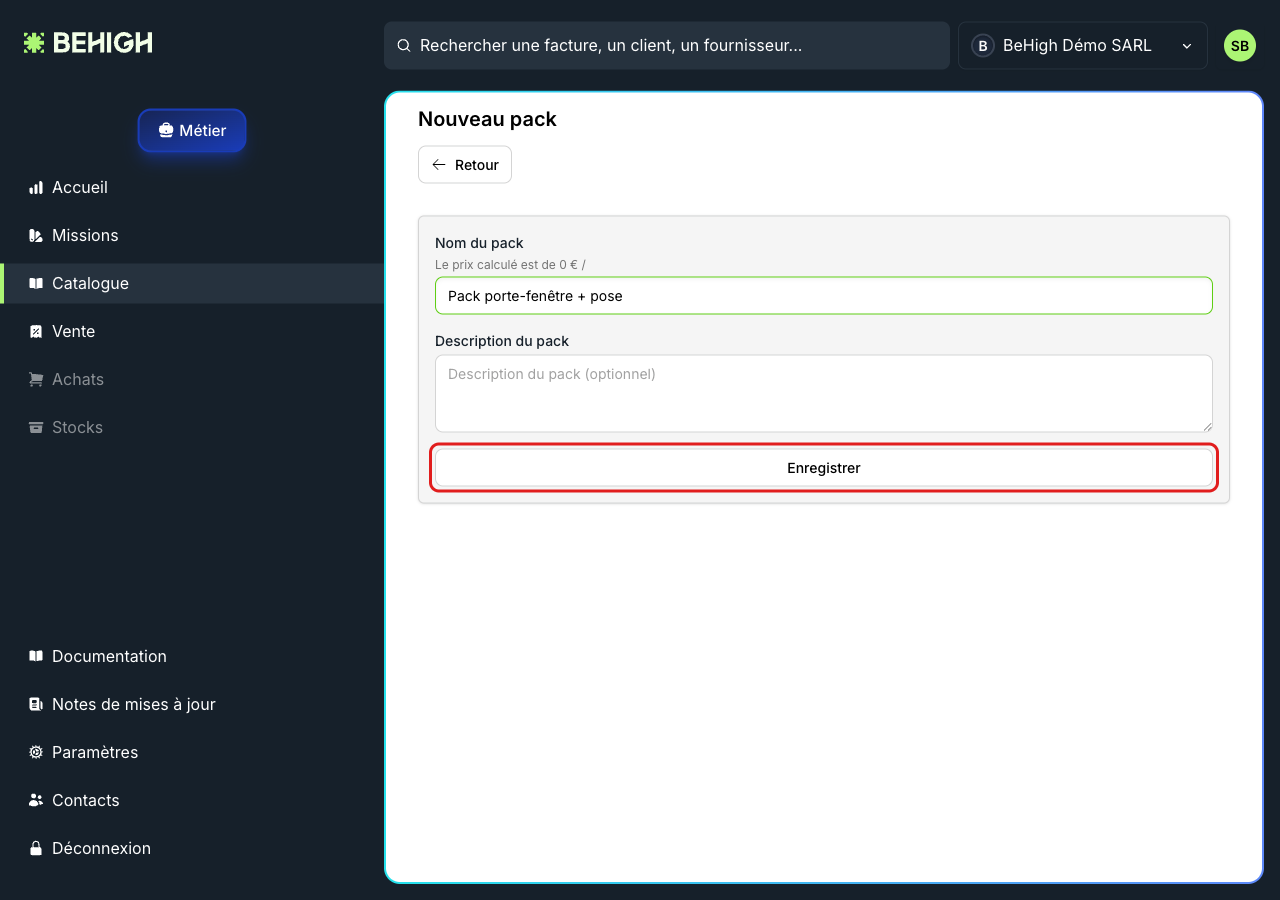
Renseignez le Nom et, si vous le souhaitez, une Description, puis cliquez sur « Enregistrer ». Le pack est alors initialisé : vous pouvez lui ajouter des produits et de la main d'oeuvre.
3. Ajouter les produits et services
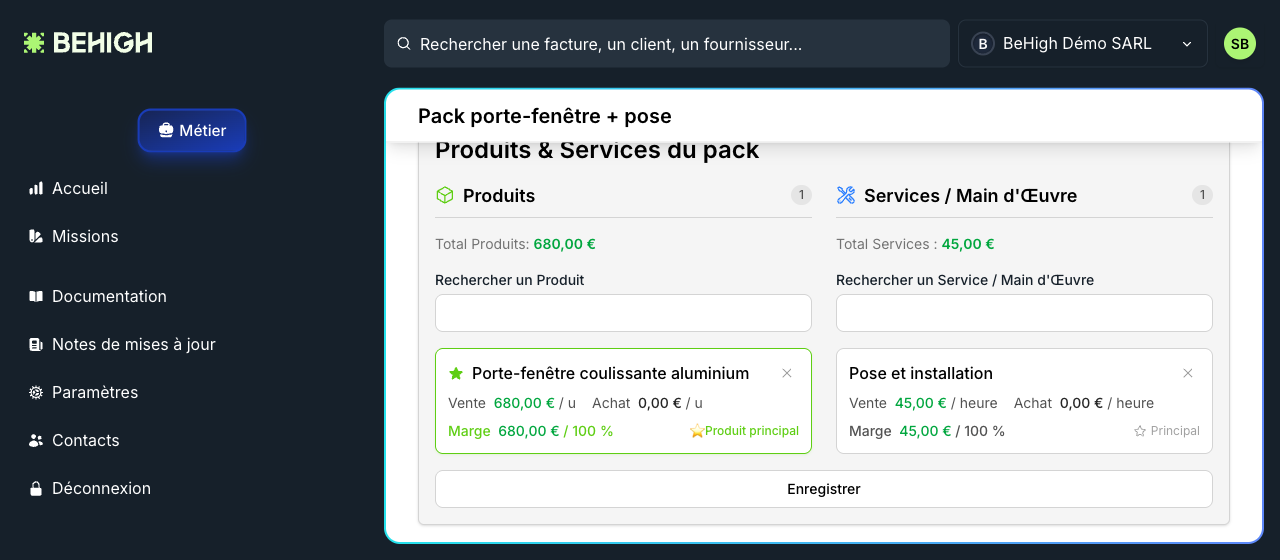
Deux zones de recherche apparaissent : « Rechercher un Produit » et « Rechercher un Service / Main d'Œuvre ». Cherchez un élément de votre catalogue et cliquez dessus pour l'ajouter au pack. Chaque élément ajouté affiche son prix de vente, son prix d'achat et sa marge.
Le premier produit ajouté est automatiquement désigné « Produit principal » (repéré par une étoile) ; pour un service, le bouton « Principal » permet de changer ce choix. Vérifiez la composition, puis cliquez sur « Enregistrer ». Le prix du pack se calcule à partir des éléments qu'il contient.
4. Vérifier la création
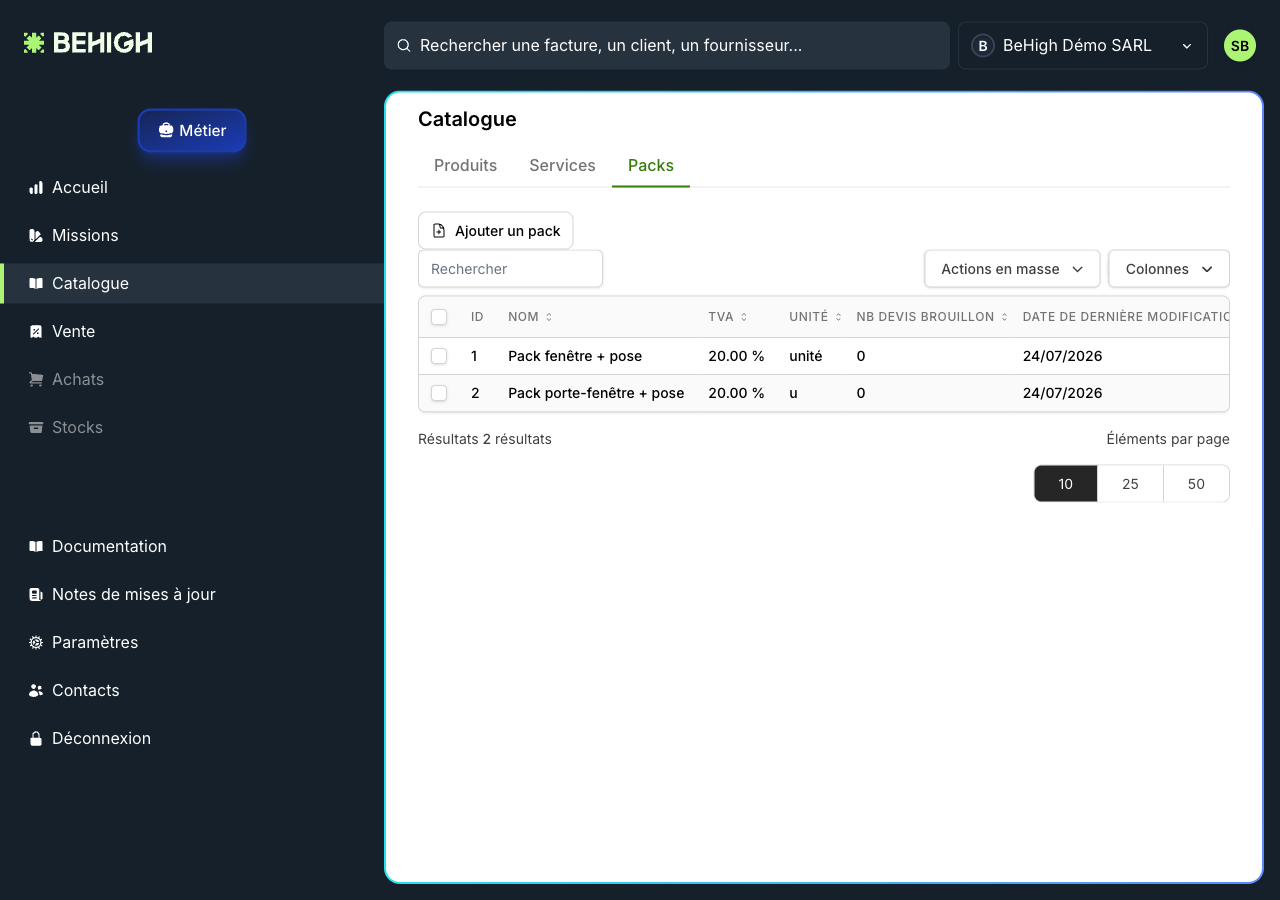
Le pack apparaît désormais dans la liste de l'onglet Packs.
Notes
- Produit ou service ? Un produit porte une référence (SKU) et, éventuellement, un stock ; un service représente une prestation ou de la main d'oeuvre, sans SKU mais avec une catégorie obligatoire.
- Le taux de TVA est à 20 % par défaut ; changez-le si nécessaire dans la liste déroulante.
- Le prix d'achat (facultatif) sert au calcul automatique de la marge affichée sur la fiche.
- Un pack se compose uniquement d'éléments déjà présents dans votre catalogue : créez d'abord les produits et services, puis assemblez le pack.
- Le catalogue alimente ensuite la création des devis : chaque ligne de devis peut reprendre un produit, un service ou un pack.