

Apparence
Comment importer, exporter et dupliquer le catalogue
Ce guide vous explique comment importer des produits depuis un fichier (CSV ou Excel), exporter une sélection et dupliquer des articles, en tant que gestionnaire.
Prérequis : un compte Opérationnel (ou Dirigeant) avec accès à l'univers Métier, et un fichier de produits (CSV ou Excel).
Importer des produits
1. Lancer l'import
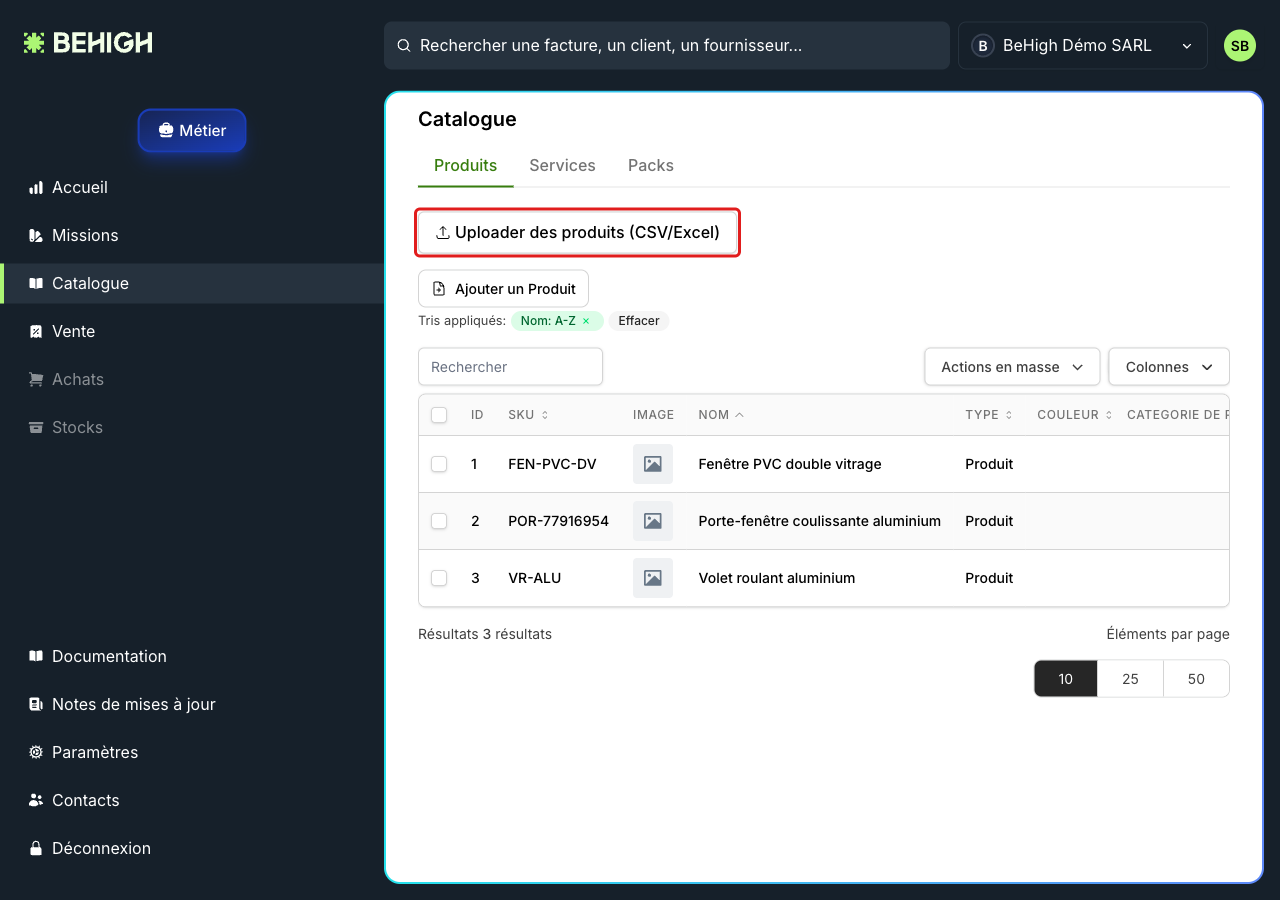
Dans Catalogue > onglet Produits, cliquez sur « Uploader des produits (CSV/Excel) », puis choisissez votre fichier.
2. Associer les colonnes
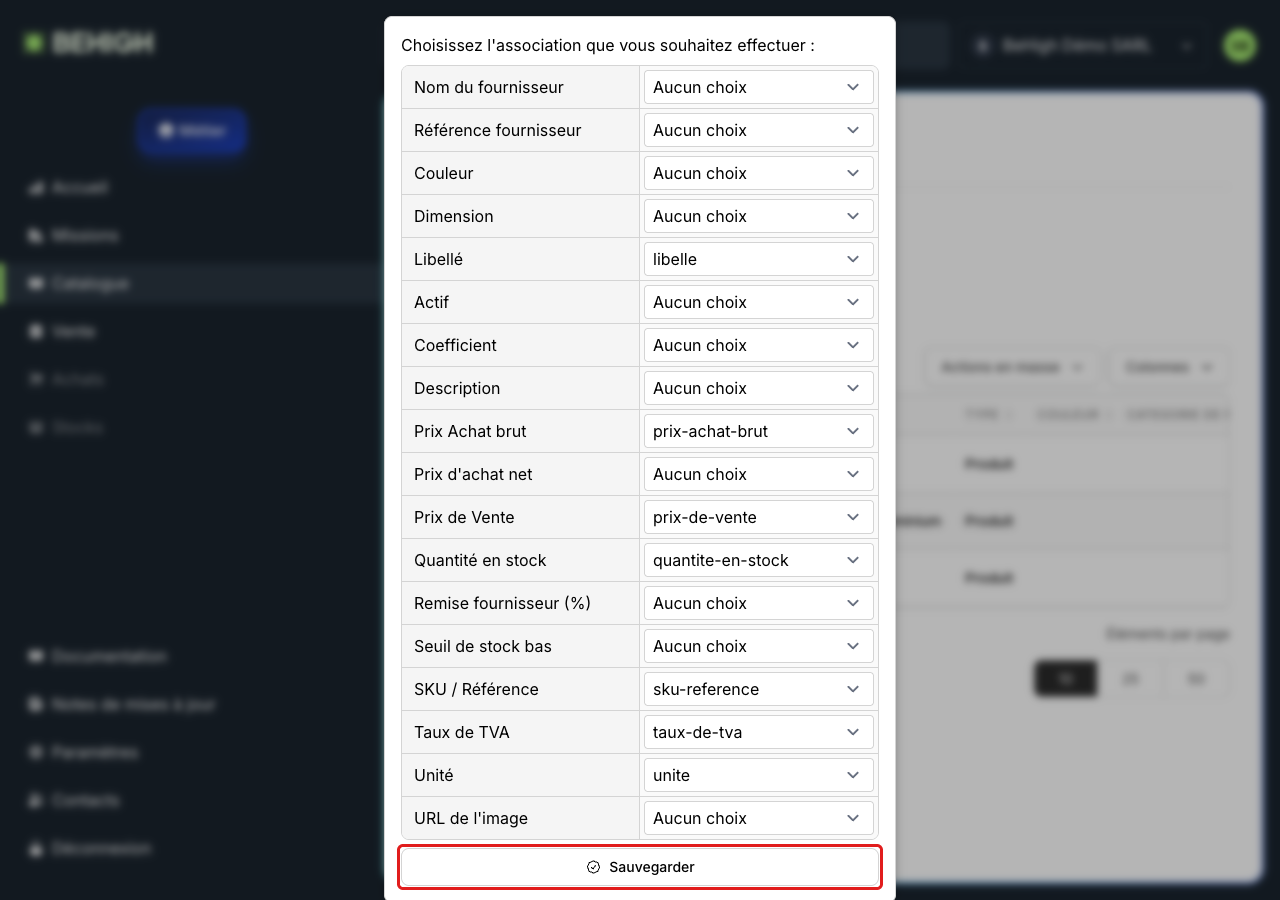
Une fenêtre « Choisissez l'association que vous souhaitez effectuer » s'ouvre : l'application associe automatiquement les colonnes de votre fichier aux champs produits (Libellé, Prix de Vente, SKU, Unité, Taux de TVA…). Vérifiez les associations, ajustez si besoin, puis cliquez sur « Sauvegarder ».
3. Vérifier l'import
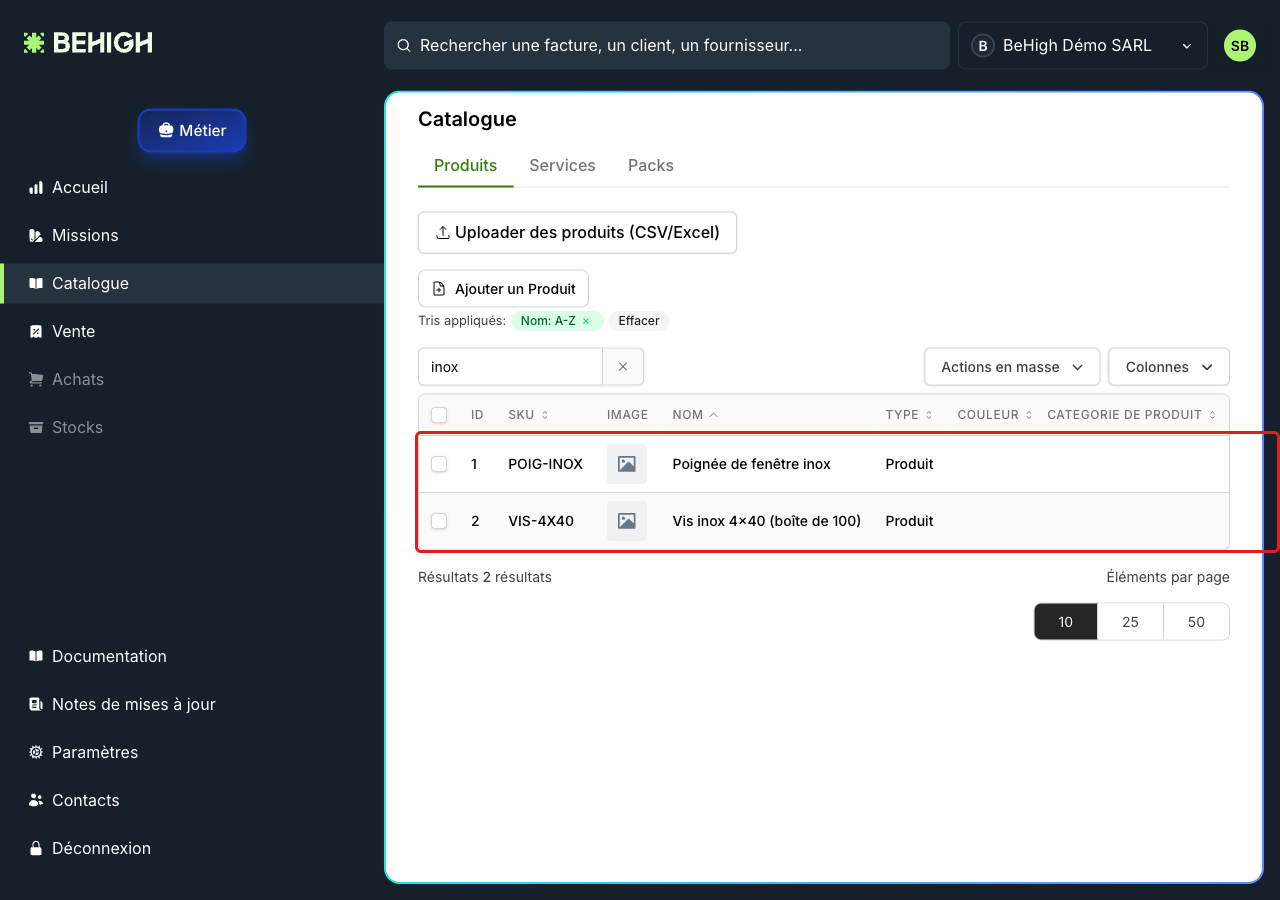
Un message confirme l'import (par exemple « 3 créé(s) sur 3 produit(s). ») et les produits apparaissent dans la liste.
Exporter une sélection
4. Exporter
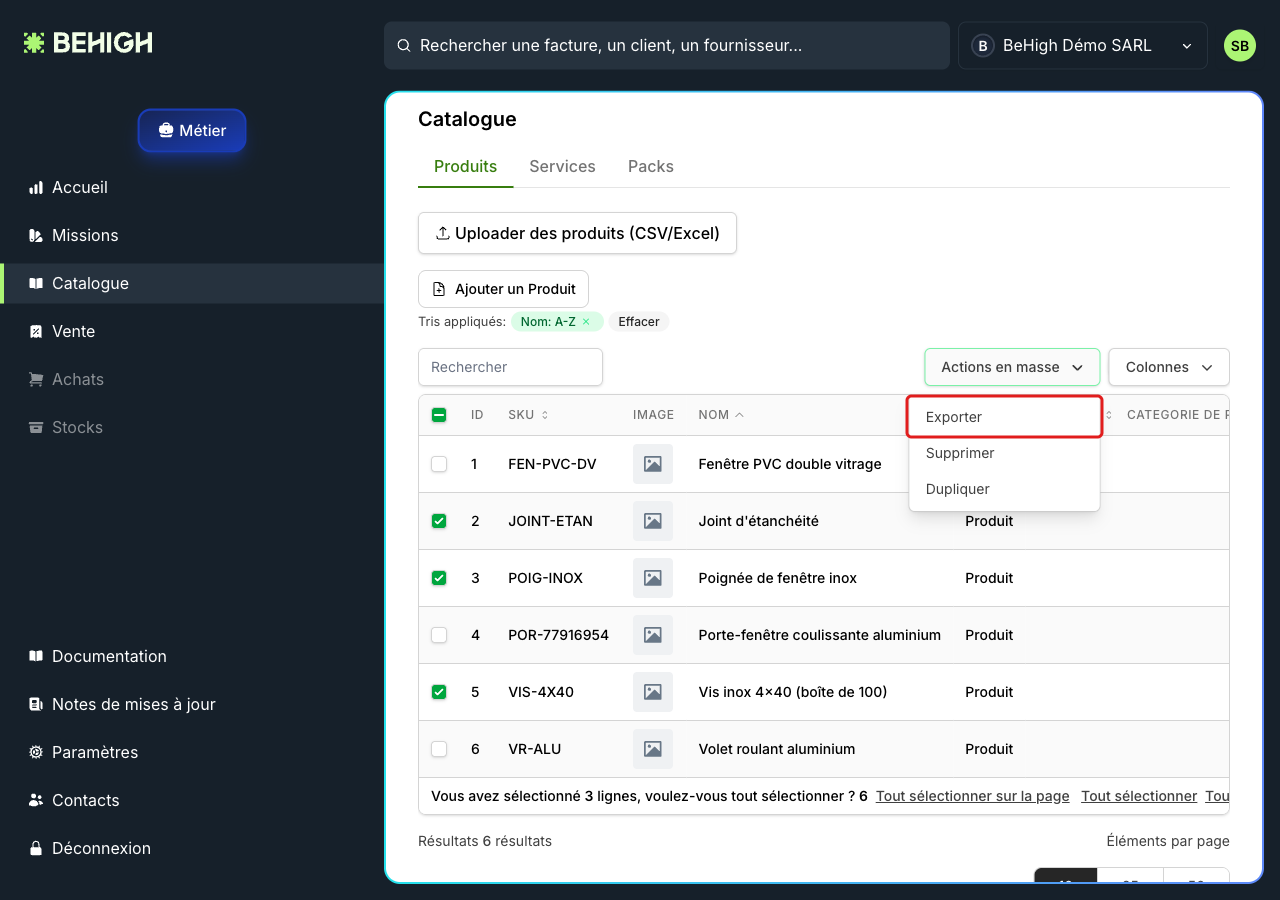
Cochez des produits, ouvrez « Actions en masse » et cliquez sur « Exporter » : un fichier Excel (.xlsx) de la sélection est téléchargé.
Dupliquer un produit
5. Dupliquer
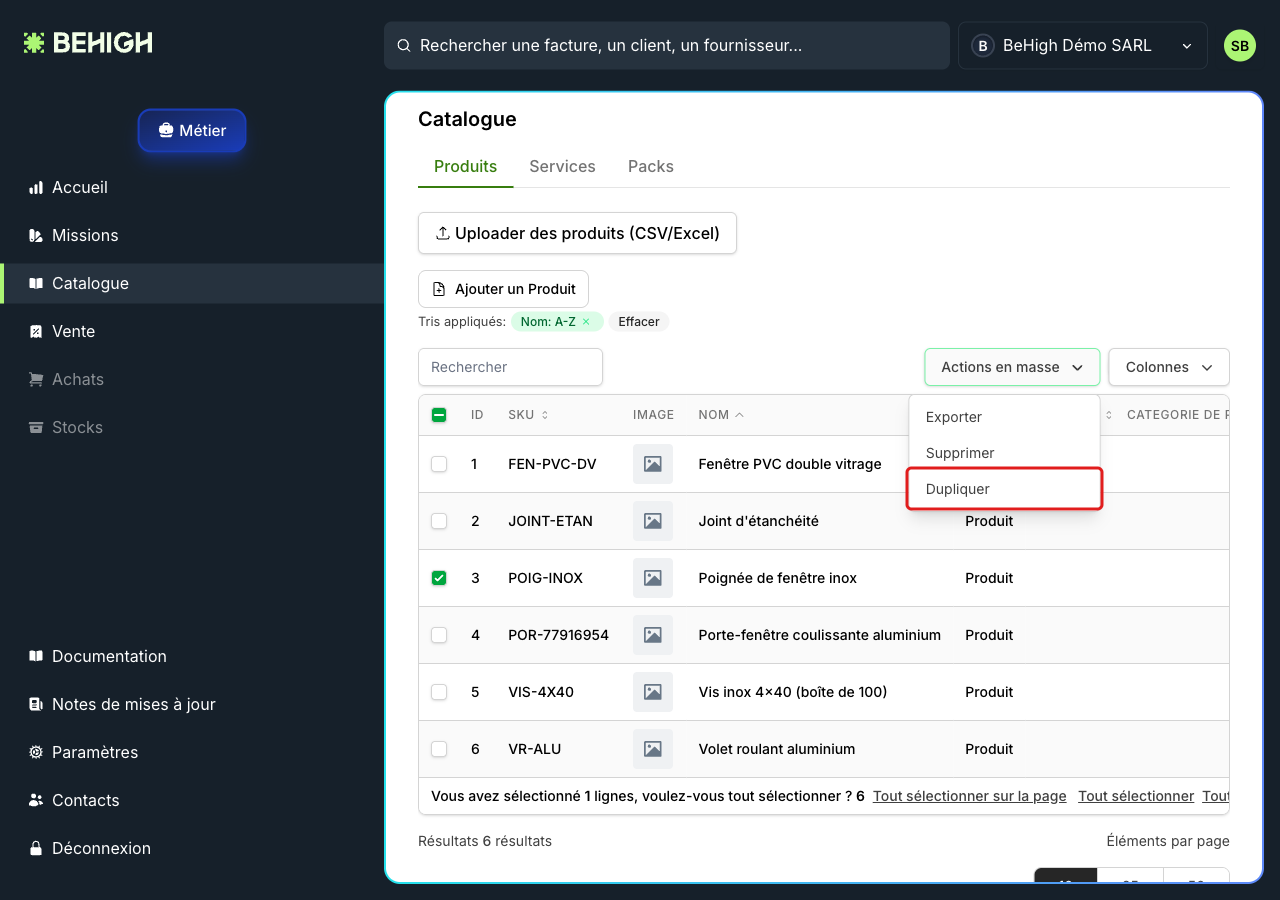
Cochez un produit, ouvrez « Actions en masse » et cliquez sur « Dupliquer », puis confirmez.
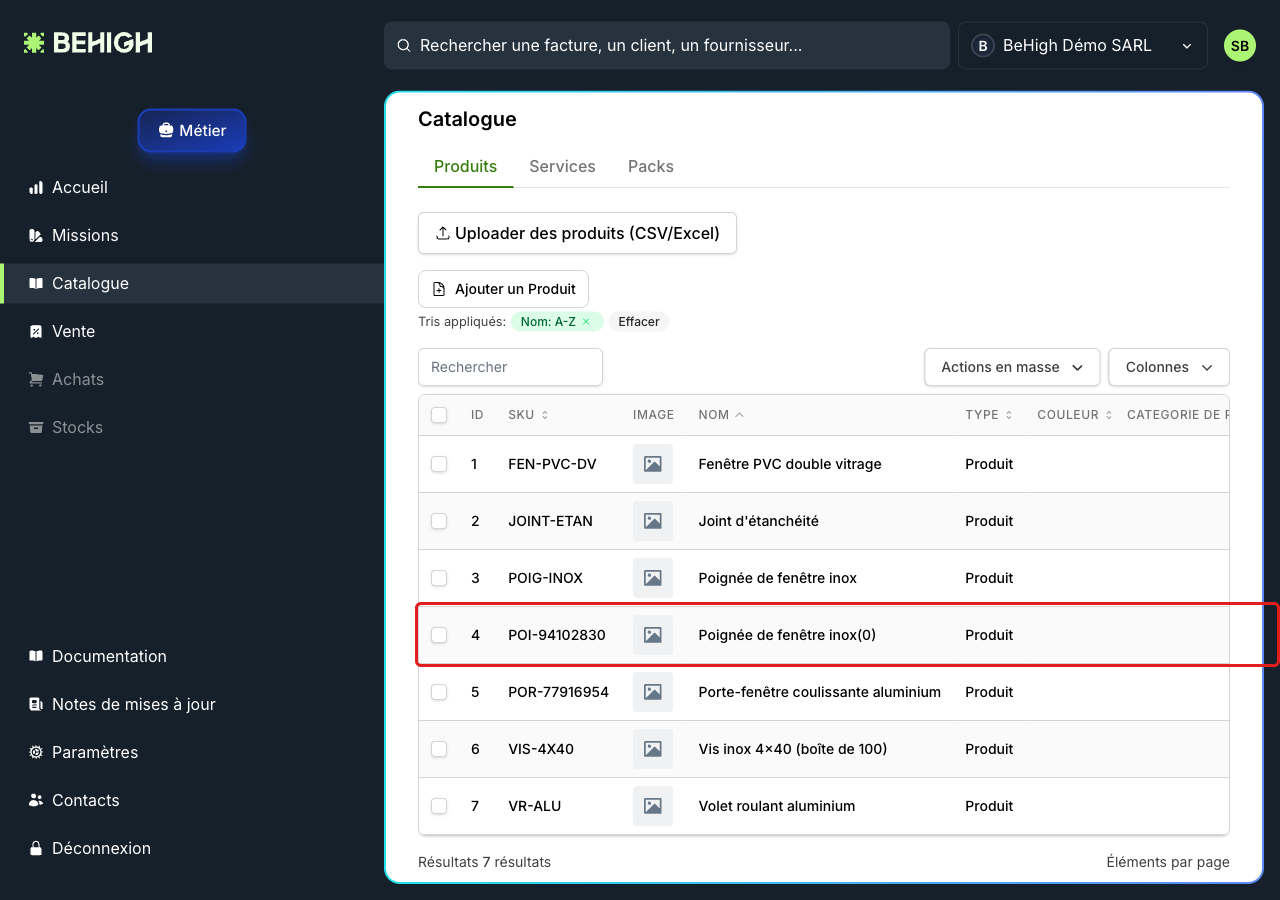
Une copie est créée, nommée avec un suffixe entre parenthèses (par exemple « Poignée de fenêtre inox(0) »), avec une nouvelle référence.
Notes
- Format du fichier CSV : séparateur point-virgule (
;), avec une ligne d'en-tête en français (Libellé, SKU / Référence, Prix de Vente, Prix Achat brut, Unité, Quantité en stock, Taux de TVA…). Seul le Libellé est indispensable ; les autres colonnes sont facultatives. - Association automatique : les en-têtes en français sont reconnus et associés automatiquement ; vous pouvez corriger une association depuis la fenêtre avant d'enregistrer.
- Services et packs : l'onglet Services dispose du même import ; les packs se gèrent à la main (voir le guide « Gérer le catalogue »).
- Le menu « Actions en masse » propose aussi « Supprimer » (voir « Supprimer en masse »).