

Apparence
Comment importer un document RH dans la GED
Ce guide vous explique comment déposer et classer un document dans la GED RH (gestion électronique des documents), en tant que gestionnaire : contrats, attestations, pièces d'identité, etc., rattachés à un salarié.
Prérequis : un compte Opérationnel (ou Dirigeant) avec accès à l'univers RH, et au moins un salarié au registre.
Importer un document
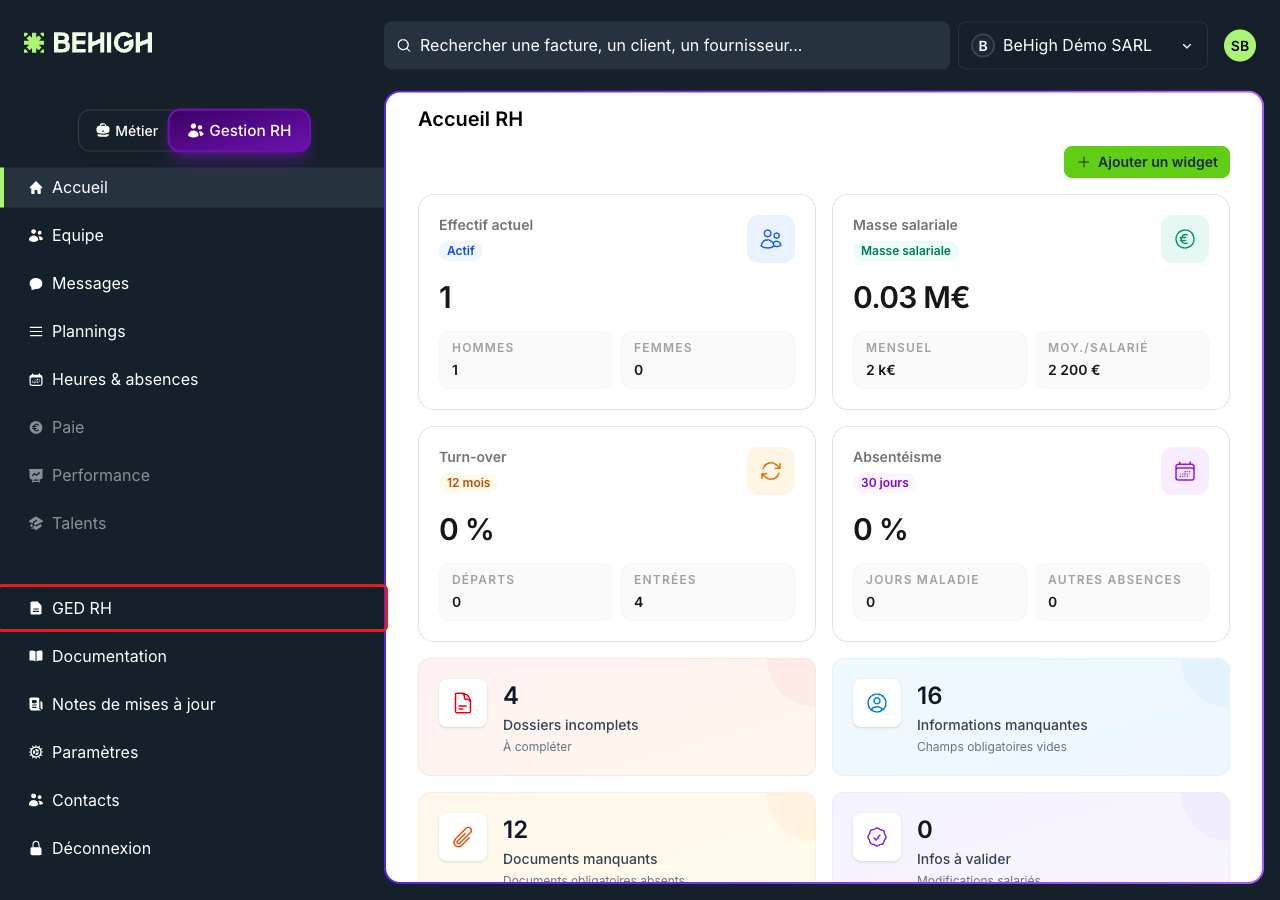
1. Ouvrir la GED RH
Depuis l'univers RH, cliquez sur « GED RH » dans le menu de gauche.
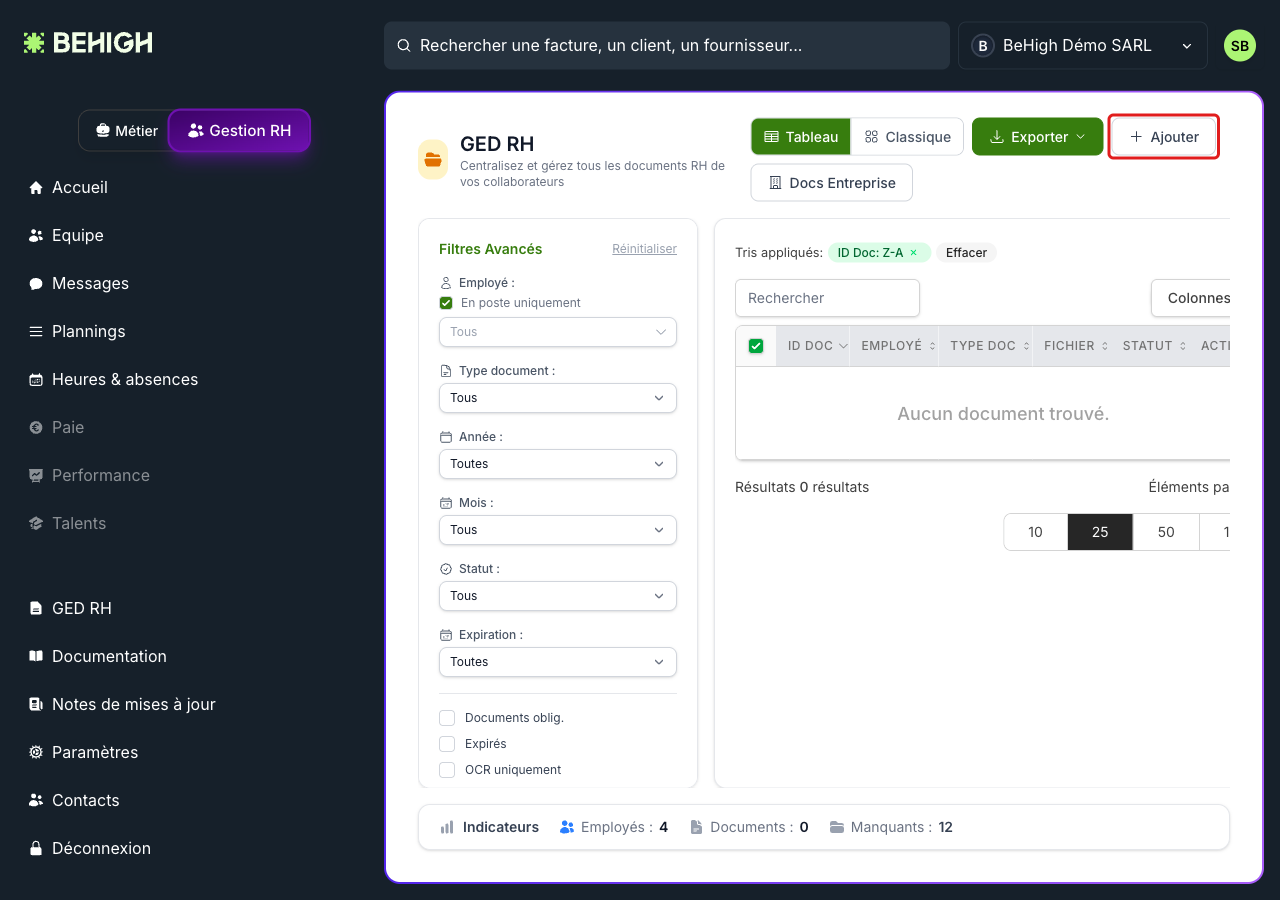
2. Ajouter un document
La liste des documents s'affiche. Cliquez sur « Ajouter ».
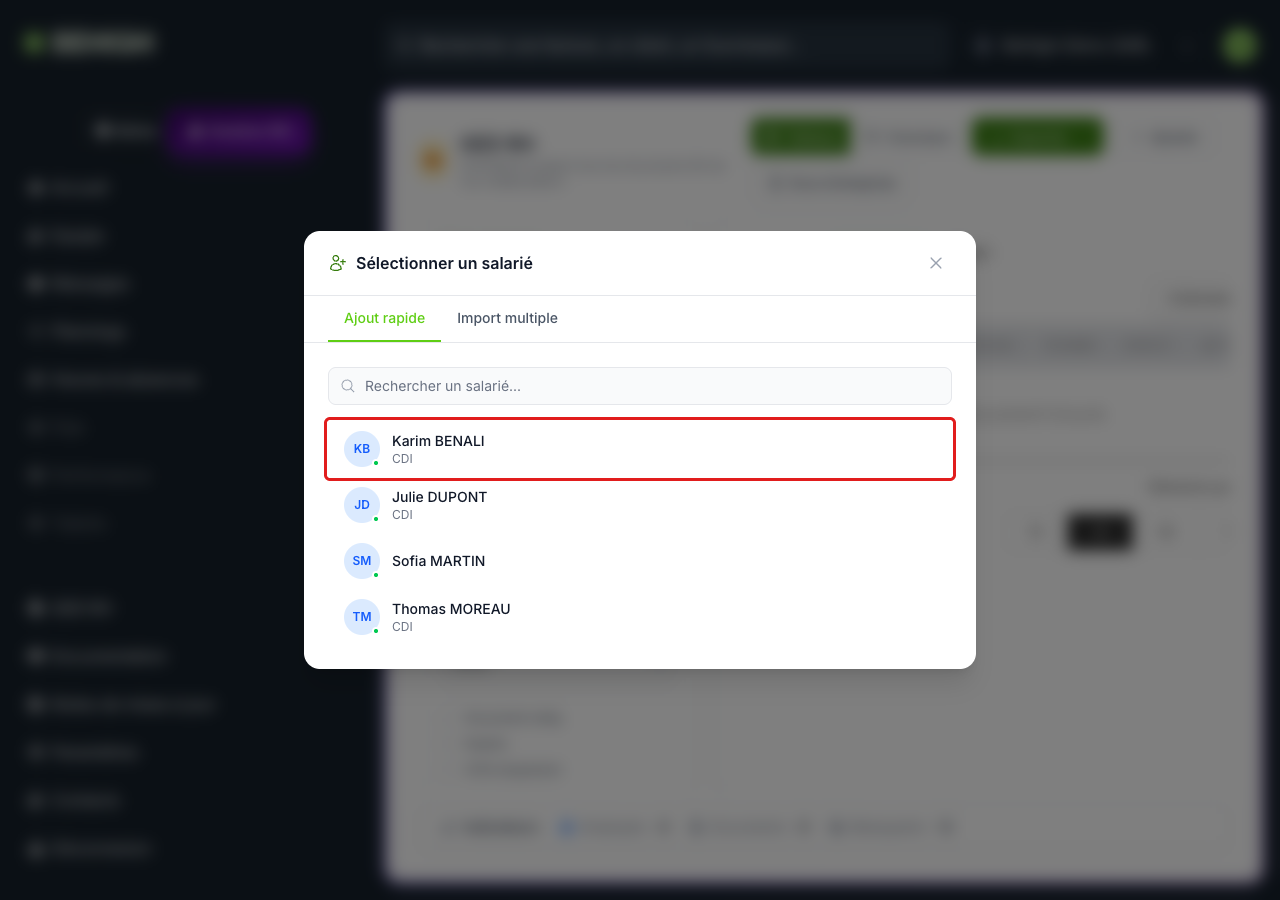
3. Choisir le salarié
Une fenêtre « Sélectionner un salarié » s'ouvre. Cliquez sur le salarié concerné (ici Karim BENALI).
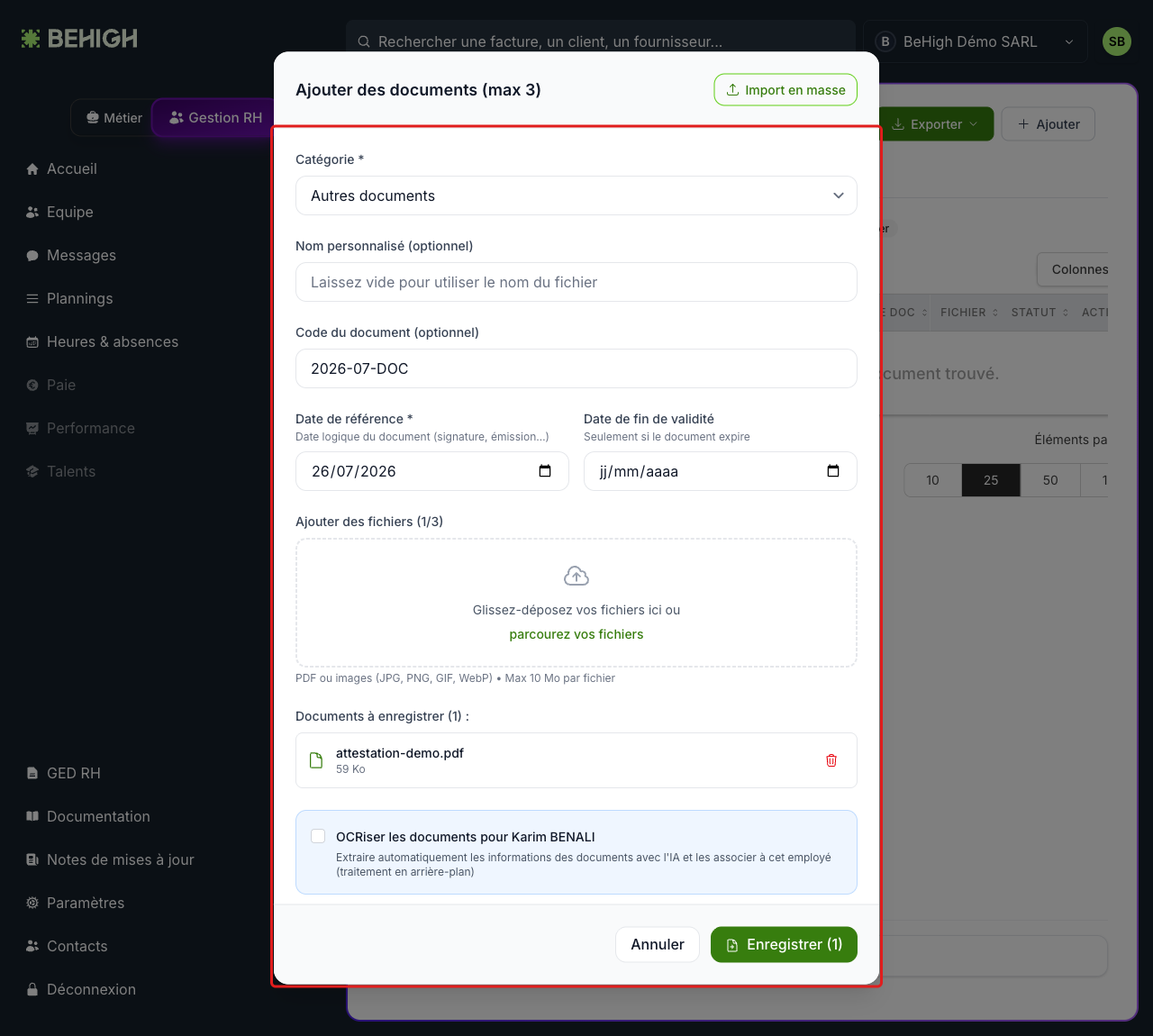
4. Renseigner et déposer le document
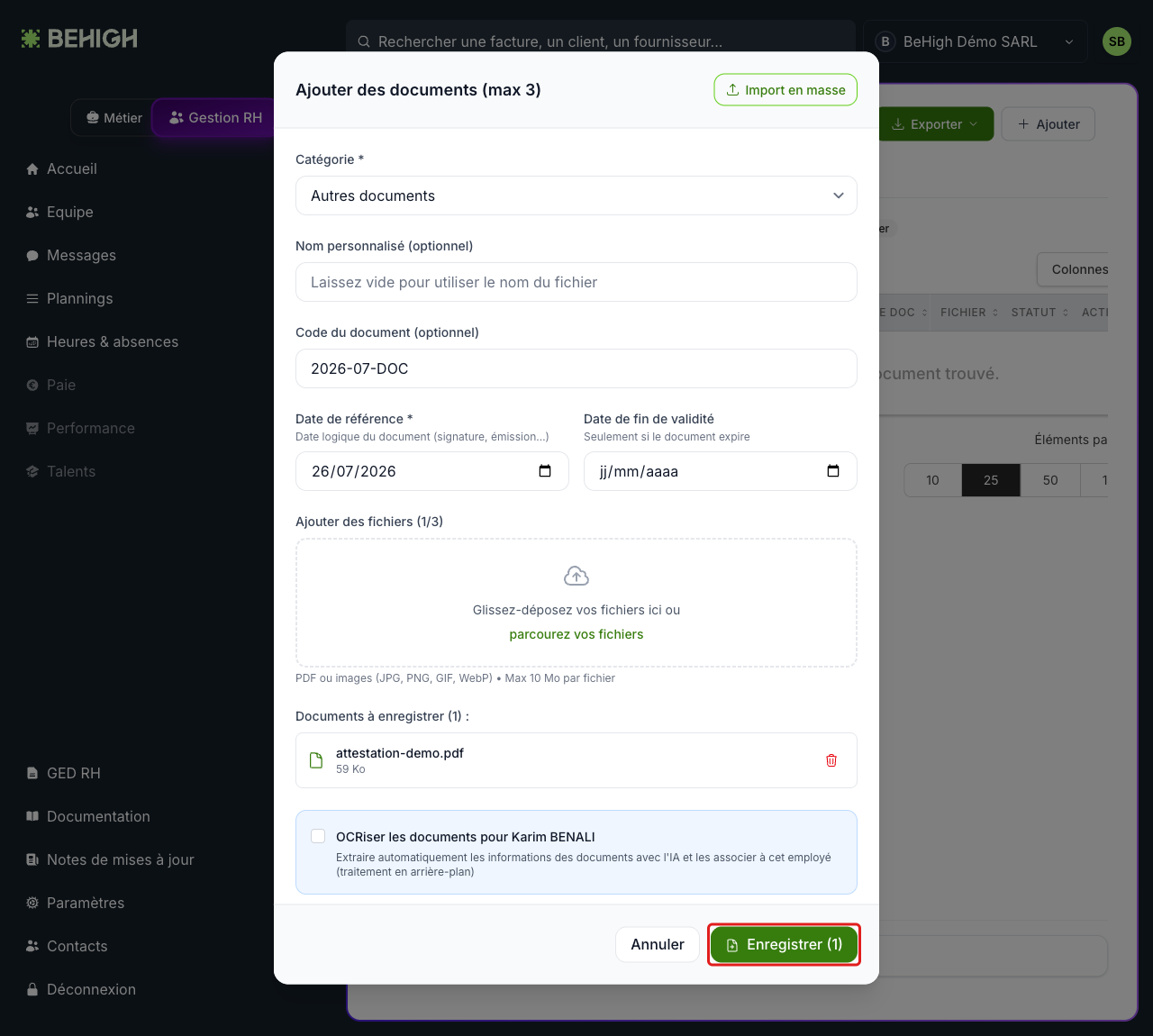
La fenêtre « Ajouter des documents » s'ouvre : choisissez la Catégorie (par exemple « Autres documents »), déposez le fichier (PDF ou image, jusqu'à 3 fichiers) et vérifiez la date de référence. L'option « OCRiser les documents » permet à l'IA de lire et classer automatiquement le document ; décochez-la pour un import direct.
5. Enregistrer
Cliquez sur « Enregistrer ».
6. Vérifier
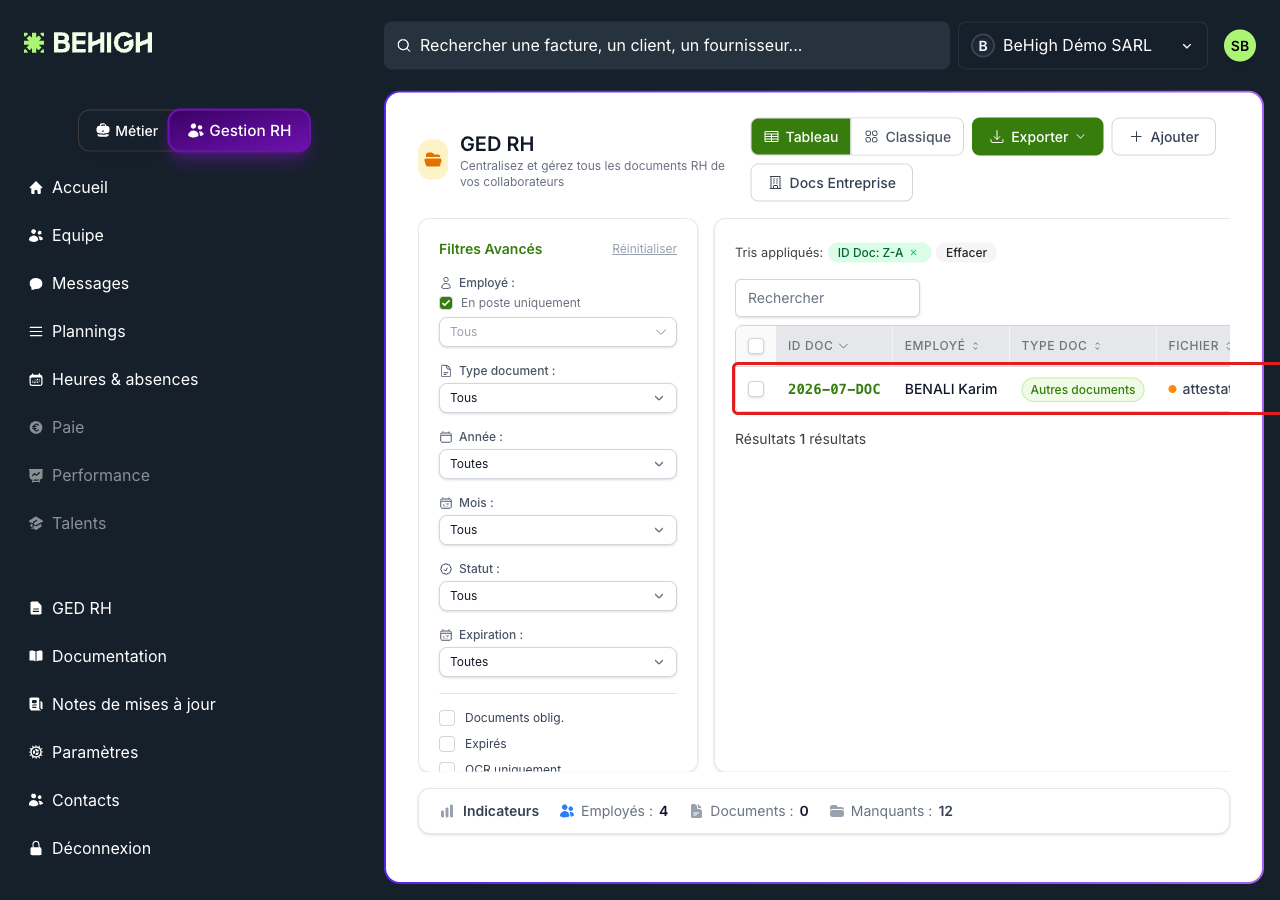
Le document apparaît dans la table (code, salarié, catégorie, fichier).
7. Gérer les documents en masse
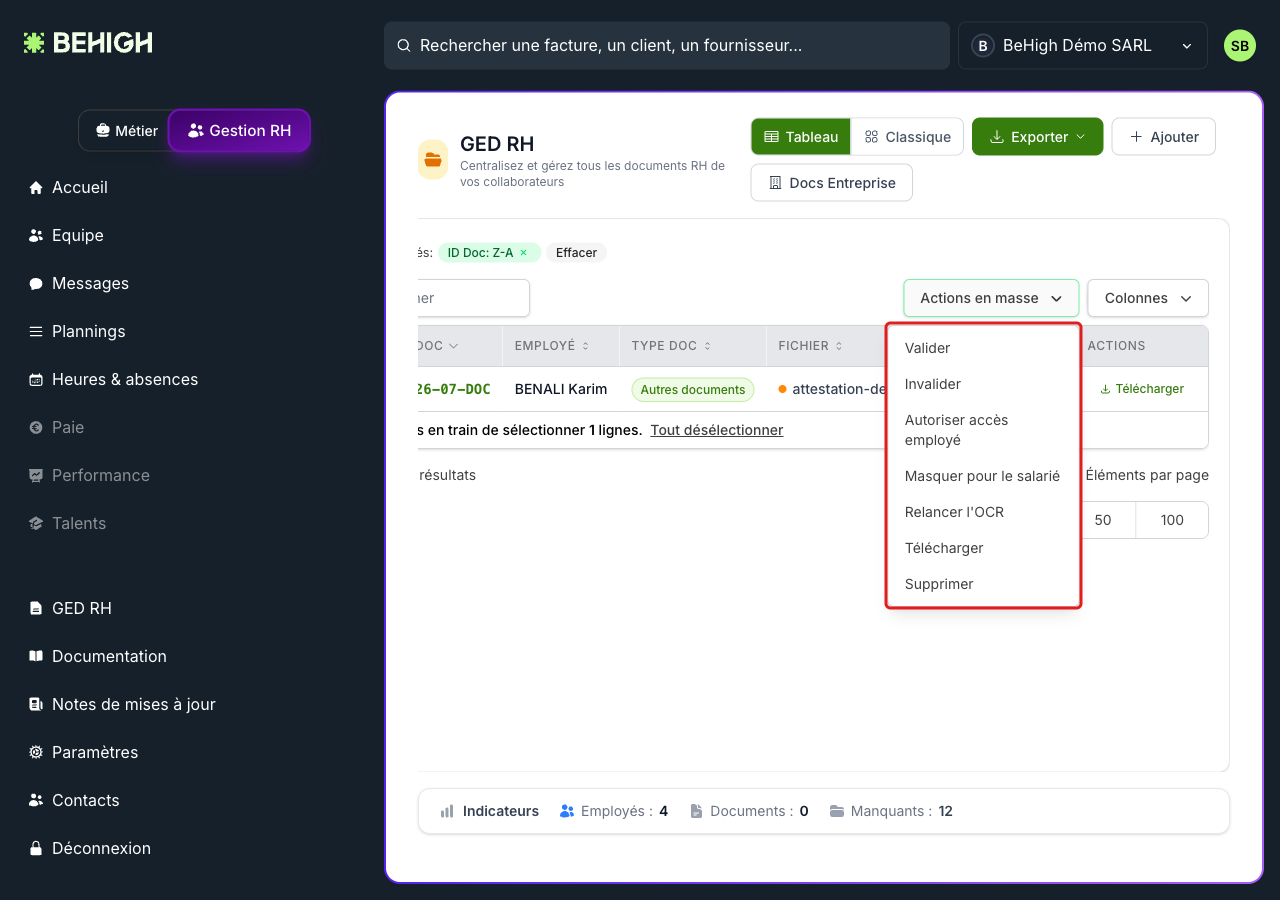
Cochez un ou plusieurs documents pour faire apparaître « Actions en masse » : valider, invalider, autoriser l'accès au salarié, masquer, relancer l'OCR, télécharger ou supprimer.
Notes
- OCR (lecture par l'IA) : laissée cochée, l'IA extrait et classe le document (l'ajout se fait alors après traitement) ; décochée, le document est enregistré immédiatement.
- Autoriser l'accès au salarié : un document n'est visible par le salarié (dans son espace) que s'il a été autorisé (action de masse « Autoriser l'accès au salarié »).
- Deux vues : la GED s'affiche en Tableau (liste filtrable) ou en Classique (grille par catégorie), au choix.