

Apparence
Comment créer un fournisseur
Ce guide vous explique comment enregistrer un contact (ici un fournisseur) dans BeHigh, en tant que gestionnaire. Les contacts alimentent ensuite vos factures et vos notes de frais.
Prérequis : un accès à l'univers Finance. Les contacts se gèrent depuis l'entrée « Contacts », accessible en bas du menu de gauche.
Ouvrir le formulaire
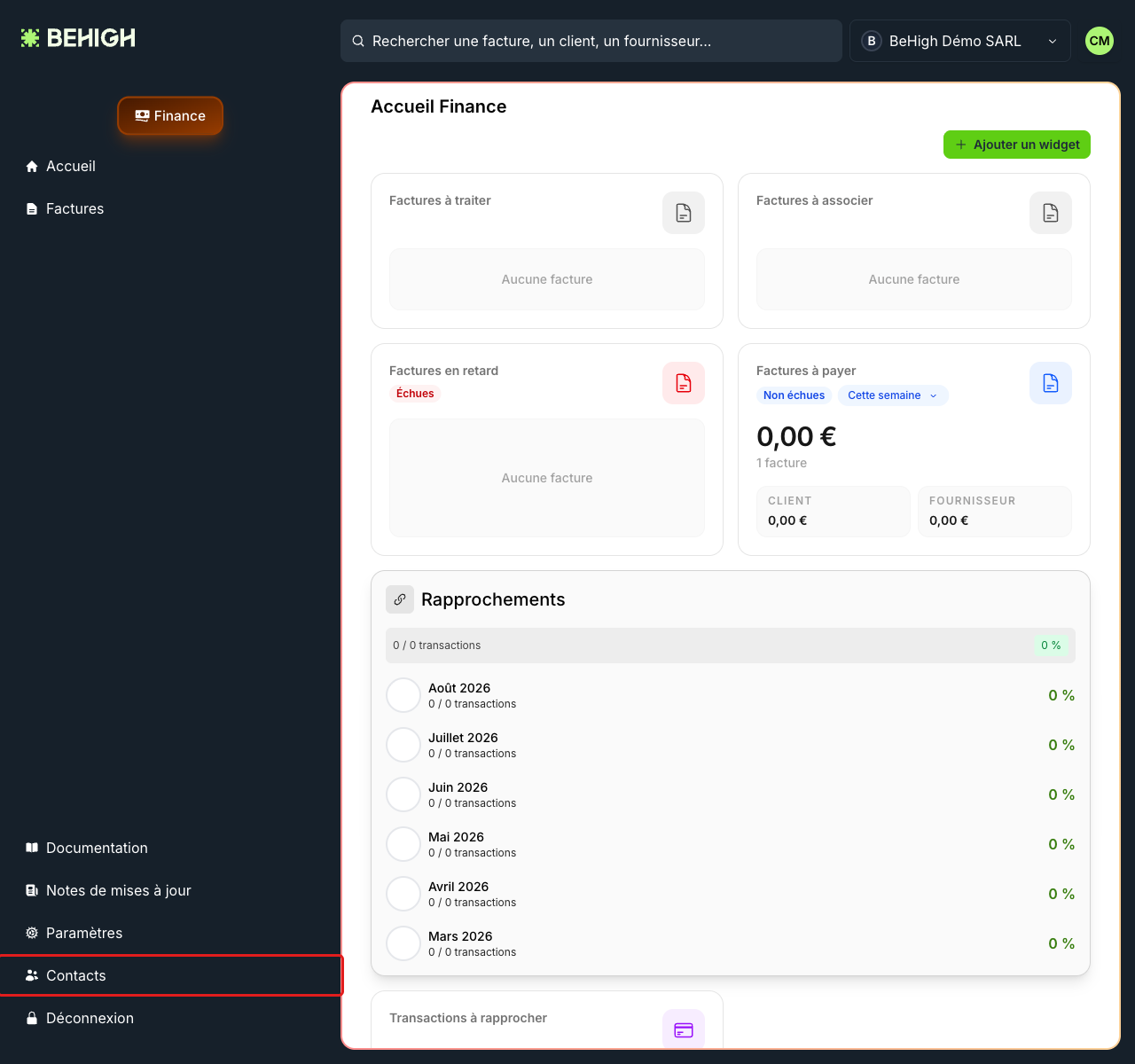
1. Aller dans les contacts
Dans le menu de gauche, cliquez sur « Contacts ».
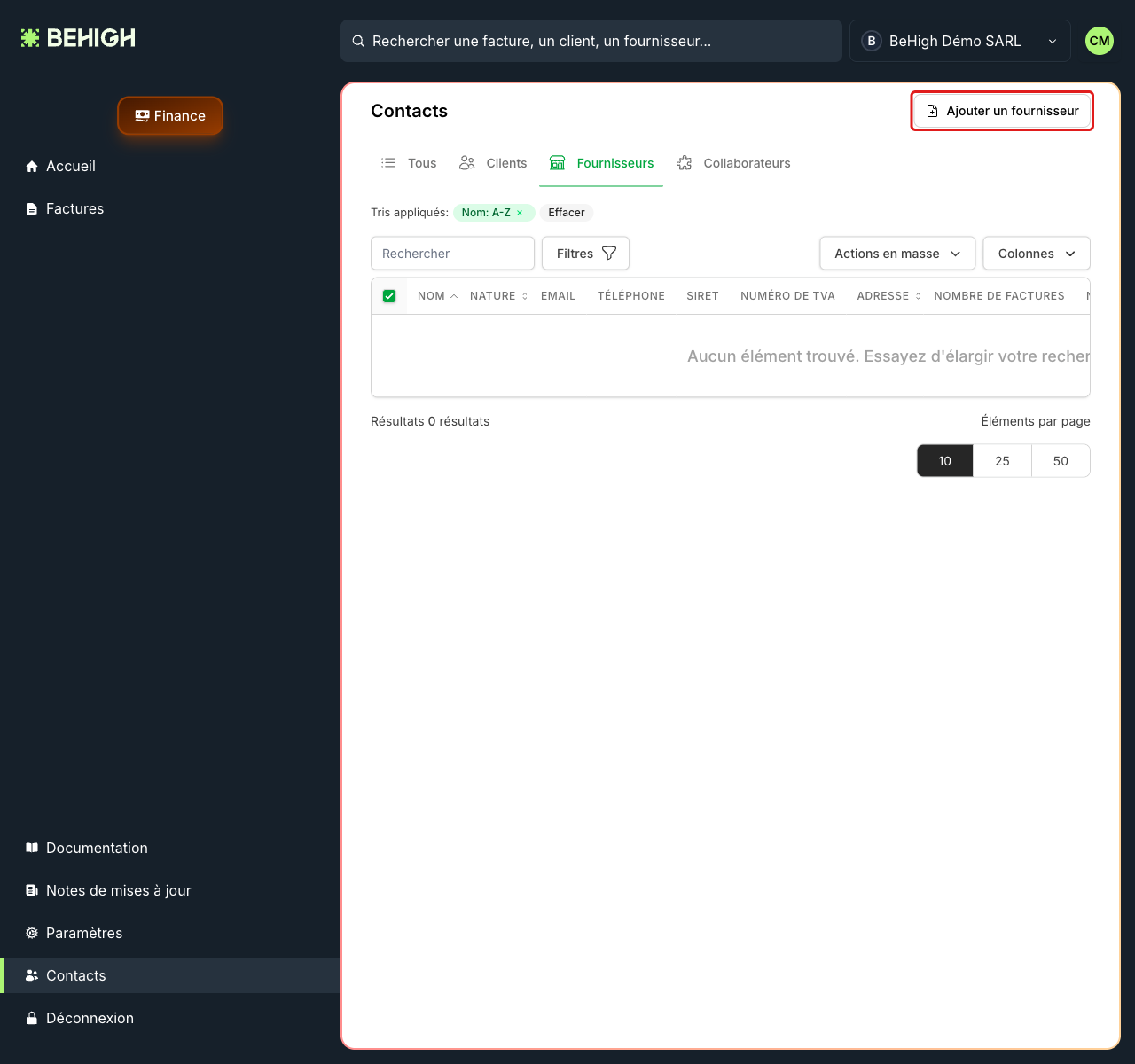
2. Ajouter un fournisseur
La liste des contacts s'ouvre avec quatre onglets (Tous, Clients, Fournisseurs, Collaborateurs). Ouvrez l'onglet « Fournisseurs » puis cliquez sur « Ajouter un fournisseur ». Ouvrir cet onglet d'abord présélectionne le bon type de contact.
Renseigner le fournisseur
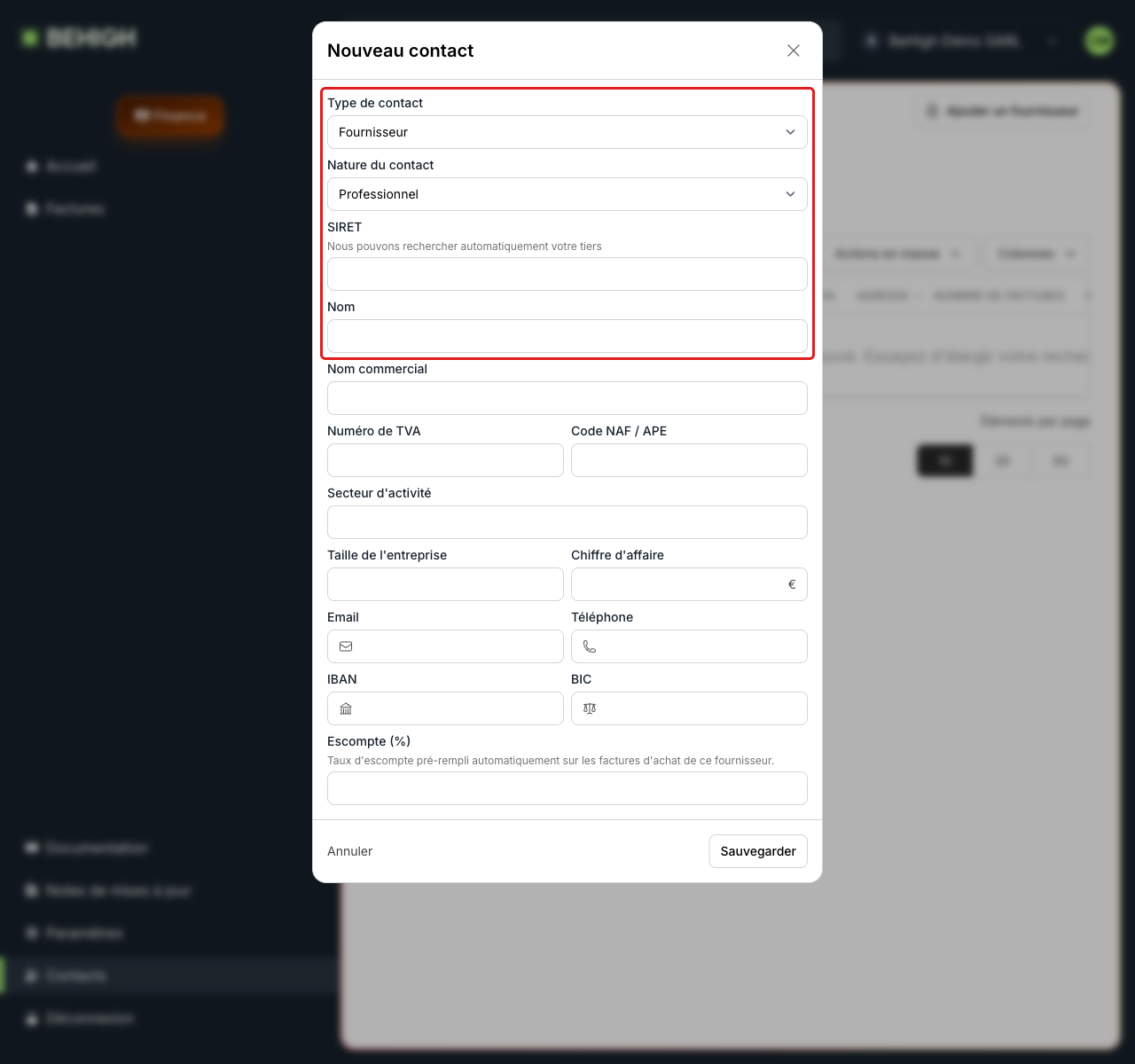
3. La fenêtre de saisie
La fenêtre « Nouveau contact » s'ouvre, avec le type de contact déjà positionné sur « Fournisseur » et la nature sur « Professionnel ».
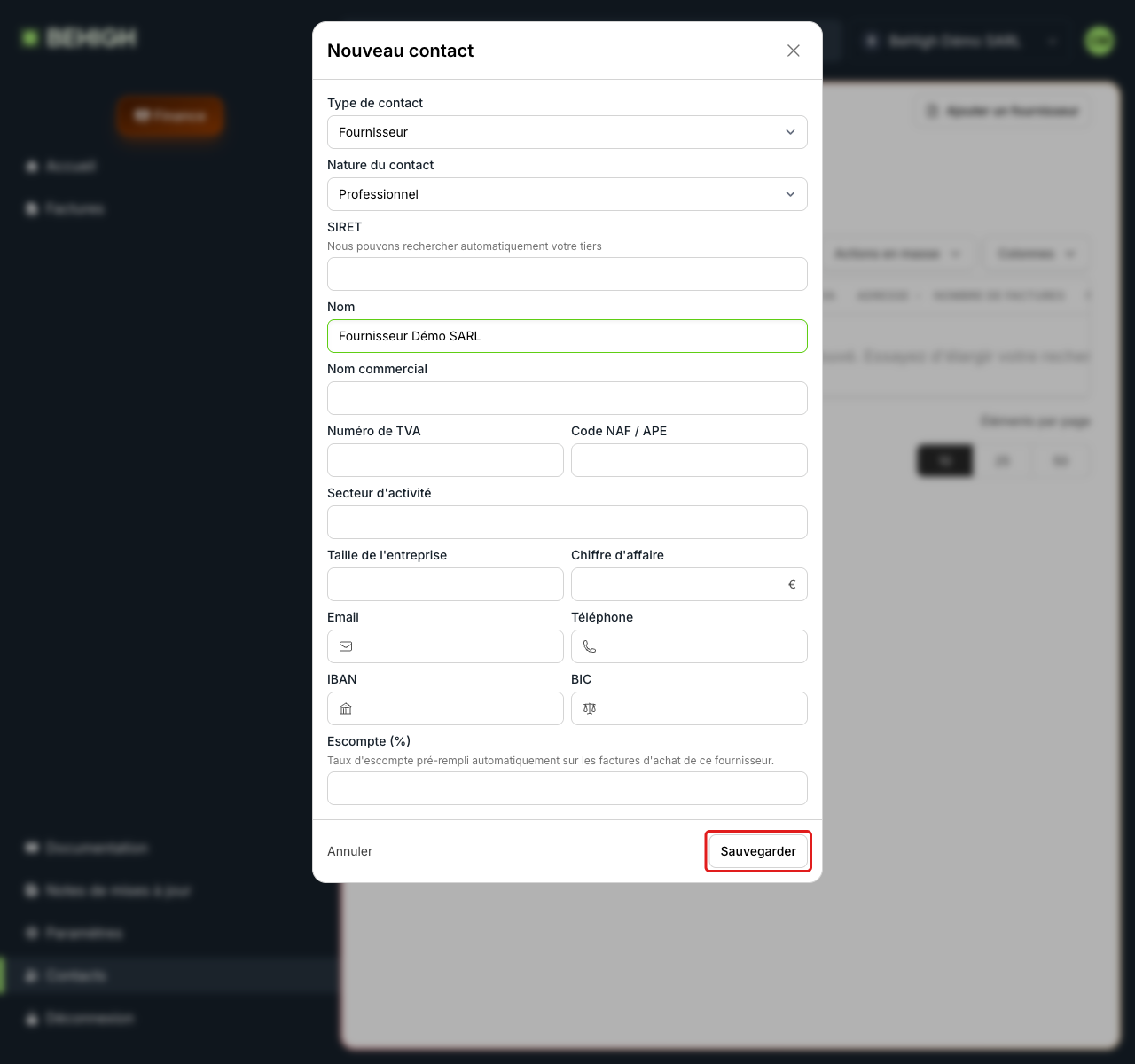
4. Saisir le nom et enregistrer
Renseignez au minimum le Nom du fournisseur (par exemple « Fournisseur Démo SARL »). Les autres champs (email, téléphone, SIRET, IBAN…) sont facultatifs ; l'adresse se renseigne ensuite dans la fiche. Cliquez sur « Sauvegarder ».
Vous pouvez laisser le SIRET vide : c'est un champ facultatif (rempli, il tente de récupérer les informations légales de l'entreprise).
Résultat
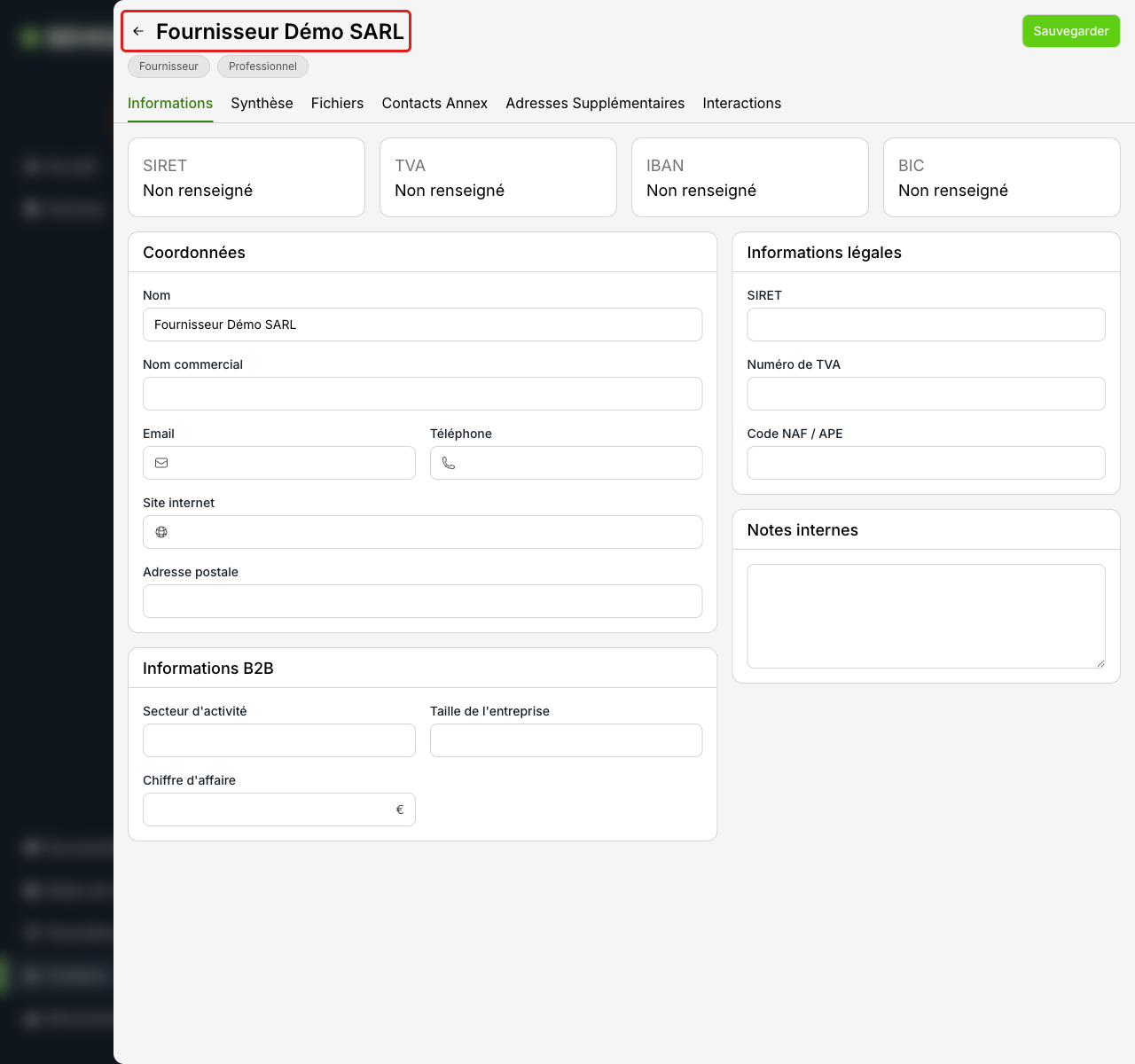
5. La fiche du fournisseur s'ouvre
Le fournisseur est créé et sa fiche s'ouvre automatiquement : vous pouvez enchaîner en la complétant (coordonnées, adresses, contacts, interactions). Voir le guide Gérer la fiche fournisseur.
Notes
- Le champ Type de contact de la fenêtre propose Fournisseur, Client, Prescripteur et Maître d'œuvre (MOE). Les onglets « Clients » et « Fournisseurs » ne font que présélectionner ce champ : vous pouvez créer n'importe quel type en le changeant dans la fenêtre (un Prescripteur ou un MOE, qui n'ont pas d'onglet dédié, se créent ainsi). Un fournisseur est toujours « Professionnel » ; la nature « Particulier » ne concerne que les Client, Prescripteur et MOE.
- Pour un contact « Particulier », ce sont le prénom et le nom de famille qui sont demandés à la place du nom d'entreprise.
- Un client se crée par la même procédure, depuis l'onglet « Clients » (bouton « Ajouter un client »), mais sa nature par défaut est « Particulier » : ce sont alors le prénom et le nom qui sont requis. Créer vos clients à l'avance est utile, car le sélecteur de client d'une facture ne propose que des clients déjà enregistrés.