

Apparence
Comment supprimer plusieurs éléments en masse
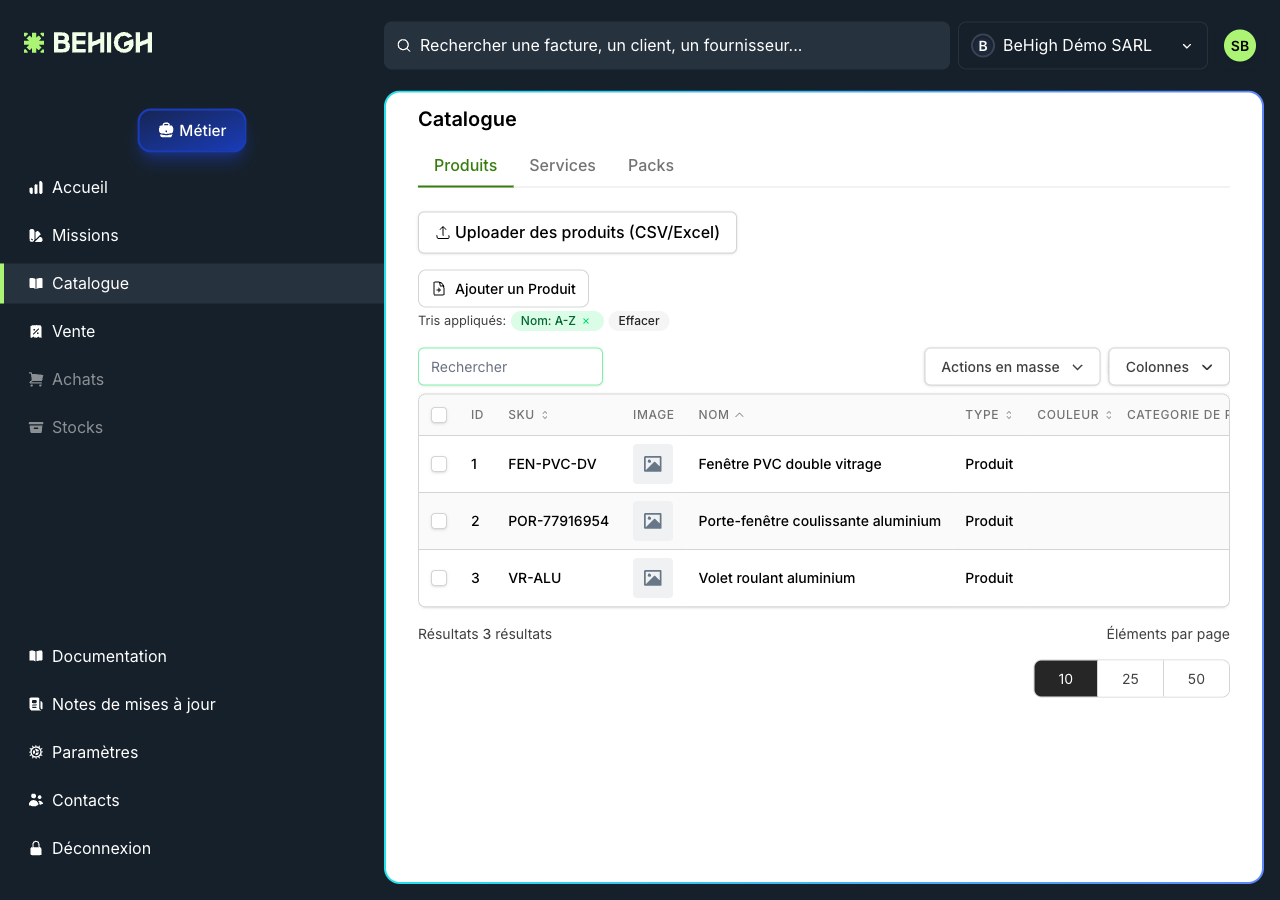
Ce guide vous explique comment supprimer plusieurs éléments d'une liste en une fois (ici des produits du catalogue), en tant que gestionnaire. La démarche est la même sur les autres listes (services, devis, missions).
Prérequis : un compte Opérationnel (ou Dirigeant) avec accès à l'univers Métier.
Supprimer en masse
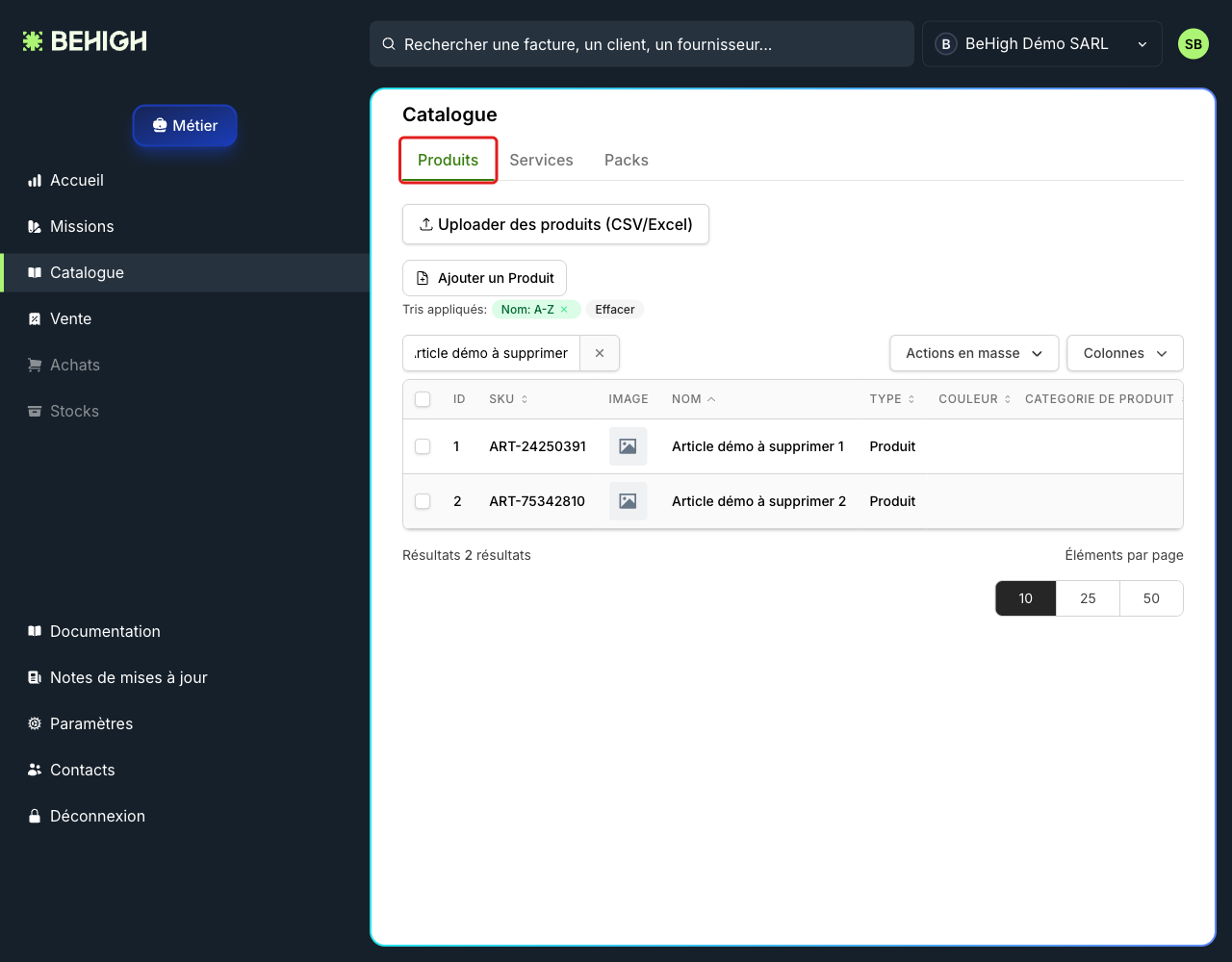
1. Ouvrir la liste
Ouvrez la liste concernée (ici Catalogue > onglet Produits). Les éléments à supprimer y figurent.
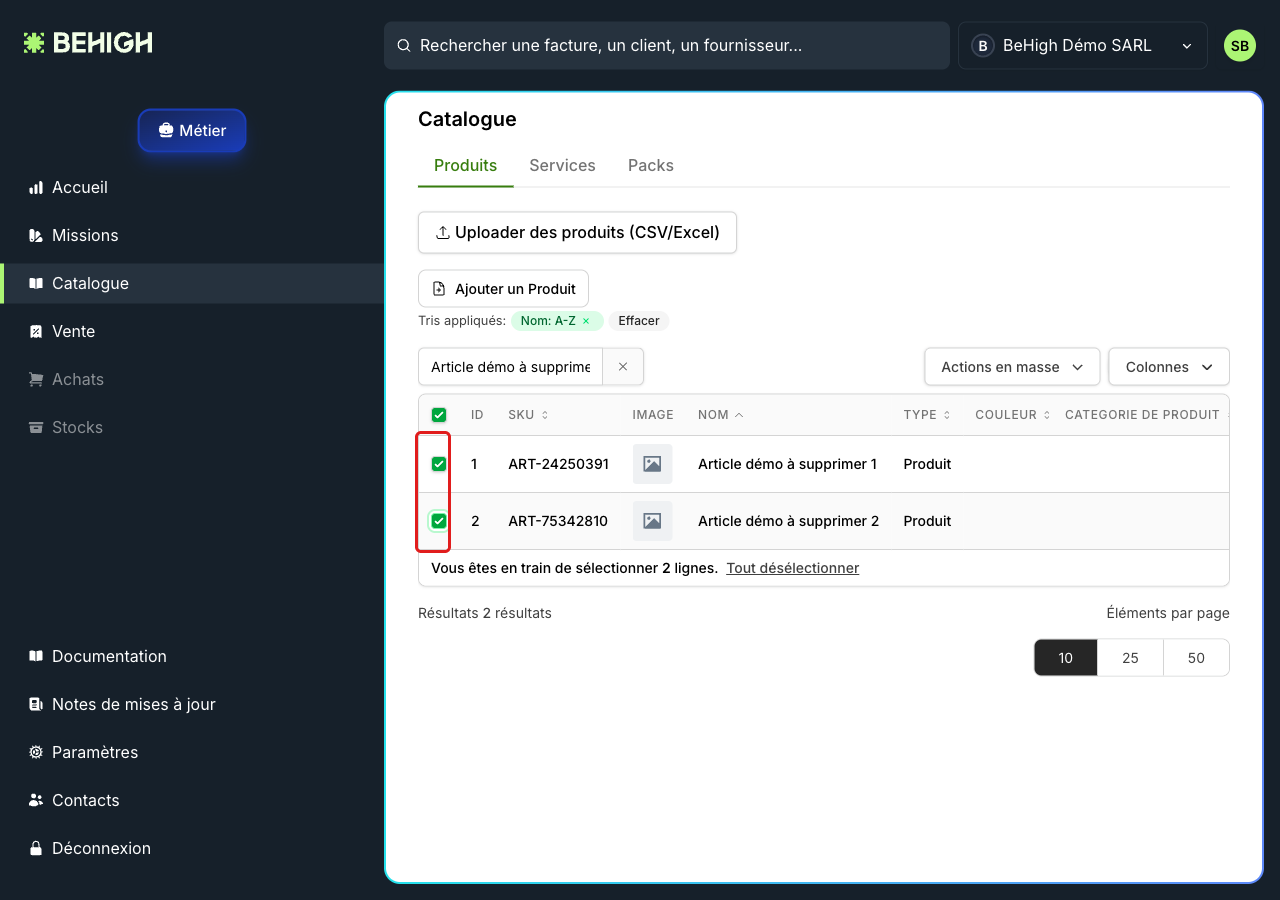
2. Sélectionner les éléments
Cochez les cases des éléments à supprimer. Un bandeau indique le nombre de lignes sélectionnées.
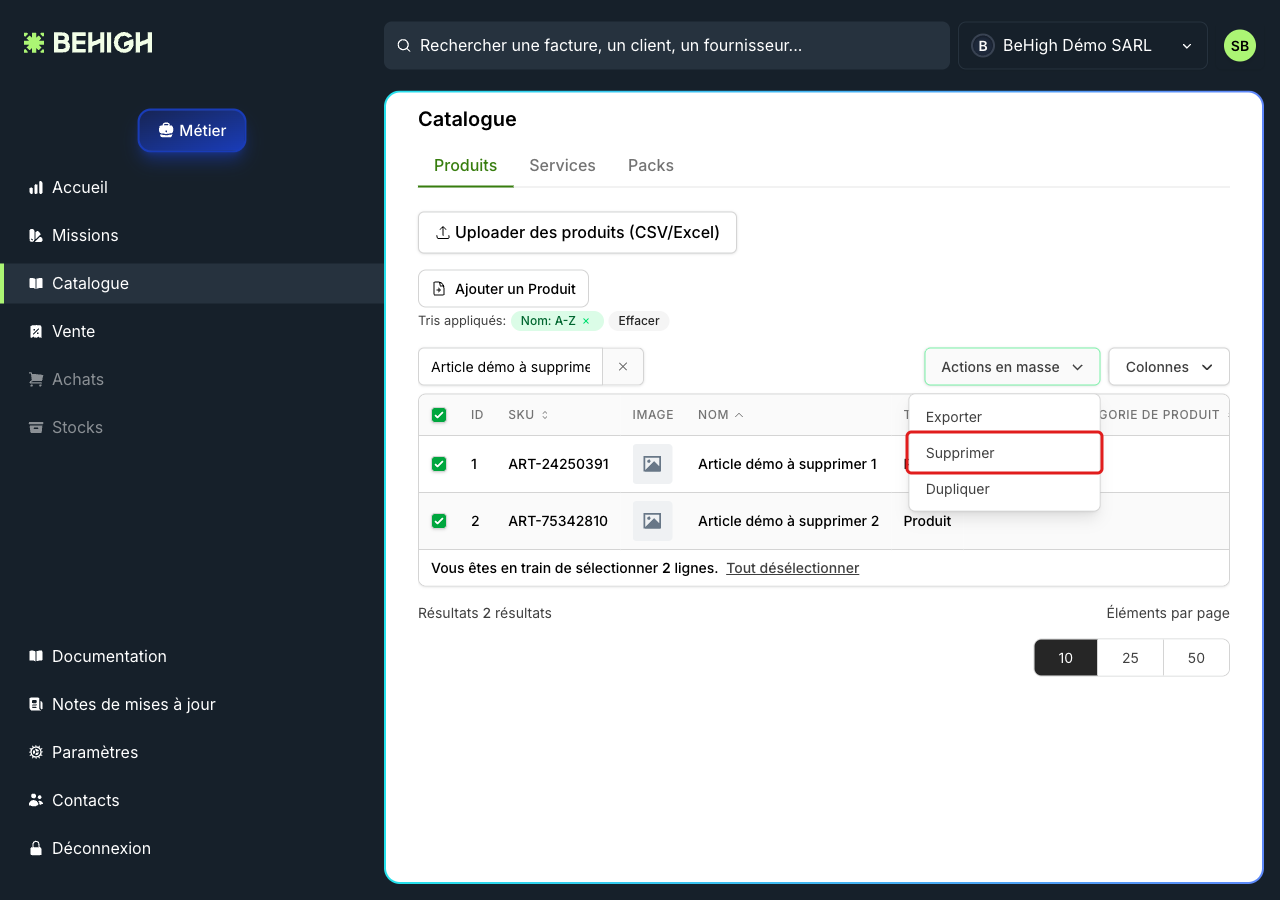
3. Lancer la suppression
Ouvrez le menu « Actions en masse » et cliquez sur « Supprimer ».
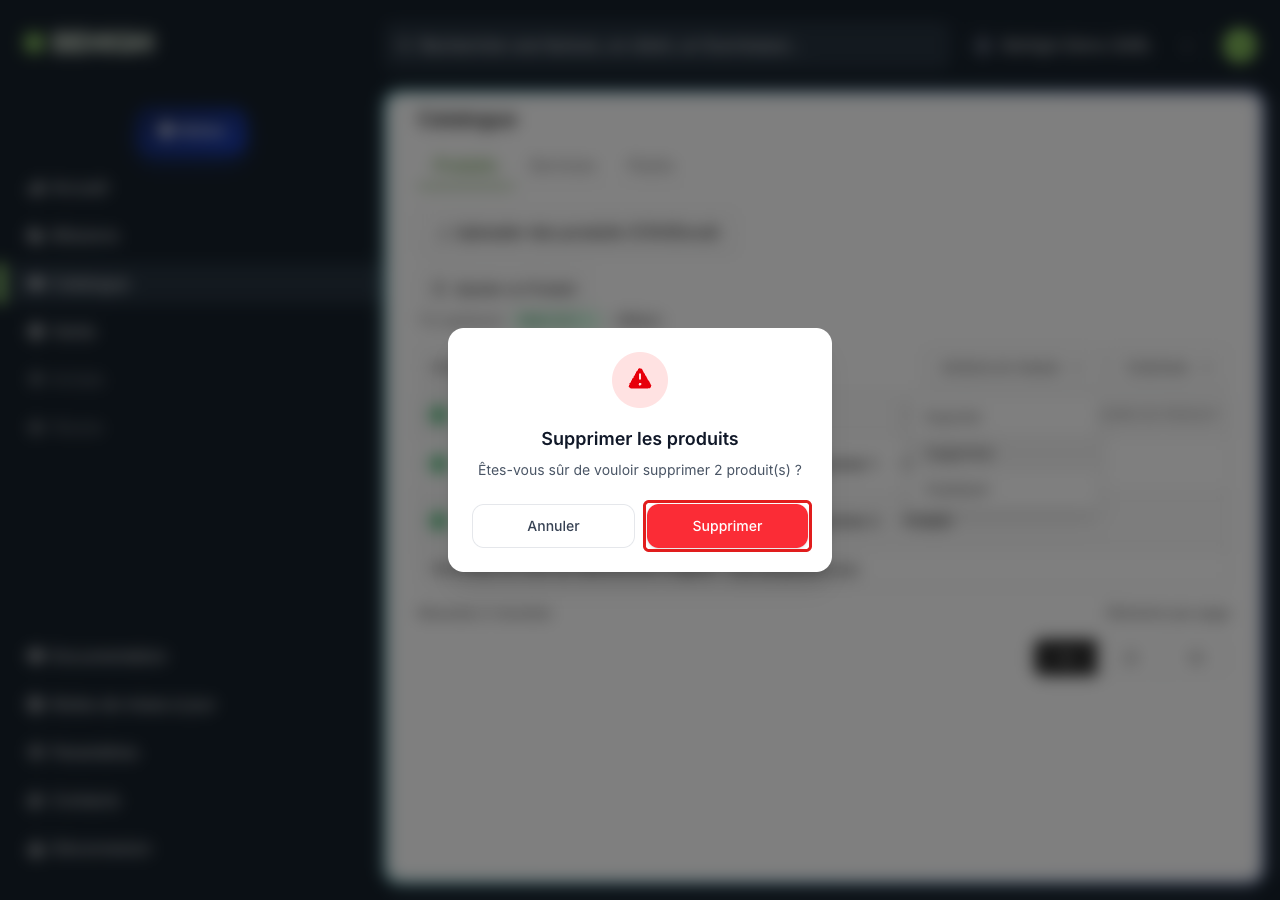
4. Confirmer
Une fenêtre demande confirmation : « Êtes-vous sûr de vouloir supprimer N produit(s) ? ». Cliquez sur « Supprimer ».
5. Vérifier
Les éléments sélectionnés ont disparu de la liste.
Notes
- La confirmation dépend de la liste : le catalogue et les devis affichent une fenêtre de confirmation ; la suppression de missions demande, elle, de saisir « DELETE » pour éviter toute erreur.
- Suppression protégée : supprimer un produit utilisé dans un pack déclenche un avertissement (le produit est référencé ailleurs).
- La suppression en masse est définitive : vérifiez votre sélection avant de confirmer.
- Le menu « Actions en masse » propose aussi, selon la liste, « Exporter » et « Dupliquer » (voir le guide « Gérer le catalogue : import, export et duplication »).