

Apparence
Comment envoyer une note de frais
Ce guide s'adresse au salarié : envoyer un justificatif de dépense (ticket, facture) rattaché à une mission, depuis l'application, sur votre téléphone. Il suppose que votre compte est déjà activé (voir Première connexion) et que vous êtes affecté à au moins une mission.
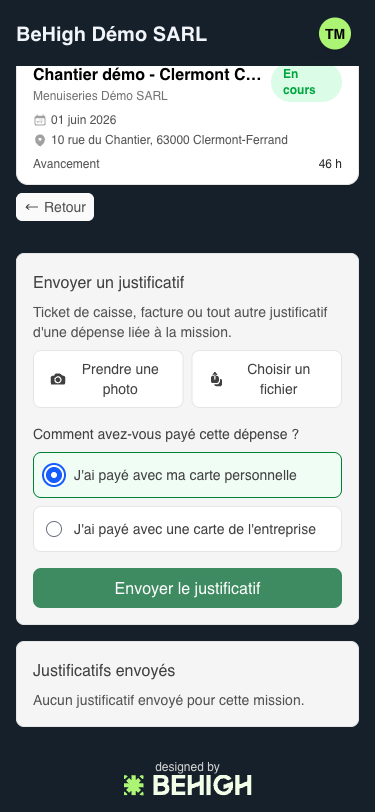
Envoyer un justificatif
1. Ouvrir la mission
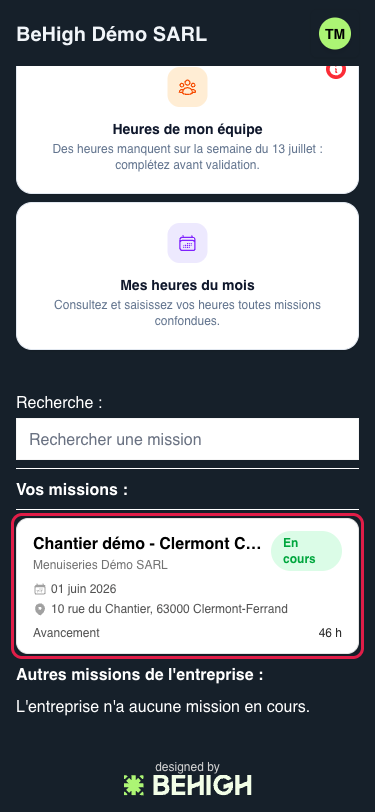
Depuis votre espace pro, dans « Vos missions », touchez la mission concernée par la dépense.
2. Ouvrir « Notes de frais »
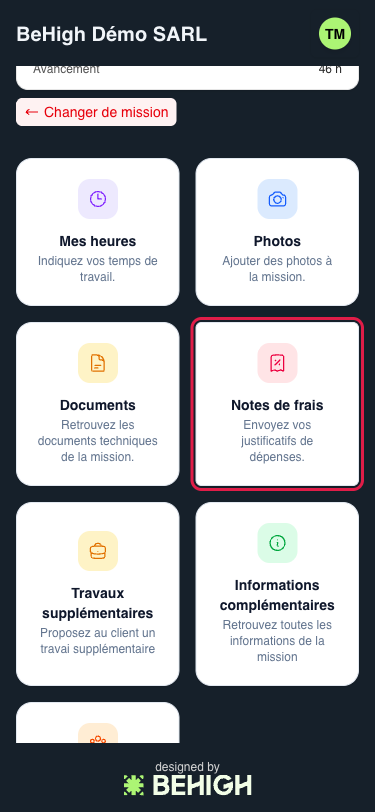
Sur la fiche de la mission, touchez la tuile « Notes de frais ».
3. Ajouter le justificatif
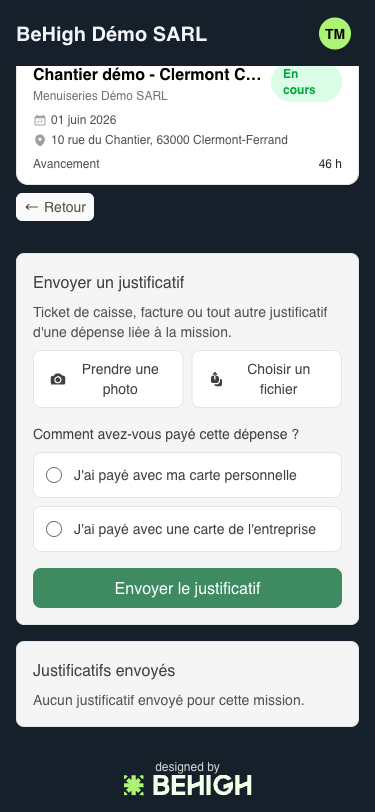
L'écran « Envoyer un justificatif » vous propose de :
- prendre une photo du justificatif avec l'appareil photo, ou
- choisir un fichier déjà sur votre téléphone (image ou PDF, jusqu'à 20 Mo).
4. Indiquer le moyen de paiement
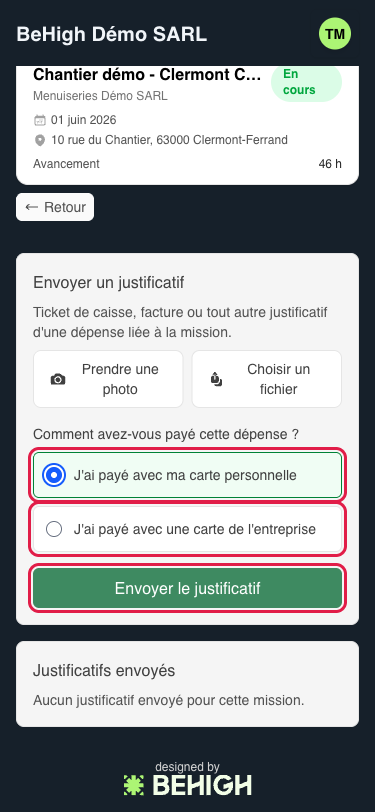
Sous « Comment avez-vous payé cette dépense ? », choisissez :
- « J'ai payé avec ma carte personnelle » : la dépense devient une note de frais à vous rembourser ;
- « J'ai payé avec une carte de l'entreprise » : la dépense est enregistrée comme un achat de l'entreprise (pas de remboursement).
Puis touchez « Envoyer le justificatif ».
5. Vérifier l'envoi
Une fois envoyé, votre justificatif apparaît dans la liste en bas de l'écran. Tant qu'aucun justificatif n'a été envoyé pour la mission, la liste affiche « Aucun justificatif envoyé pour cette mission. »
Notes
- Formats acceptés : photo (JPEG, PNG…) ou PDF, taille maximale 20 Mo.
- Le moyen de paiement détermine le traitement : carte personnelle = note de frais remboursable ; carte entreprise = facture d'achat.
- Après l'envoi, le justificatif est lu automatiquement pour en pré-remplir les informations (montant, date…) côté gestionnaire ; vous n'avez rien d'autre à saisir.