

Apparence
Comment consulter mes missions
Ce guide s'adresse au salarié : retrouver vos missions et ouvrir le détail d'une mission depuis l'application, sur votre téléphone. Il suppose que votre compte est déjà activé (voir Première connexion).
Aller dans « Mon espace pro »
1. Ouvrir le menu
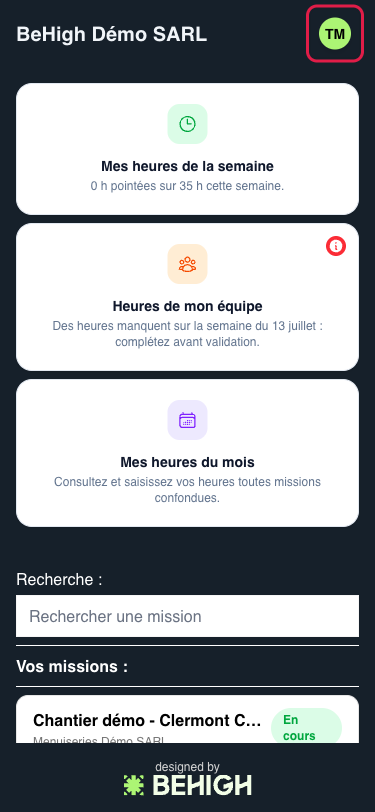
Depuis la page d'accueil, touchez votre avatar en haut à droite.
2. Ouvrir « Mon espace pro »
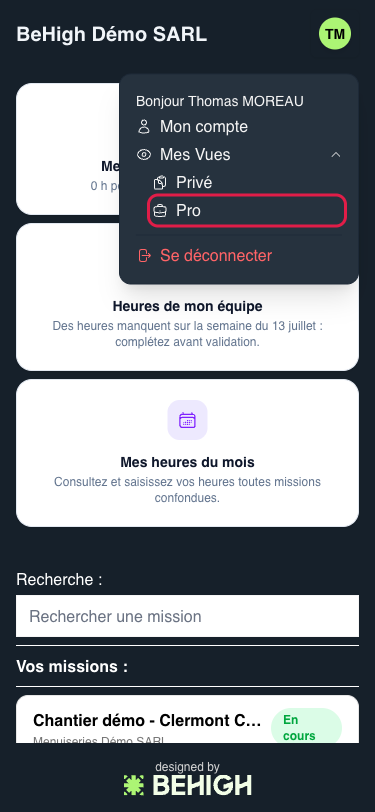
Dans le menu, dépliez « Mes Vues » puis touchez « Pro ».
Retrouver et ouvrir une mission
3. Voir vos missions
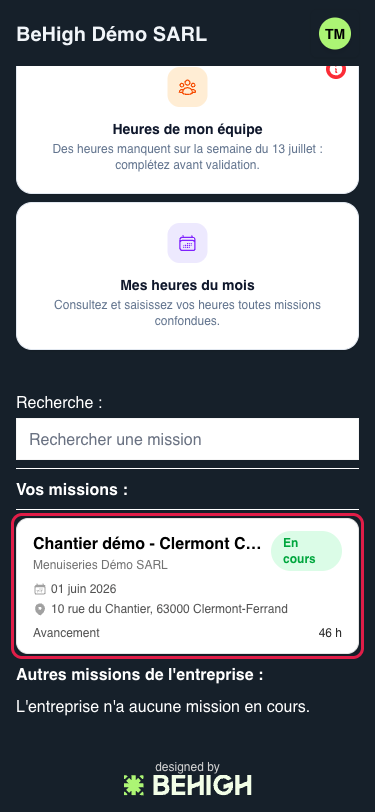
Sous « Vos missions », vous retrouvez les missions qui vous sont assignées, avec leur nom, leur fournisseur, leur statut et leur avancement. Un champ « Rechercher une mission » est disponible au-dessus. Touchez une mission pour l'ouvrir.
4. Ouvrir « Informations complémentaires »
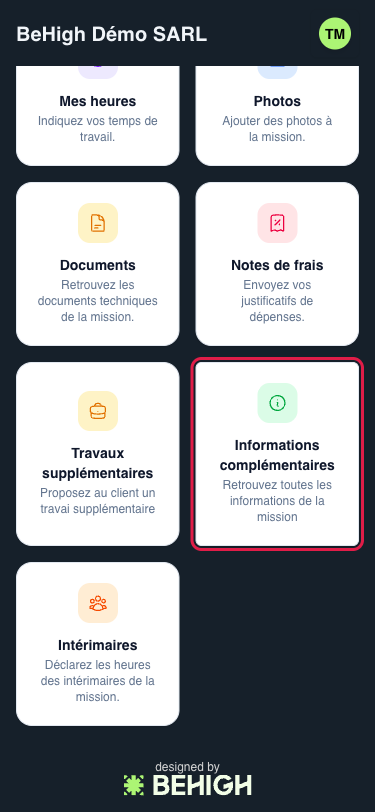
Sur les actions de la mission, touchez « Informations complémentaires » (« Retrouvez toutes les informations de la mission »).
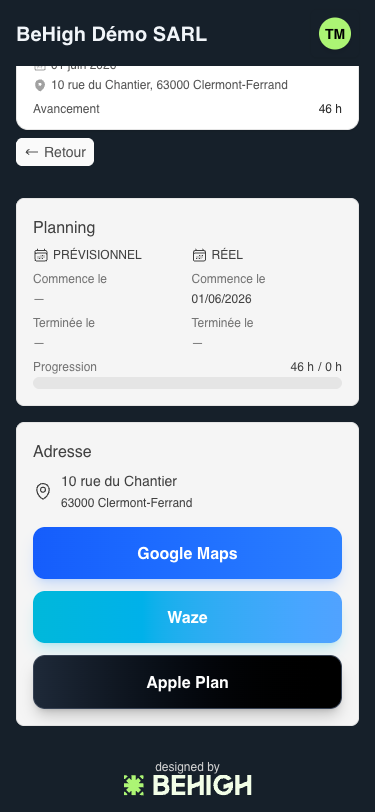
5. Le détail de la mission
Vous voyez le planning (dates prévisionnelles et réelles, progression) et l'adresse du chantier, avec des liens directs vers Google Maps, Waze et Apple Plan pour l'itinéraire.
Consulter les documents d'une mission
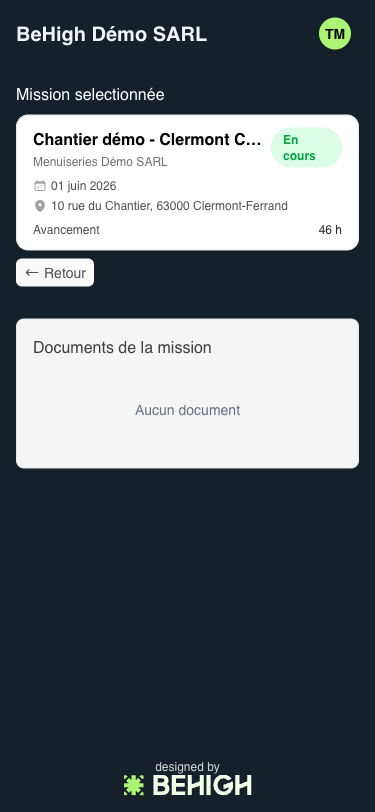
Depuis les actions de la mission, la tuile « Documents » regroupe les documents techniques de la mission. S'il n'y en a pas encore, l'écran indique « Aucun document ».
Notes
- Depuis les actions d'une mission, vous accédez aussi à Mes heures et Photos (guides dédiés correspondants).
- Les missions listées sous « Autres missions de l'entreprise » sont celles de l'organisation auxquelles vous n'êtes pas directement assigné.