

Apparence
Comment compléter ma fiche RH
Ce guide s'adresse au salarié : compléter et corriger vous-même vos informations RH depuis l'application, sur votre téléphone. Il suppose que votre compte est déjà activé (voir Première connexion).
Ouvrir ma fiche RH
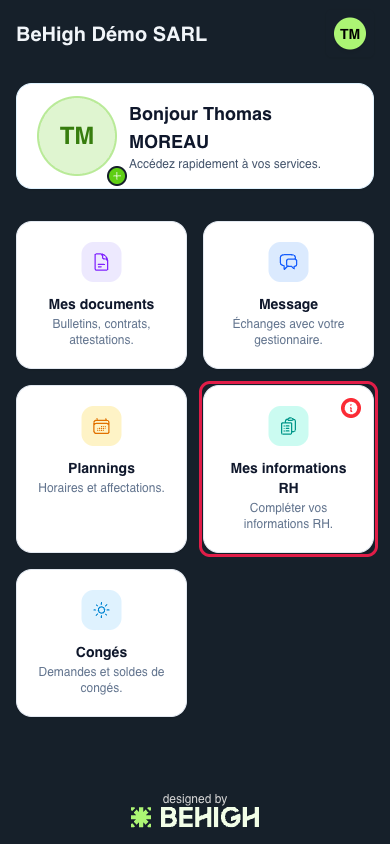
1. Depuis l'accueil, ouvrir « Mes informations RH »
Depuis la page d'accueil, touchez la tuile « Mes informations RH ».
2. Repérer les sections et la complétude
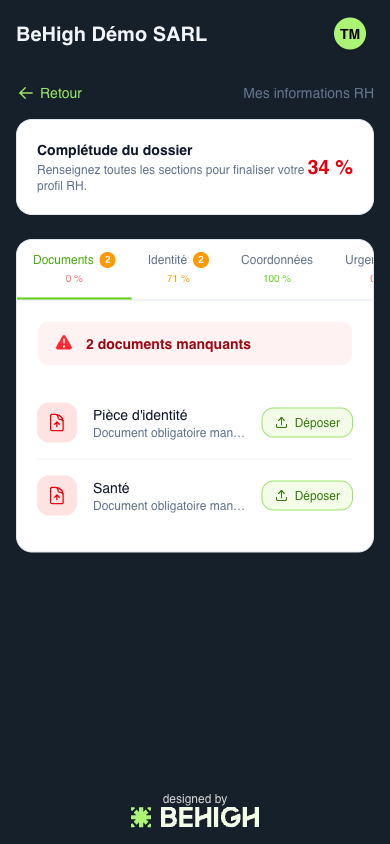
En haut, la « Complétude du dossier » indique le pourcentage de votre profil déjà renseigné. Vos informations sont réparties en sections, présentées en onglets : Documents, Identité, Coordonnées, Urgence, Santé & Banque. Chaque onglet affiche son propre taux de complétion.
Compléter une section
3. Remplir une section
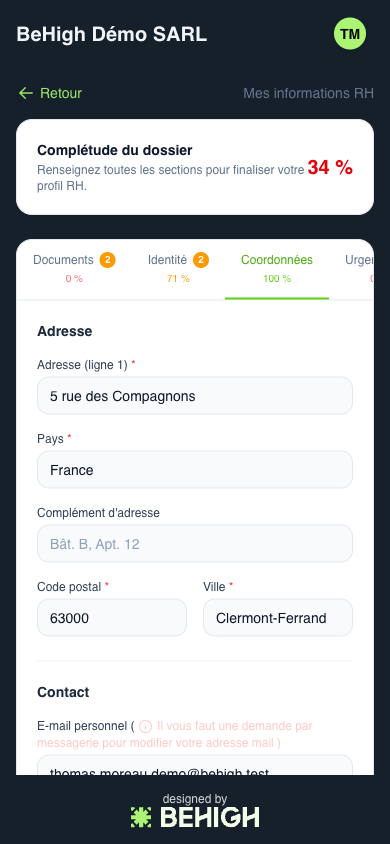
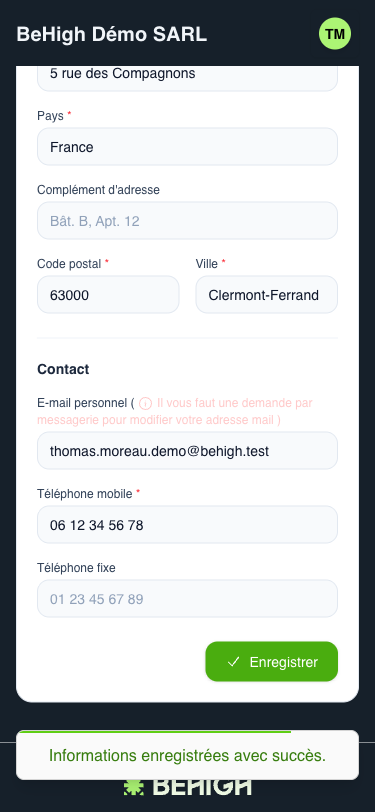
Touchez un onglet pour l'ouvrir, par exemple « Coordonnées », et renseignez les champs. Les champs marqués d'un astérisque sont obligatoires.
4. Enregistrer
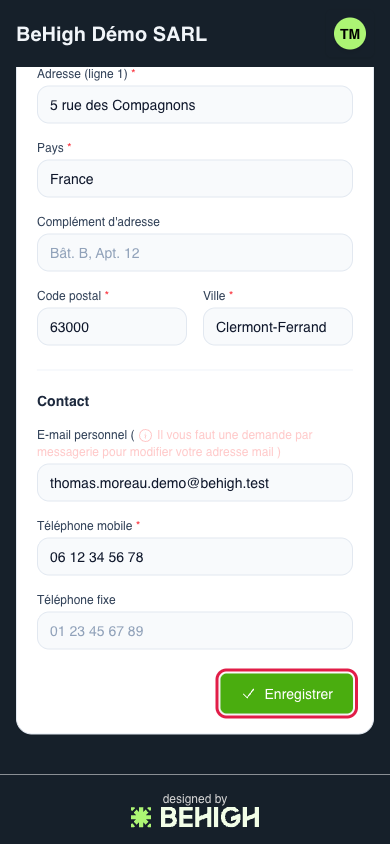
En bas de la section, touchez « Enregistrer ».
5. Confirmation
Un message « Informations enregistrées avec succès. » confirme la prise en compte.
Déposer un document
6. L'onglet « Documents »
Dans l'onglet « Documents », vous voyez les documents à fournir (par exemple « Pièce d'identité », « Santé »), chacun avec un bouton « Déposer ».
7. Ajouter un fichier
Touchez « Déposer » : un panneau « Ajouter des documents » s'ouvre. Choisissez le type (par exemple « Carte Nationale d'Identité » ou « Passeport »), déposez vos fichiers (glisser-déposer ou « parcourez vos fichiers »), puis « Enregistrer ».
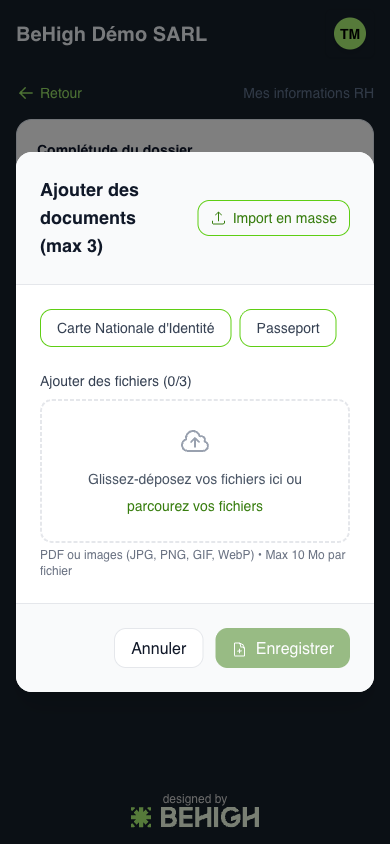
Formats acceptés : PDF ou images (JPG, PNG, GIF, WebP), jusqu'à 10 Mo par fichier, 3 fichiers maximum.
Notes
- Chaque enregistrement (hors section Santé & Banque) prévient vos gestionnaires RH de la mise à jour.
- Votre adresse courriel ne se modifie pas directement ici : il faut en faire la demande par messagerie.
- Répétez l'opération pour chaque section afin de faire monter votre complétude à 100 %.