

Apparence
Chef d'équipe : suivre et valider les heures de mon équipe
Ce guide s'adresse aux chefs d'équipe. Si vous dirigez une équipe, en plus de vos propres heures (voir Déclarer mes heures de la semaine), vous suivez, complétez et validez les heures de vos collaborateurs et de vos intérimaires, semaine par semaine.
Prérequis
- Votre compte est activé et vous êtes connecté à l'application.
- Vous dirigez une équipe (rôle attribué par un gestionnaire). Sans cela, la tuile « Heures de mon équipe » n'apparaît pas.
Aller dans « Mon espace pro »
1. Ouvrir le menu
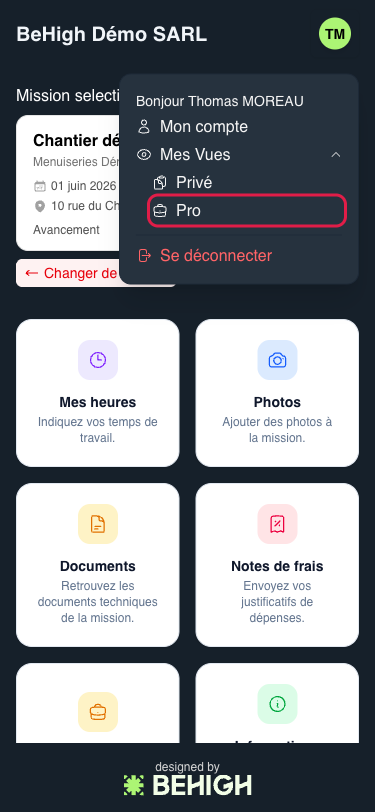
Depuis la page d'accueil, touchez votre avatar en haut à droite.

2. Ouvrir « Mon espace pro »
Dans le menu, dépliez « Mes Vues » puis touchez « Pro ».
3. Ouvrir « Heures de mon équipe »
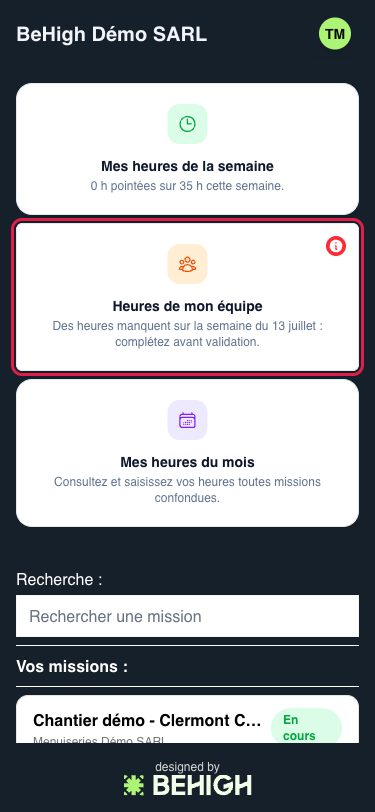
Dans « Mon espace pro », touchez la tuile « Heures de mon équipe ».
Lire la semaine à valider
4. La semaine à valider
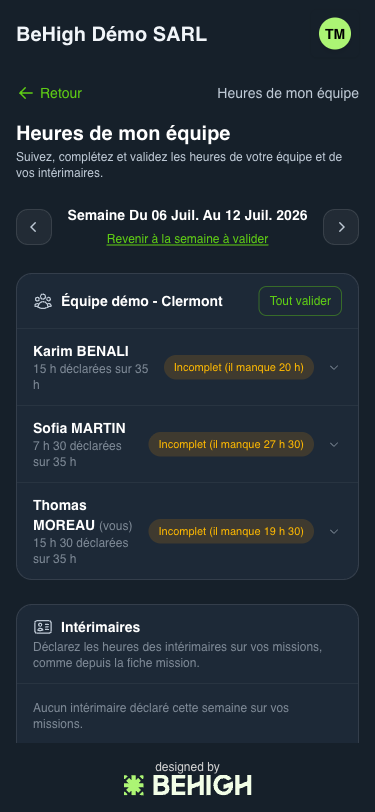
La page s'ouvre sur la semaine à valider (la semaine précédente par défaut). Les flèches ‹ et › changent de semaine, et « Revenir à la semaine à valider » vous y ramène.
5. Le statut de chaque membre
Pour chaque membre, vous voyez le total déclaré sur son quota (par exemple « 15 h déclarées sur 35 h ») et un statut : « Validé », « Incomplet (il manque … ) » ou « Aucune saisie ».
Compléter les heures d'un membre
6. Ouvrir le détail d'un membre
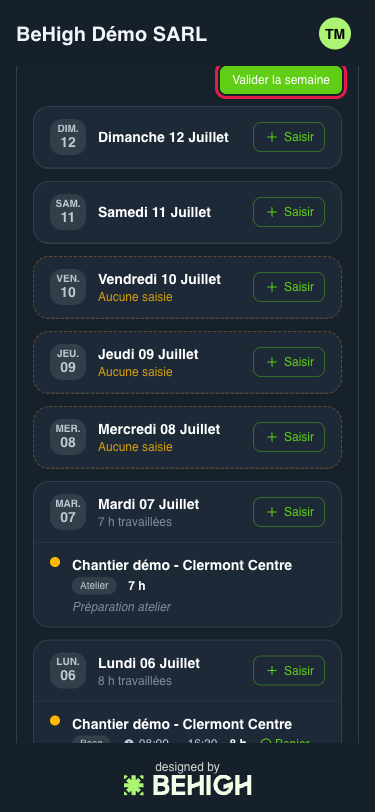
Touchez un membre pour déplier le détail de sa semaine, jour par jour. Sur un jour, le bouton « Saisir » ouvre le même formulaire que la saisie d'un salarié, pour compléter à sa place si besoin.
Valider les heures
7. Valider une semaine ou tout d'un coup
Validez soit une semaine à la fois avec « Valider la semaine » (sous le membre déplié), soit tout d'un coup avec « Tout valider » en haut de l'équipe, qui valide les membres et les intérimaires ayant une saisie cette semaine.
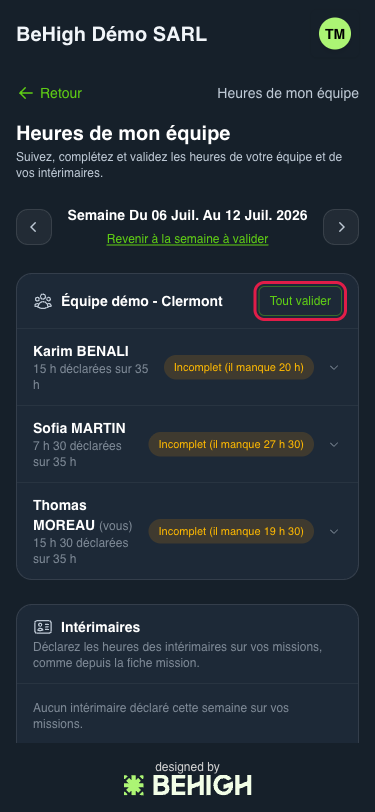
Une fois validée, la semaine est verrouillée : le collaborateur la voit en lecture seule. Une validation reste réversible : « Dévalider la semaine » repasse les saisies en attente et rouvre la saisie.
Déclarer les heures des intérimaires
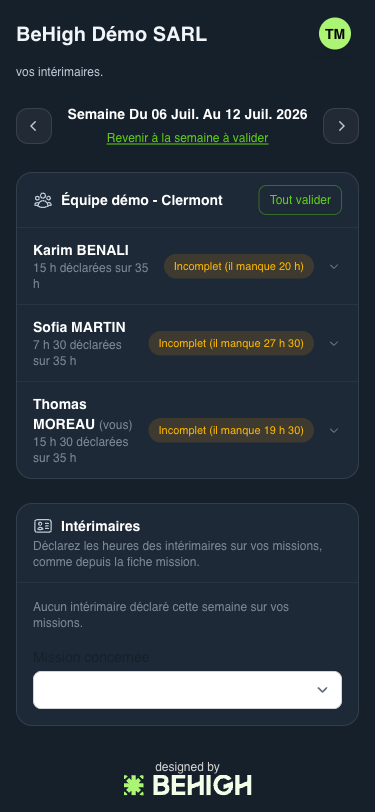
8. La section « Intérimaires »
En bas de la page, la section « Intérimaires » vous permet de déclarer les heures du personnel temporaire. Choisissez la mission concernée : le formulaire de déclaration s'ouvre (rechercher ou créer l'intérimaire, puis saisir ses heures), comme depuis la fiche mission (voir Déclarer les heures d'un intérimaire).
Notes
- La tuile et cette page ne sont visibles que si vous dirigez une équipe.
- « Tout valider » ne valide que les personnes ayant au moins une saisie sur la semaine affichée.
- Pour déclarer vos propres heures, utilisez Déclarer mes heures de la semaine.