

Apparence
Comment ajouter des photos à une mission
Ce guide s'adresse au salarié : ajouter des photos de chantier à une mission depuis l'application, sur votre téléphone. Il suppose que votre compte est déjà activé (voir Première connexion).
Aller dans « Mon espace pro »
1. Ouvrir le menu
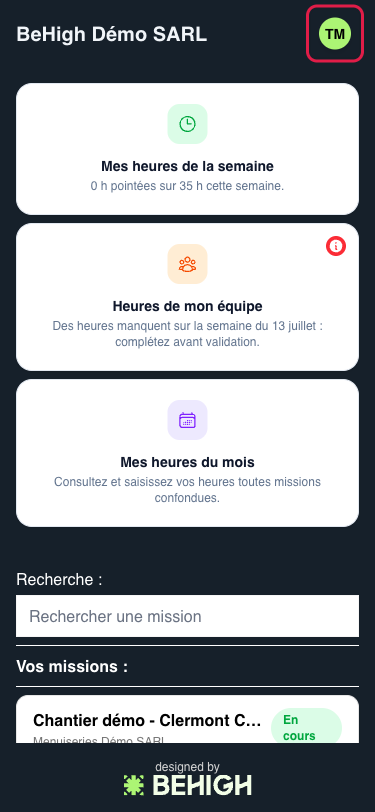
Depuis la page d'accueil, touchez votre avatar en haut à droite.
2. Ouvrir « Mon espace pro »
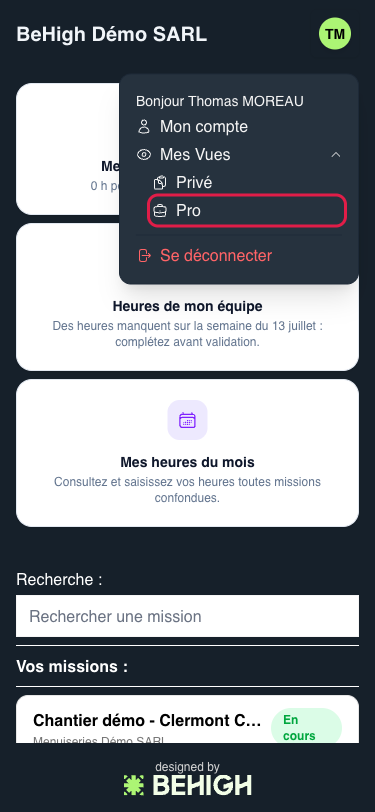
Dans le menu, dépliez « Mes Vues » puis touchez « Pro ».
3. Choisir la mission
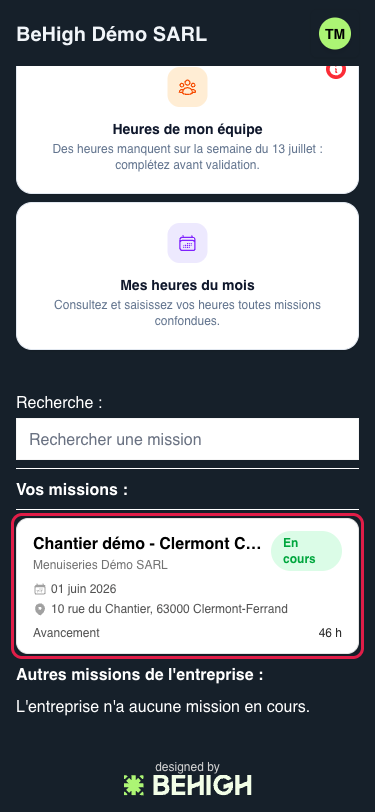
Sous « Vos missions », touchez la mission concernée (par exemple « Chantier démo - Clermont Centre »).
Ajouter des photos
4. Ouvrir « Photos »
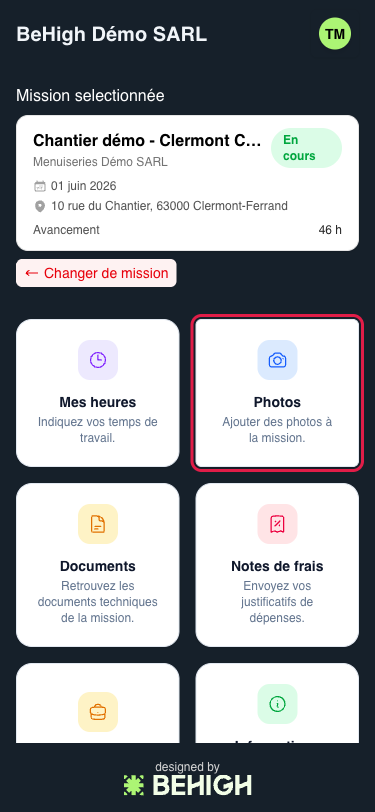
Sur les actions de la mission, touchez « Photos » (« Ajouter des photos à la mission »).
5. La section Photos
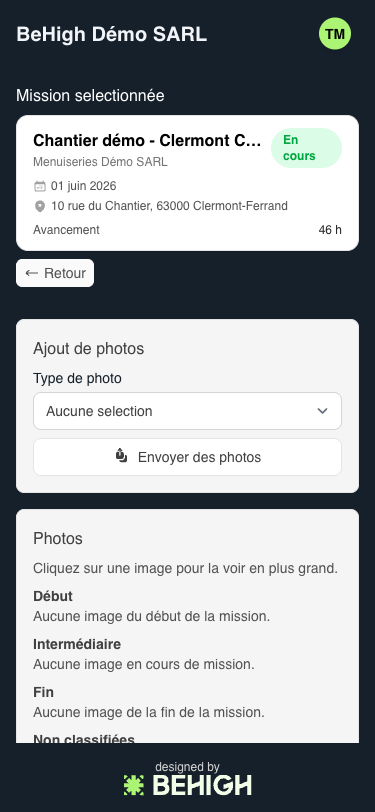
Vous accédez au bloc « Ajout de photos » avec le bouton « Envoyer des photos » et la grille des photos classées par type.
6. Choisir le type puis la photo
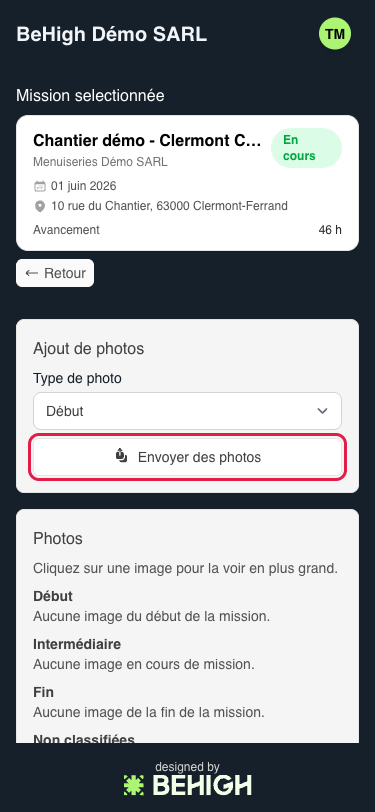
Choisissez d'abord le « Type de photo » (Début, Intermédiaire ou Fin), puis touchez « Envoyer des photos » pour sélectionner une photo depuis votre téléphone.
7. La photo est ajoutée
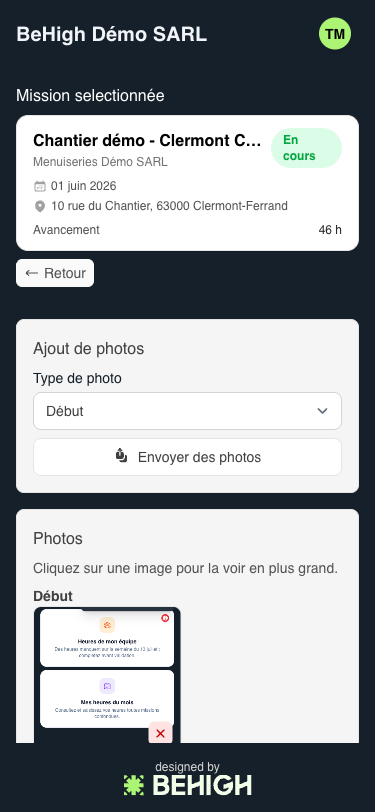
La photo est enregistrée automatiquement et apparaît sous le type choisi. Touchez une image pour l'agrandir, ou la croix × pour la retirer.
Notes
- Chaque photo peut peser jusqu'à 20 Mo.
- Vos photos sont classées par type (Début, Intermédiaire, Fin, ou Non classifiées), ce qui aide votre gestionnaire à suivre l'avancement du chantier.