Apparence
Comment consulter ma fiche RH
Ce guide s'adresse au salarié : retrouver votre accueil et accéder à vos informations RH depuis l'application, sur votre téléphone. Il suppose que votre compte est déjà activé (voir Première connexion).
Ouvrir votre espace privé
1. Aller dans « Mon espace privé »
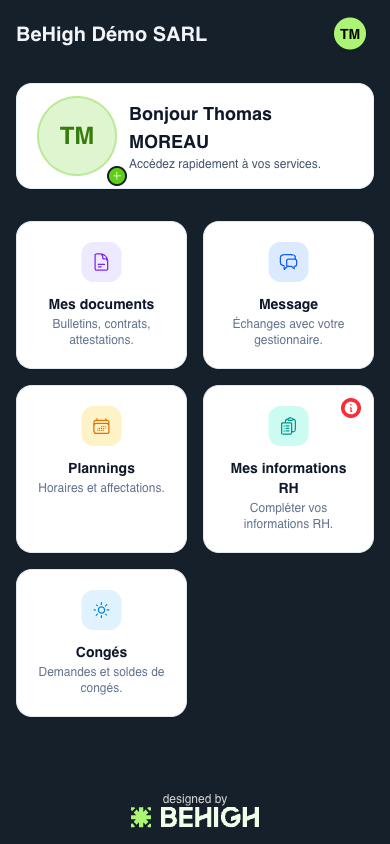
Après connexion, vous arrivez sur votre espace pro (vos missions). Pour ouvrir votre espace privé, touchez votre avatar en haut à droite → « Mes Vues » → « Privé ». La première fois de la session, l'application protège cet espace : touchez « Déverrouiller » (« Espace personnel protégé ») pour y accéder. Vous arrivez alors sur « Mon espace privé », où figurent le nom de votre entreprise et un mot de bienvenue à votre nom.
Vos services en un coup d'œil
Votre accueil regroupe vos services sous forme de cartes :
- Mes documents : vos bulletins, contrats et attestations.
- Message : vos échanges avec votre gestionnaire.
- Plannings : vos horaires et affectations.
- Mes informations RH : votre fiche personnelle (identité, coordonnées, banque…).
- Congés : vos demandes et soldes de congés.
2. Repérer « Mes informations RH »
Touchez la carte « Mes informations RH » pour consulter et compléter votre fiche. Une pastille sur cette carte signale qu'il vous reste des informations à renseigner.
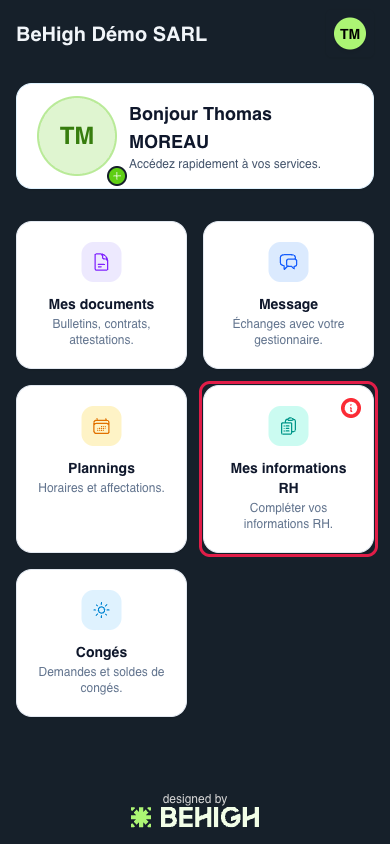
Depuis cette carte, vous ouvrez votre fiche et pouvez la compléter section par section (voir Compléter ma fiche RH). Vos documents, vos congés et votre planning ont chacun leur propre carte sur l'accueil.
Changer ma photo de profil
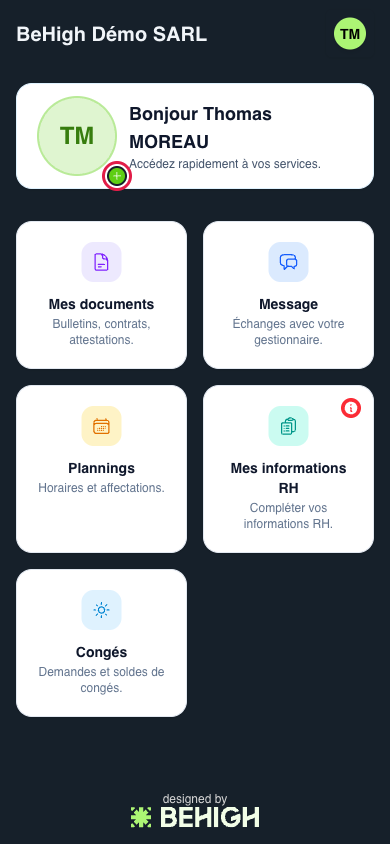
En haut de l'accueil, la carte de bienvenue affiche votre avatar avec un petit bouton +. Touchez-le pour changer votre photo de profil.