

Apparence
Comment déclarer mes heures de la semaine
Ce guide s'adresse au salarié : déclarer vos heures de travail depuis l'application, sur votre téléphone. La saisie se fait sur une grille de la semaine, jour par jour, dans « Mon espace pro ». Il suppose que votre compte est déjà activé (voir Première connexion).
Prérequis
- Votre compte salarié est activé et vous êtes connecté à l'application.
- Vous êtes rattaché à au moins une mission en cours.
Accéder à « Mes heures de la semaine »
1. Ouvrir « Mon espace pro »
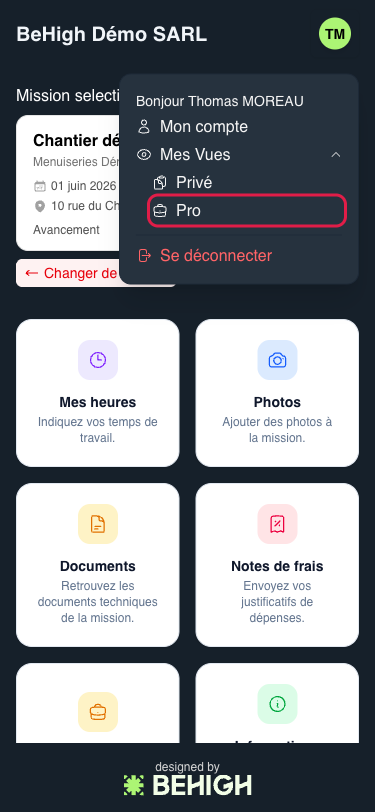
Depuis la page d'accueil, ouvrez le menu (avatar en haut à droite), dépliez « Mes Vues », puis touchez « Pro » pour aller dans « Mon espace pro ».
2. Ouvrir « Mes heures de la semaine »
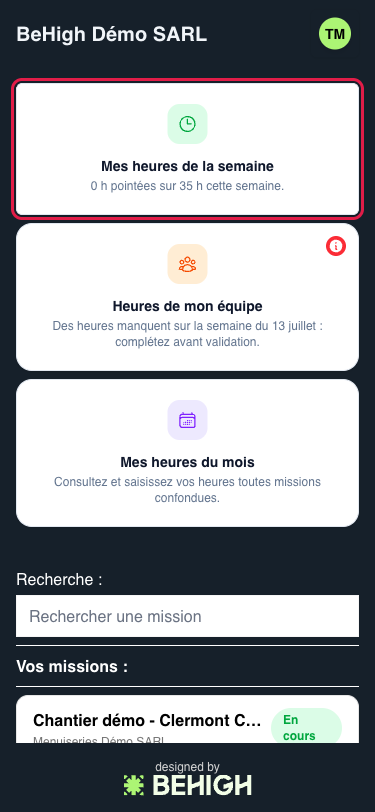
Dans « Mon espace pro », touchez la tuile « Mes heures de la semaine ». Elle vous rappelle le total déjà pointé sur les heures attendues de la semaine en cours (par exemple « 0 h pointées sur 35 h cette semaine »).
Lire et parcourir votre semaine
3. La grille de la semaine
Vous arrivez sur la semaine en cours. En haut, les flèches ‹ et › vous permettent de changer de semaine, et le lien « Revenir à cette semaine » vous ramène à la semaine en cours. Le bloc « Total de la semaine » affiche vos heures cumulées et une pastille indique « X jours sans saisie » ou « Semaine complète ». En dessous, chaque jour a sa carte, avec le total travaillé et vos saisies.
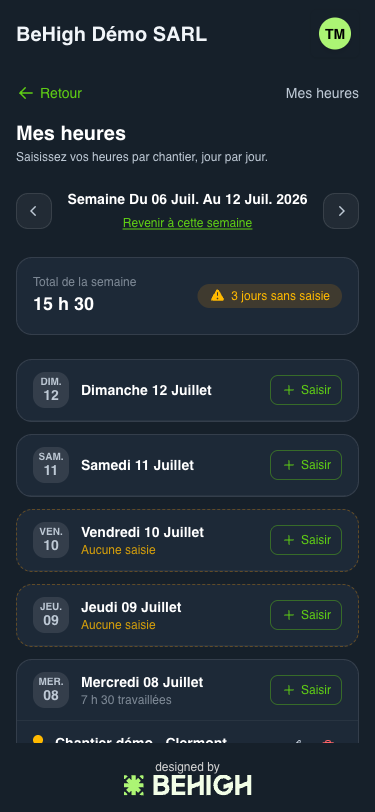
Vous ne pouvez pas déclarer sur des jours à venir : les jours futurs et les semaines futures ne sont pas affichés.
Saisir vos heures sur un jour
4. Ouvrir la saisie d'un jour
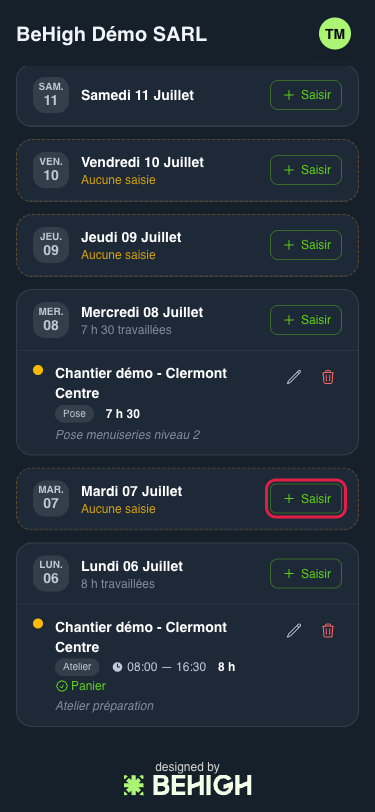
Sur la carte du jour concerné, touchez le bouton « Saisir ».
5. Saisie simplifiée
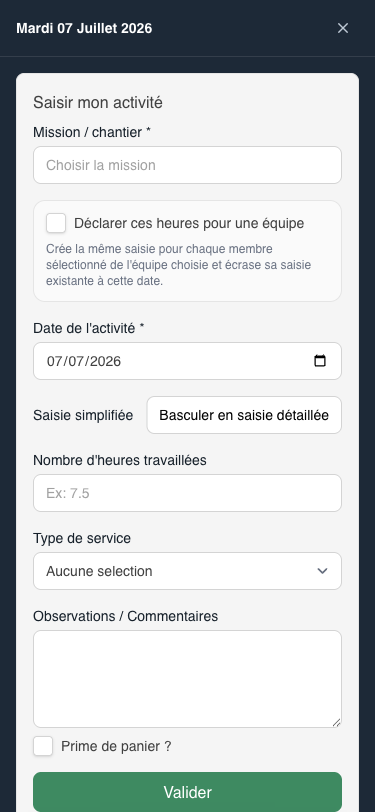
Un panneau « Saisir mon activité » s'ouvre, avec la date déjà pré-remplie. En saisie simplifiée (par défaut), renseignez la mission / chantier, le nombre d'heures travaillées, le type de service, un éventuel commentaire, et cochez au besoin « Prime de panier ? ». Puis touchez « Valider ».
6. Saisie détaillée (optionnelle)
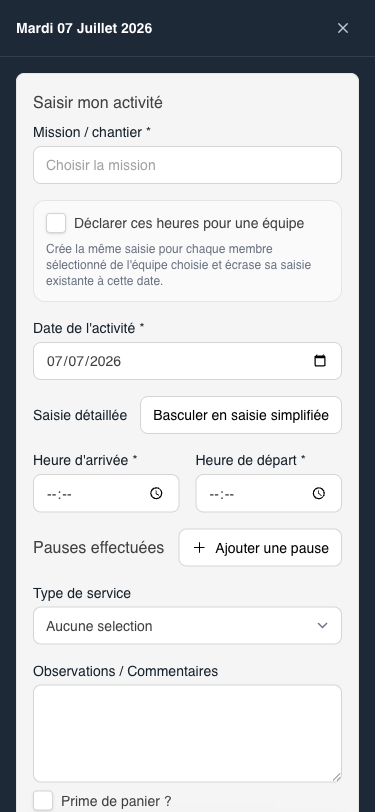
En touchant « Basculer en saisie détaillée », le nombre d'heures est remplacé par l'heure d'arrivée, l'heure de départ et les pauses (bouton « Ajouter une pause ») ; les heures nettes sont alors calculées. La mission, le type de service, le commentaire et la case « Prime de panier ? » restent communs aux deux modes. Puis validez.
Modifier ou supprimer une saisie
7. Retrouver une saisie enregistrée
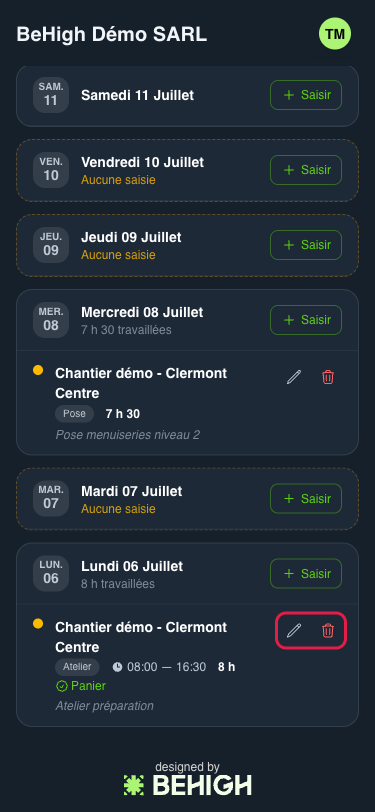
Une fois validée, votre saisie apparaît sous la carte du jour, avec la mission, le type de service, les horaires et le total. Deux icônes à droite vous permettent d'agir dessus : le crayon pour la modifier, la corbeille pour la supprimer.
8. Supprimer une saisie
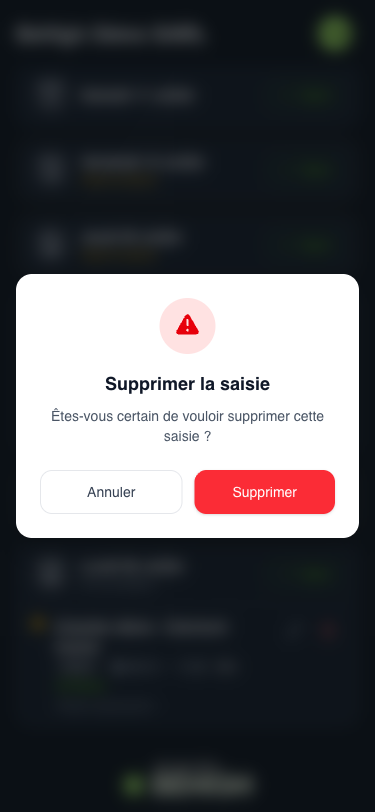
En touchant la corbeille, une fenêtre de confirmation « Supprimer la saisie » s'affiche. Touchez « Supprimer » pour confirmer, ou « Annuler » pour renoncer.
Déclarer les mêmes heures pour des membres de l'équipe
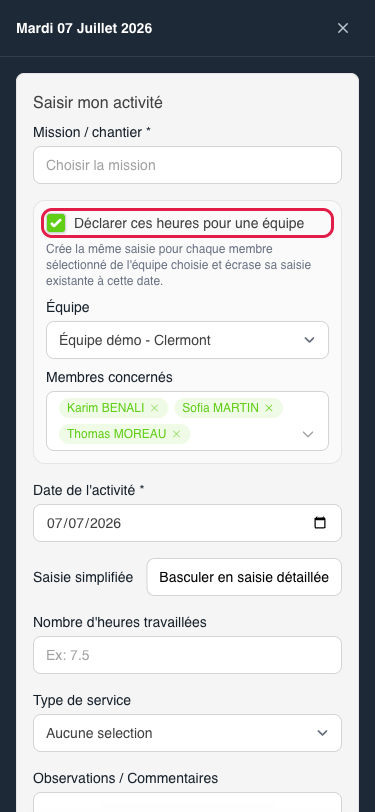
Si vous êtes chef d'équipe, le panneau de saisie affiche, en haut (juste après le choix de la mission), une case « Déclarer ces heures pour une équipe ». Cochez-la : l'équipe est déjà choisie si vous n'en dirigez qu'une (sinon, sélectionnez-la). Dans la liste « Membres concernés », tous les membres sont cochés par défaut ; décochez ceux qui ne sont pas concernés (il faut en garder au moins un). La même saisie est alors créée pour chaque membre coché à cette date, et remplace sa saisie existante ce jour-là.
Notes
- Pour une vue d'ensemble en lecture seule de vos heures sur le mois, voir Consulter mes heures du mois.
- Vous ne pouvez modifier ou supprimer que vos propres saisies non encore validées.
- Quand votre chef d'équipe a validé la semaine, la grille passe en lecture seule : un bandeau vous l'indique et la saisie est verrouillée.
- Si vous êtes chef d'équipe sur une mission, vous pouvez aussi déclarer et valider les heures de toute l'équipe et des intérimaires : voir Chef d'équipe : déclarer les heures de l'équipe et des intérimaires.